Documentacion del producto
Documentacion disponible proximamente
- PDFs
- Fichas tecnicas
- Manuales
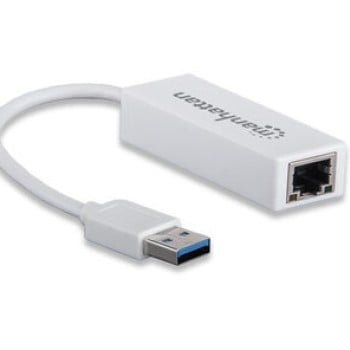
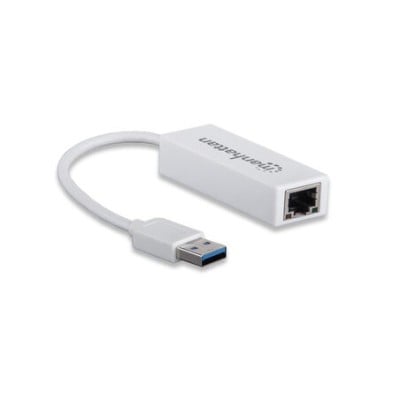
Adaptador de Red Manhattan Fast Ethernet a USB 3.0 Blanco Modelo 506847
SKU
506847
Adaptador de red manhattan que te permite agregar un puerto ethernet a tu computadora a través de usb 3.0. ideal para una conexión de red cableada más rápida y estable que el wifi, perfecto para videollamadas, transferencias de archivos o gaming. su diseño compacto y color blanco lo hace discreto y fácil de llevar, y es compatible con sistemas operativos comunes.
$319.00
Impuestos: $319.00
Solo 3 piezas disponibles
Entrega estimada
Entrega entre el 02/05/2026 y el 05/05/2026
Costo de envio
Calculado en el checkout
Se ajustara automaticamente con Skydropx
Compra con confianza
- Pago seguro
- MSI con tarjetas participantes
- Factura electronica SAT
Garantia
Garantia incluida segun fabricante
Garantia extendible disponible
Metodos de pago
Metodos disponibles al finalizar la compra
Etiquetas:
adaptador
, manhattan
, ethernet
, usb 3.0
, fast ethernet
, red
, computadora portátil
, conexión cableada
, blanco
, 506847
, oficina
, estudio
, 1 gbit/s
El adaptador de red Manhattan modelo 506847 es la solución perfecta para conectar tu computadora portátil a redes Ethernet cableadas. Con interfaz USB 3.2 Gen 1, ofrece velocidades de transferencia de hasta 1 Gbit/s, garantizando una conexión estable y rápida para tus actividades diarias.Compatible con Windows, Mac OS y Chrome OS, este dispositivo es ideal para profesionales, estudiantes y cualquier usuario que requiera una conexión de red confiable. Su diseño compacto en color blanco y peso de solo 20 gramos lo hace fácil de transportar, mientras que los indicadores LED te permiten monitorear el estado de la conexión.Incluye certificaciones FCC Class B y CE, asegurando calidad y seguridad en su uso. Perfecto para oficinas, hogares o espacios de estudio donde necesites una conexión alámbrica estable sin depender del Wi-Fi.
Especificaciones
| Condiciones ambientales | |
|---|---|
| Intervalo de temperatura de almacenaje | -10 - 80 °C |
| Intervalo de temperatura operativa (T-T) | 0 - 40 °C |
| Contenido del empaque | |
| Manual | Si |
| Datos de logística | |
| Código de Sistema de Armonización (SA) | 85176990 |
| Detalles técnicos | |
| Certificados de cumplimiento | RoHS |
| Diseño | |
| Interno | No |
| Certificación | FCC Class B, CE |
| Componente para | Computadora portátil |
| Indicadores LED | Enlace |
| Color del producto | Blanco |
| Empaquetado de datos | |
| Cantidad por paquete | 1 pieza(s) |
| Otras características | |
| Humedad relativa | 5 - 85% |
| Velocidad de transferencia de datos | 1 Gbit/s |
| Peso y dimensiones | |
| Peso | 20 g |
| Ancho | 23 mm |
| Altura | 15 mm |
| Profundidad | 97 mm |
| Puertos e Interfaces | |
| Interfaz | Ethernet |
| Versión USB | 3.2 Gen 1 (3.1 Gen 1) |
| Interfaz de host | USB |
| Tecnología de conectividad | Alámbrico |
| Puertos Ethernet LAN (RJ-45) | 1 |
| Red | |
| Estándares de red | IEEE 802.1Q, IEEE 802.1p, IEEE 802.3, IEEE 802.3ab, IEEE 802.3az, IEEE 802.3u |
| Rango máximo de transferencia de datos | 1000 Mbit/s |
| Requisitos del sistema | |
| Sistemas operativos compatibles | Windows XP, Windows Vista, Windows 7, Windows 8/8.1, Windows 10 Apple Mac OS 10.6 - 10.12 Google Chrome OS |
**Preguntas Frecuentes (FAQs)**
**1. ¿Qué sistemas operativos son compatibles con este adaptador?**
Es compatible con Windows (se recomienda verificar la versión específica en la ficha técnica del producto) y Mac OS. Es posible que necesites instalar controladores, especialmente en Windows.
**2. ¿Necesito instalar algún software o controlador para que funcione?**
En la mayoría de los casos, los sistemas operativos modernos (Windows 10/11, macOS) lo reconocen automáticamente. Si tu sistema no lo detecta, visita el sitio web del fabricante (Manhattan) para descargar los controladores más recientes para tu modelo específico.
**3. ¿Funciona con puertos USB 2.0 o solo con USB 3.0?**
Sí, es compatible con puertos USB 2.0 y 3.0. Sin embargo, para alcanzar la velocidad máxima de 1 Gbit/s, debes conectarlo a un puerto USB 3.0.
**4. ¿Puedo usarlo con una consola de videojuegos, Smart TV o Chromebook?**
La compatibilidad declarada es para Windows y Mac. Para otros dispositivos como consolas, televisores o Chromebooks, se recomienda verificar la compatibilidad de dichos dispositivos con adaptadores de red USB genéricos o consultar directamente con el soporte de Manhattan.
**5. ¿Qué hago si la computadora no reconoce el adaptador?**
1. Prueba con otro puerto USB.
2. Reinicia tu computadora con el adaptador conectado.
3. Verifica en el 'Administrador de dispositivos' (Windows) o 'Información del sistema' (Mac) si aparece algún dispositivo desconocido.
4. Si persiste el problema, descarga e instala los controladores manualmente desde el sitio del fabricante.
**6. ¿El adaptador incluye el cable de red (Ethernet)?**
No, este producto es solo el adaptador. Necesitarás un cable de red Ethernet RJ45 por separado para conectarlo a tu router o módem.
**7. ¿Cuál es la garantía del producto y cómo la hago válida?**
La garantía es proporcionada por el fabricante, Manhattan. Para hacerla válida, conserva tu ticket o comprobante de compra y contacta al soporte técnico del fabricante o al punto de venta donde lo adquiriste, según sus políticas.
**8. ¿Es seguro y estable comparado con el Wi-Fi?**
Sí, una conexión por cable Ethernet es generalmente más estable, rápida y segura que una conexión inalámbrica (Wi-Fi), ya que no sufre interferencias y es menos susceptible a intrusiones externas.
**9. ¿Funciona para laptops sin puerto Ethernet integrado?**
Sí, ese es su propósito principal. Convierte un puerto USB de tu laptop en un puerto de red Ethernet, ideal para modelos ultra delgados que carecen de esta conexión.
**10. ¿El LED del adaptador indica algo?**
Normalmente, un LED de luz verde o ámbar indica que hay conexión y actividad de red. Consulta el manual del producto para una explicación precisa de las luces indicadoras.
**1. ¿Qué sistemas operativos son compatibles con este adaptador?**
Es compatible con Windows (se recomienda verificar la versión específica en la ficha técnica del producto) y Mac OS. Es posible que necesites instalar controladores, especialmente en Windows.
**2. ¿Necesito instalar algún software o controlador para que funcione?**
En la mayoría de los casos, los sistemas operativos modernos (Windows 10/11, macOS) lo reconocen automáticamente. Si tu sistema no lo detecta, visita el sitio web del fabricante (Manhattan) para descargar los controladores más recientes para tu modelo específico.
**3. ¿Funciona con puertos USB 2.0 o solo con USB 3.0?**
Sí, es compatible con puertos USB 2.0 y 3.0. Sin embargo, para alcanzar la velocidad máxima de 1 Gbit/s, debes conectarlo a un puerto USB 3.0.
**4. ¿Puedo usarlo con una consola de videojuegos, Smart TV o Chromebook?**
La compatibilidad declarada es para Windows y Mac. Para otros dispositivos como consolas, televisores o Chromebooks, se recomienda verificar la compatibilidad de dichos dispositivos con adaptadores de red USB genéricos o consultar directamente con el soporte de Manhattan.
**5. ¿Qué hago si la computadora no reconoce el adaptador?**
1. Prueba con otro puerto USB.
2. Reinicia tu computadora con el adaptador conectado.
3. Verifica en el 'Administrador de dispositivos' (Windows) o 'Información del sistema' (Mac) si aparece algún dispositivo desconocido.
4. Si persiste el problema, descarga e instala los controladores manualmente desde el sitio del fabricante.
**6. ¿El adaptador incluye el cable de red (Ethernet)?**
No, este producto es solo el adaptador. Necesitarás un cable de red Ethernet RJ45 por separado para conectarlo a tu router o módem.
**7. ¿Cuál es la garantía del producto y cómo la hago válida?**
La garantía es proporcionada por el fabricante, Manhattan. Para hacerla válida, conserva tu ticket o comprobante de compra y contacta al soporte técnico del fabricante o al punto de venta donde lo adquiriste, según sus políticas.
**8. ¿Es seguro y estable comparado con el Wi-Fi?**
Sí, una conexión por cable Ethernet es generalmente más estable, rápida y segura que una conexión inalámbrica (Wi-Fi), ya que no sufre interferencias y es menos susceptible a intrusiones externas.
**9. ¿Funciona para laptops sin puerto Ethernet integrado?**
Sí, ese es su propósito principal. Convierte un puerto USB de tu laptop en un puerto de red Ethernet, ideal para modelos ultra delgados que carecen de esta conexión.
**10. ¿El LED del adaptador indica algo?**
Normalmente, un LED de luz verde o ámbar indica que hay conexión y actividad de red. Consulta el manual del producto para una explicación precisa de las luces indicadoras.
**Guía Rápida de Uso**
1. **Requisitos:** Asegúrate de tener un cable de red Ethernet RJ45 y acceso a un router o módem con puerto LAN disponible.
2. **Conexión Física:** Conecta el adaptador a un puerto USB (preferentemente USB 3.0, de color azul) de tu computadora.
3. **Conexión a Red:** Toma tu cable de red Ethernet e insértalo en el puerto RJ45 del adaptador Manhattan.
4. **Conexión al Router:** Conecta el otro extremo del cable Ethernet a un puerto LAN libre de tu router o módem.
5. **Espera Detección:** Tu sistema operativo (Windows/macOS) debería detectar automáticamente el adaptador y configurar la conexión por cable.
6. **Verifica Conexión:** Observa el LED en el adaptador. Debe encenderse, indicando conexión y actividad.
7. **Configuración (si es necesario):** Si la conexión no se establece automáticamente, ve a la configuración de red de tu sistema operativo y verifica que la conexión 'Ethernet' o 'Cableada' esté activa.
8. **Instala Controladores (SOLO si no funciona):** Si tu PC no reconoce el dispositivo, descarga e instala los controladores más recientes desde el sitio web oficial de Manhattan, buscando el modelo 506847.
9. **Uso:** Una vez conectado, tu laptop usará la conexión por cable en lugar de la Wi-Fi. Puedes desactivar el Wi-Fi manualmente para asegurarte.
10. **Desconexión:** Para retirarlo, puedes desconectar el adaptador USB directamente. Es recomendable desconectar primero el cable Ethernet si vas a guardarlo por largo tiempo.
**Nota:** Para detalles específicos sobre controladores o compatibilidad con versiones de sistema operativo, consulta la ficha técnica completa del producto en el sitio web del fabricante.
1. **Requisitos:** Asegúrate de tener un cable de red Ethernet RJ45 y acceso a un router o módem con puerto LAN disponible.
2. **Conexión Física:** Conecta el adaptador a un puerto USB (preferentemente USB 3.0, de color azul) de tu computadora.
3. **Conexión a Red:** Toma tu cable de red Ethernet e insértalo en el puerto RJ45 del adaptador Manhattan.
4. **Conexión al Router:** Conecta el otro extremo del cable Ethernet a un puerto LAN libre de tu router o módem.
5. **Espera Detección:** Tu sistema operativo (Windows/macOS) debería detectar automáticamente el adaptador y configurar la conexión por cable.
6. **Verifica Conexión:** Observa el LED en el adaptador. Debe encenderse, indicando conexión y actividad.
7. **Configuración (si es necesario):** Si la conexión no se establece automáticamente, ve a la configuración de red de tu sistema operativo y verifica que la conexión 'Ethernet' o 'Cableada' esté activa.
8. **Instala Controladores (SOLO si no funciona):** Si tu PC no reconoce el dispositivo, descarga e instala los controladores más recientes desde el sitio web oficial de Manhattan, buscando el modelo 506847.
9. **Uso:** Una vez conectado, tu laptop usará la conexión por cable en lugar de la Wi-Fi. Puedes desactivar el Wi-Fi manualmente para asegurarte.
10. **Desconexión:** Para retirarlo, puedes desconectar el adaptador USB directamente. Es recomendable desconectar primero el cable Ethernet si vas a guardarlo por largo tiempo.
**Nota:** Para detalles específicos sobre controladores o compatibilidad con versiones de sistema operativo, consulta la ficha técnica completa del producto en el sitio web del fabricante.