



Documentacion del producto
Documentacion disponible proximamente
- PDFs
- Fichas tecnicas
- Manuales
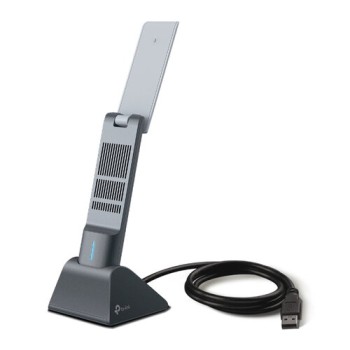
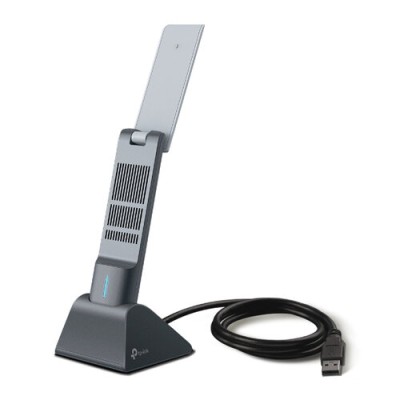
Adaptador WiFi USB TP-LINK Archer TX21UH - 1201 Mbps - Doble Banda 2.4/5 GHz - Wi-Fi 6
SKU
ARCHER TX21UH
Adaptador wifi usb tp-link archer tx21uh que mejora la conexión inalámbrica de tu computadora con tecnología wifi 6, ideal para una navegación más rápida y estable. Ofrece conexión dual para una mejor cobertura y es compatible con sistemas operativos comunes. Su diseño compacto y fácil instalación lo convierten en una solución práctica para actualizar la conectividad de tu equipo.
$1,189.00
Impuestos: $1,189.00
Solo 5 piezas disponibles
Entrega estimada
Entrega entre el 10/05/2026 y el 13/05/2026
Costo de envio
Calculado en el checkout
Se ajustara automaticamente con Skydropx
Compra con confianza
- Pago seguro
- MSI con tarjetas participantes
- Factura electronica SAT
Garantia
Garantia incluida segun fabricante
Garantia extendible disponible
Metodos de pago
Metodos disponibles al finalizar la compra
Etiquetas:
adaptador wifi
, tp-link
, archer tx21uh
, wifi 6
, 1201 mbps
, doble banda
, usb
, pc
, laptop
, red inalámbrica
, mejora conexión
, mx
, méxico
El adaptador de red TP-LINK Archer TX21UH es la solución perfecta para mejorar la conectividad WiFi de tu computadora. Con tecnología Wi-Fi 6 (802.11ax), este dispositivo ofrece velocidades de hasta 1201 Mbps en banda dual (2.4 GHz y 5 GHz), ideal para streaming, gaming y teletrabajo sin interrupciones. Incluye antenas omni-direccionales 2x2 y soporte MU-MIMO para una conexión estable y eficiente en entornos con múltiples dispositivos. Es compatible con los sistemas operativos Windows 10 y 11, y cuenta con certificaciones CE, FCC y RoHS que garantizan su calidad y seguridad. Su diseño compacto y color gris lo hace discreto, mientras que la interfaz USB 3.2 Gen 1 asegura una instalación rápida y sencilla. Perfecto para usuarios que buscan una mejora inmediata en su red doméstica u oficina.
Especificaciones
| Condiciones ambientales | |
|---|---|
| Intervalo de temperatura operativa (T-T) | 0 - 40 °C |
| Intervalo de humedad relativa durante almacenaje | 5 - 90% |
| Intervalo de humedad relativa para funcionamiento | 10 - 90% |
| Contenido del empaque | |
| Cables incluidos | USB |
| Guía de instalación rápida | Si |
| Detalles técnicos | |
| Certificados de cumplimiento | CE, Comisión Federal de Comunicaciones (FCC), RoHS |
| Diseño | |
| Antena | Si |
| Interno | No |
| Tipo de antena | 2x2 |
| Componente para | PC/computadora portátil |
| Indicadores LED | Si |
| Color del producto | Gris |
| Potencia de transmisión (CE) | 16 - 18 dbm |
| Potencia de transmisión (FCC) | 19 - 19.5 dbm |
| Conectar y usar (Plug and Play) | Si |
| Tipo de dirección de la antena | Omni-direccional |
| Peso y dimensiones | |
| Ancho | 111.7 mm |
| Altura | 14.8 mm |
| Profundidad | 30.5 mm |
| Puertos e Interfaces | |
| Interfaz | WLAN |
| Versión USB | 3.2 Gen 1 (3.1 Gen 1) |
| Interfaz de host | USB |
| Tecnología de conectividad | Alámbrico |
| Factor de forma del conector USB | Derecho |
| Red | |
| Wifi | Si |
| MU-MIMO | Si |
| Banda Wi-Fi | Doble banda (2,4 GHz / 5 GHz) |
| Modulación | 16-QAM, 64-QAM, 256-QAM, 1024-QAM, CCK, DBPSK, DQPSK, OFDM, OFDMA |
| Estándares de red | IEEE 802.11a, IEEE 802.11ac, IEEE 802.11ax, IEEE 802.11b, IEEE 802.11g, IEEE 802.11n |
| Estándares de Wi-Fi | 802.11a, 802.11b, 802.11g, Wi-Fi 4 (802.11n), Wi-Fi 5 (802.11ac), Wi-Fi 6 (802.11ax) |
| Algoritmos de seguridad | WPA, WPA-PSK, WPA2, WPA3 |
| Máximo estándar Wi-Fi | Wi-Fi 6 (802.11ax) |
| Rango máximo de transferencia de datos | 1201 Mbit/s |
| Compatible con rangos de transferencia de datos LAN | 11,54,300,574,867 Mbit/s |
| Requisitos del sistema | |
| Sistemas operativos Windows soportados | Windows 10 x64, Windows 11 x64 |
**Preguntas Frecuentes (FAQs)**
**1. ¿Es compatible con mi computadora?**
Es compatible con PC y laptops que tengan un puerto USB 3.0 (recomendado) o USB 2.0 y sistemas operativos Windows 10/11 (64-bit) y macOS. Para versiones específicas, consulta la ficha técnica oficial.
**2. ¿Cómo lo instalo?**
La instalación es sencilla: conecta el adaptador a un puerto USB, instala el controlador desde el CD incluido o descárgalo del sitio web de TP-LINK y sigue el asistente.
**3. ¿Funcionará para mejorar mi conexión a Internet?**
Sí, al ser Wi-Fi 6 y de doble banda, puede mejorar significativamente la velocidad y estabilidad de tu conexión inalámbrica, especialmente si tu router también es compatible con Wi-Fi 6.
**4. ¿Puedo usarlo en una PC de escritorio sin WiFi?**
¡Exactamente! Este adaptador es la solución ideal para PCs de escritorio que no tienen capacidad WiFi integrada, permitiéndoles conectarse a redes inalámbricas.
**5. ¿Qué hago si la computadora no lo reconoce?**
Primero, verifica que esté bien conectado en un puerto USB. Luego, asegúrate de haber instalado los controladores correctos desde el sitio de TP-LINK. Prueba en otro puerto USB, preferiblemente uno 3.0 (color azul).
**6. ¿Tiene garantía?**
Sí, este producto cuenta con la garantía del fabricante TP-LINK. Para cualquier gestión, conserva tu ticket de compra y contacta al soporte de TP-LINK o al punto de venta donde lo adquiriste.
**7. ¿Es seguro?**
Soporta los protocolos de seguridad WiFi más actuales (WPA3) para mantener tu conexión protegida. Asegúrate de que tu red también utilice una contraseña segura.
**8. ¿Puedo conectarme a redes de 5 GHz?**
Sí, al ser de doble banda (2.4 GHz y 5 GHz), puedes conectarte a la banda de 5 GHz, que suele ofrecer mayor velocidad y menos interferencias en distancias cortas.
**9. ¿Necesito un router especial para que funcione?**
No es estrictamente necesario, funcionará con cualquier router WiFi. Sin embargo, para aprovechar al máximo la velocidad de 1201 Mbps y las ventajas del Wi-Fi 6, se recomienda usarlo con un router que también sea Wi-Fi 6.
**10. ¿Se calienta mucho con el uso?**
Es normal que genere algo de calor durante su funcionamiento continuo, ya que es un dispositivo electrónico. No obstante, su diseño disipa el calor de forma eficiente para un funcionamiento estable.
**1. ¿Es compatible con mi computadora?**
Es compatible con PC y laptops que tengan un puerto USB 3.0 (recomendado) o USB 2.0 y sistemas operativos Windows 10/11 (64-bit) y macOS. Para versiones específicas, consulta la ficha técnica oficial.
**2. ¿Cómo lo instalo?**
La instalación es sencilla: conecta el adaptador a un puerto USB, instala el controlador desde el CD incluido o descárgalo del sitio web de TP-LINK y sigue el asistente.
**3. ¿Funcionará para mejorar mi conexión a Internet?**
Sí, al ser Wi-Fi 6 y de doble banda, puede mejorar significativamente la velocidad y estabilidad de tu conexión inalámbrica, especialmente si tu router también es compatible con Wi-Fi 6.
**4. ¿Puedo usarlo en una PC de escritorio sin WiFi?**
¡Exactamente! Este adaptador es la solución ideal para PCs de escritorio que no tienen capacidad WiFi integrada, permitiéndoles conectarse a redes inalámbricas.
**5. ¿Qué hago si la computadora no lo reconoce?**
Primero, verifica que esté bien conectado en un puerto USB. Luego, asegúrate de haber instalado los controladores correctos desde el sitio de TP-LINK. Prueba en otro puerto USB, preferiblemente uno 3.0 (color azul).
**6. ¿Tiene garantía?**
Sí, este producto cuenta con la garantía del fabricante TP-LINK. Para cualquier gestión, conserva tu ticket de compra y contacta al soporte de TP-LINK o al punto de venta donde lo adquiriste.
**7. ¿Es seguro?**
Soporta los protocolos de seguridad WiFi más actuales (WPA3) para mantener tu conexión protegida. Asegúrate de que tu red también utilice una contraseña segura.
**8. ¿Puedo conectarme a redes de 5 GHz?**
Sí, al ser de doble banda (2.4 GHz y 5 GHz), puedes conectarte a la banda de 5 GHz, que suele ofrecer mayor velocidad y menos interferencias en distancias cortas.
**9. ¿Necesito un router especial para que funcione?**
No es estrictamente necesario, funcionará con cualquier router WiFi. Sin embargo, para aprovechar al máximo la velocidad de 1201 Mbps y las ventajas del Wi-Fi 6, se recomienda usarlo con un router que también sea Wi-Fi 6.
**10. ¿Se calienta mucho con el uso?**
Es normal que genere algo de calor durante su funcionamiento continuo, ya que es un dispositivo electrónico. No obstante, su diseño disipa el calor de forma eficiente para un funcionamiento estable.
**Guía Rápida de Uso**
Sigue estos pasos para configurar tu adaptador Archer TX21UH:
1. **Prepara tu equipo:** Asegúrate de que tu PC o laptop esté encendida y tengas permisos de administrador.
2. **Inserta el adaptador:** Conecta el adaptador Archer TX21UH directamente a un puerto USB 3.0 (recomendado) o USB 2.0 de tu computadora.
3. **Instala el controlador (Windows):**
* Si tu sistema no lo instala automáticamente, inserta el CD incluido o visita el sitio web de soporte de TP-LINK.
* Busca el controlador para el modelo "Archer TX21UH" y tu sistema operativo (Windows 10/11 64-bit).
* Descarga y ejecuta el archivo de instalación. Sigue las instrucciones en pantalla.
4. **Instala el controlador (macOS):**
* Descarga el controlador específico para macOS desde el sitio de TP-LINK.
* Abre el archivo descargado y sigue el asistente de instalación.
5. **Reinicia (si es necesario):** Una vez finalizada la instalación, reinicia tu computadora si el programa lo solicita.
6. **Conéctate a la red:** Haz clic en el icono de WiFi (⪫) en la barra de tareas (Windows) o en la barra de menú (macOS).
7. **Selecciona tu red:** Verás la lista de redes disponibles. Elige tu red WiFi habitual.
8. **Ingresa la contraseña:** Escribe la clave de seguridad de tu red WiFi y haz clic en "Conectar".
9. **Verifica la conexión:** Una vez conectado, el icono de WiFi deberá mostrar señal. Abre tu navegador para comprobar que tienes acceso a internet.
10. **Para mejor rendimiento:** Para la máxima velocidad, conecta el adaptador a un puerto USB 3.0 y asegúrate de estar conectado a la banda de 5 GHz de tu router (si está disponible).
**Nota:** Para instrucciones detalladas, drivers actualizados o solución de problemas, consulta siempre la guía del usuario o el centro de soporte en el sitio web oficial de TP-LINK.
Sigue estos pasos para configurar tu adaptador Archer TX21UH:
1. **Prepara tu equipo:** Asegúrate de que tu PC o laptop esté encendida y tengas permisos de administrador.
2. **Inserta el adaptador:** Conecta el adaptador Archer TX21UH directamente a un puerto USB 3.0 (recomendado) o USB 2.0 de tu computadora.
3. **Instala el controlador (Windows):**
* Si tu sistema no lo instala automáticamente, inserta el CD incluido o visita el sitio web de soporte de TP-LINK.
* Busca el controlador para el modelo "Archer TX21UH" y tu sistema operativo (Windows 10/11 64-bit).
* Descarga y ejecuta el archivo de instalación. Sigue las instrucciones en pantalla.
4. **Instala el controlador (macOS):**
* Descarga el controlador específico para macOS desde el sitio de TP-LINK.
* Abre el archivo descargado y sigue el asistente de instalación.
5. **Reinicia (si es necesario):** Una vez finalizada la instalación, reinicia tu computadora si el programa lo solicita.
6. **Conéctate a la red:** Haz clic en el icono de WiFi (⪫) en la barra de tareas (Windows) o en la barra de menú (macOS).
7. **Selecciona tu red:** Verás la lista de redes disponibles. Elige tu red WiFi habitual.
8. **Ingresa la contraseña:** Escribe la clave de seguridad de tu red WiFi y haz clic en "Conectar".
9. **Verifica la conexión:** Una vez conectado, el icono de WiFi deberá mostrar señal. Abre tu navegador para comprobar que tienes acceso a internet.
10. **Para mejor rendimiento:** Para la máxima velocidad, conecta el adaptador a un puerto USB 3.0 y asegúrate de estar conectado a la banda de 5 GHz de tu router (si está disponible).
**Nota:** Para instrucciones detalladas, drivers actualizados o solución de problemas, consulta siempre la guía del usuario o el centro de soporte en el sitio web oficial de TP-LINK.