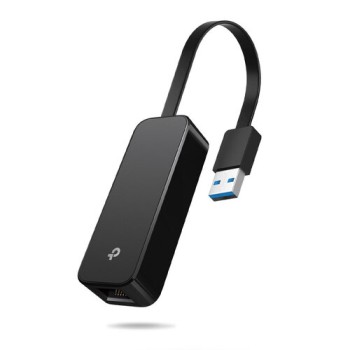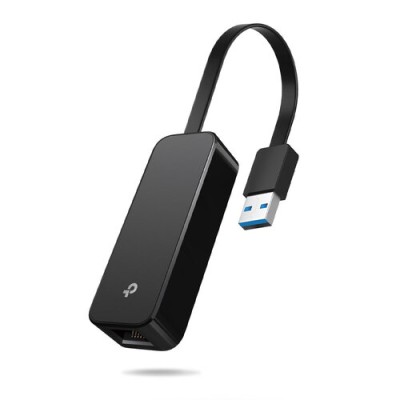
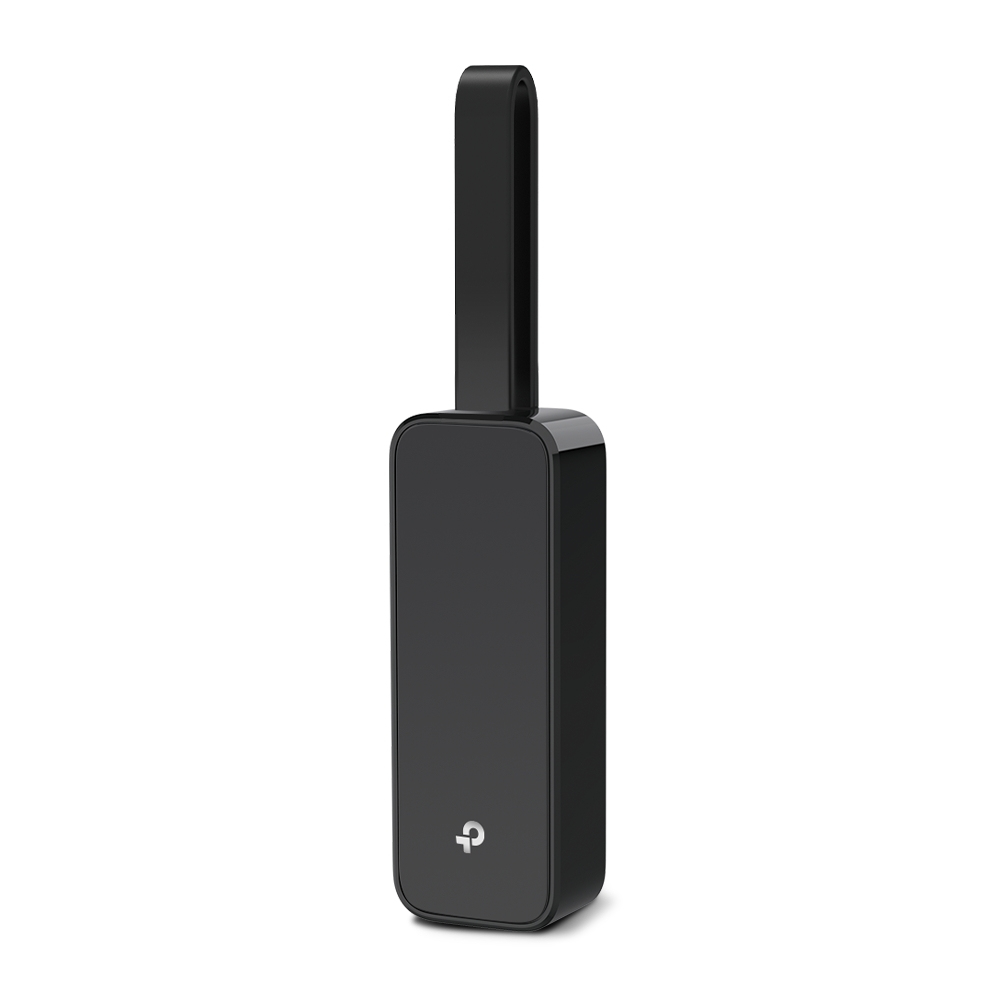
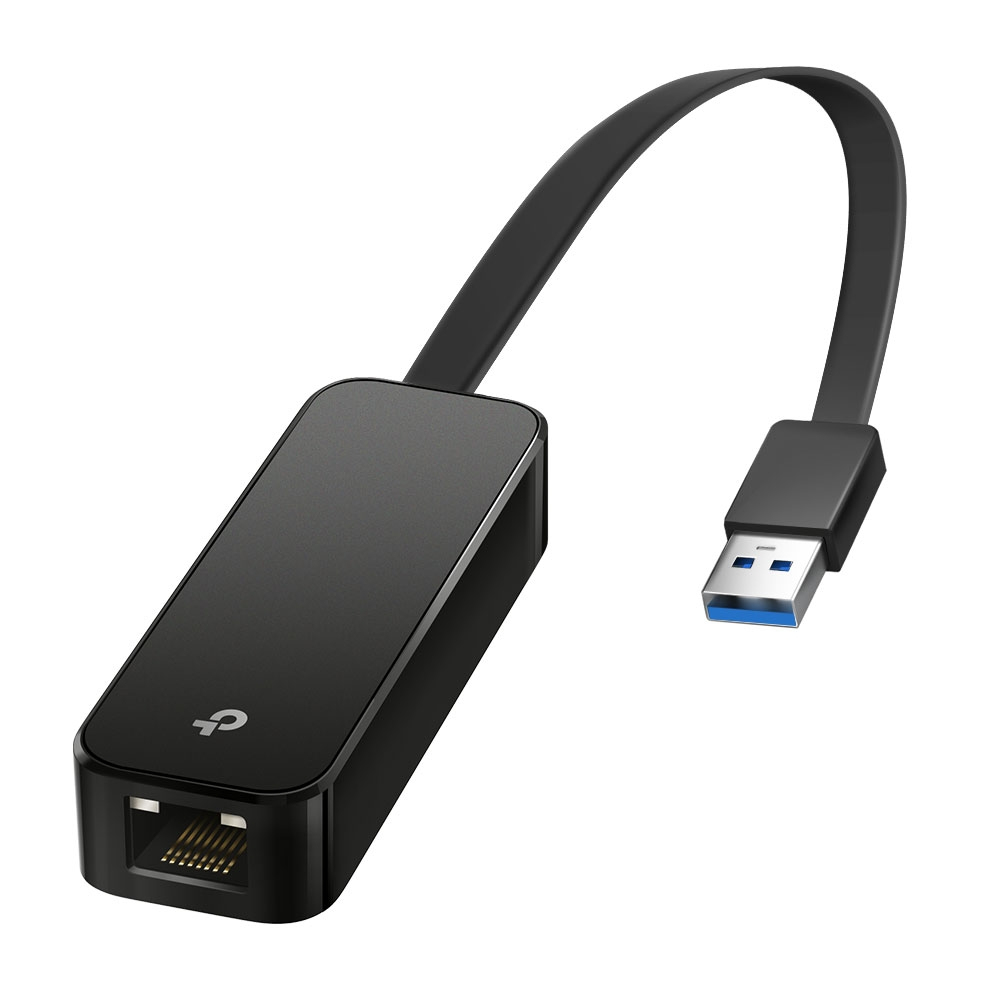
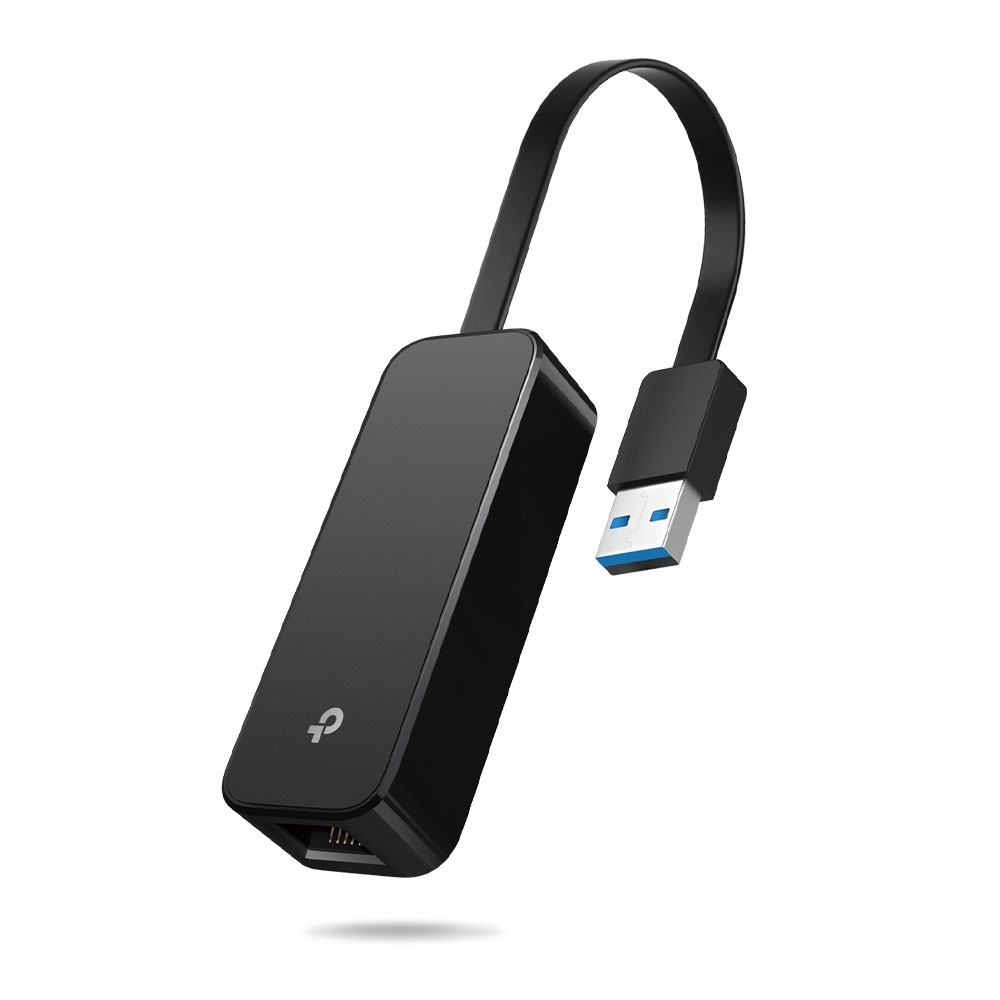
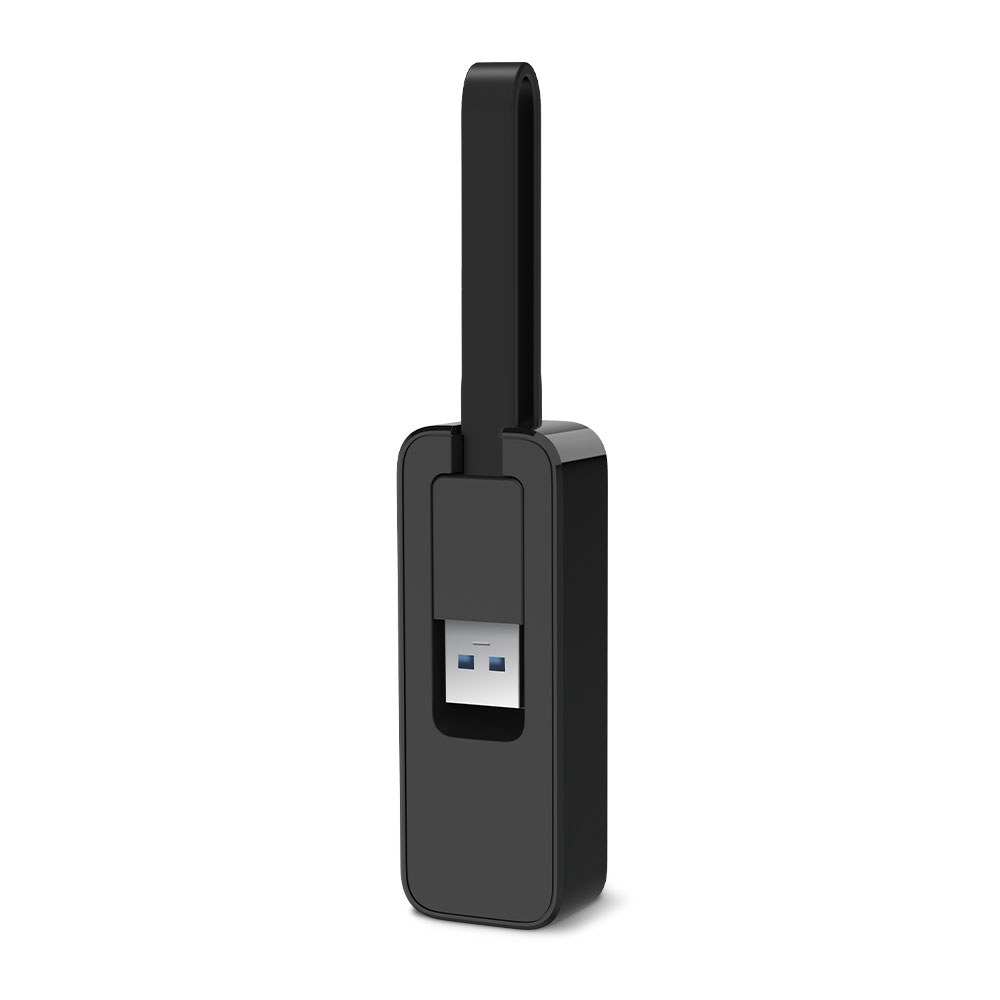
Adaptador de Red TP-LINK UE306 USB a Ethernet RJ-45 Negro
Conecta tu dispositivo USB a redes cableadas con el adaptador TP-LINK UE306. Funciona con tecnología Plug and Play, es compacto y cuenta con certificaciones internacionales para un rendimiento confiable.
$249.00
Impuestos: $249.00
Etiquetas:
adaptador
, tp-link
, ue306
, usb a ethernet
, rj-45
, red cableada
, plug and play
, conectividad
, accesorio red
, negro
, compacto
, portátil
, oficina
, hogar
El adaptador de red TP-LINK UE306 te permite conectar dispositivos con puerto USB a redes Ethernet cableadas, ideal para laptops, tablets o consolas que requieren una conexión estable y rápida. Gracias a su diseño compacto y ligero, es fácil de transportar y usar en cualquier lugar. Es compatible con tecnología Plug and Play, por lo que no necesitas instalar drivers adicionales en la mayoría de sistemas operativos. Este adaptador es perfecto para usuarios que buscan mejorar la conectividad en casa, oficina o mientras viajan, ofreciendo una alternativa confiable al Wi-Fi. Incluye certificaciones CE, FCC y RoHS, garantizando calidad y seguridad en su uso.
Especificaciones
| Condiciones ambientales | |
|---|---|
| Intervalo de temperatura de almacenaje | -40 - 70 °C |
| Intervalo de temperatura operativa (T-T) | 0 - 40 °C |
| Intervalo de humedad relativa durante almacenaje | 5 - 90% |
| Intervalo de humedad relativa para funcionamiento | 10 - 90% |
| Datos de logística | |
| Código de Sistema de Armonización (SA) | 85176990 |
| Desempeño | |
| Certificación | CE, FCC, RoHS |
| Color del producto | Negro |
| Conectar y usar (Plug and Play) | Si |
| Detalles técnicos | |
| Certificados de cumplimiento | RoHS, Comisión Federal de Comunicaciones (FCC), CE |
| Empaquetado de datos | |
| Alto del paquete | 18 mm |
| Peso del paquete | 50 g |
| Ancho del paquete | 183 mm |
| Largo del paquete | 85 mm |
| Otras características | |
| Interfaz | Ethernet |
| Peso y dimensiones | |
| Peso | 20 g |
| Ancho | 71 mm |
| Altura | 16.2 mm |
| Profundidad | 26 mm |
| Sustentabilidad | |
| Cumplimiento de la sostenibilidad | Si |
**Preguntas Frecuentes (FAQs)**
**1. ¿Qué dispositivos son compatibles con este adaptador?**
Es compatible con la mayoría de computadoras y laptops con puerto USB 2.0 o superior que ejecuten Windows, macOS o Chrome OS. Verifica la lista completa de sistemas operativos soportados en la ficha técnica del producto.
**2. ¿Necesito instalar controladores (drivers)?**
Generalmente, es Plug and Play. Para Windows 10/11 y macOS, los controladores suelen instalarse automáticamente. Para versiones anteriores de Windows, es posible que necesites descargarlos del sitio web de TP-LINK.
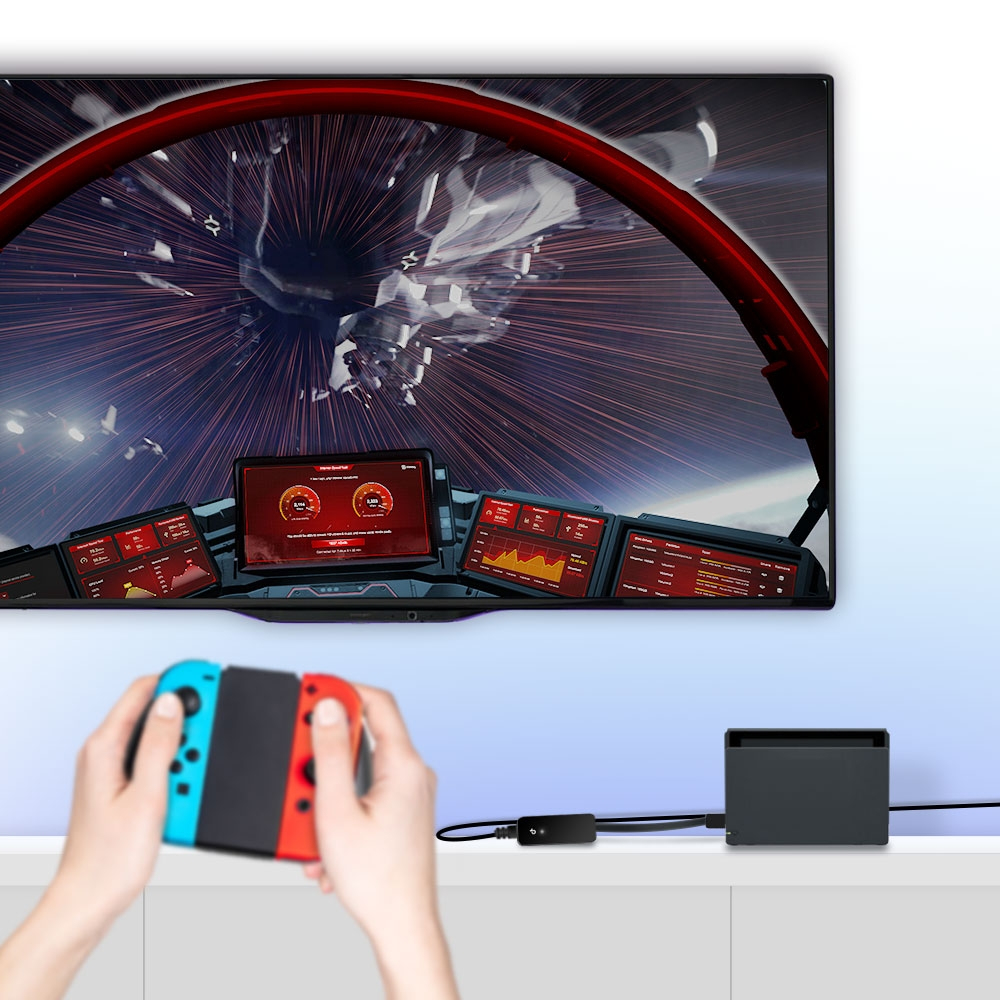
**3. ¿Funciona con consolas de videojuegos o Smart TVs?**
No. Este adaptador está diseñado específicamente para dispositivos con puerto USB y sistemas operativos de computadora (Windows, macOS, Chrome OS). No es compatible con consolas, TVs u otros dispositivos electrónicos del hogar.
**4. ¿Qué velocidad de red soporta?**
Soporta conexiones de red Gigabit Ethernet (hasta 1000 Mbps), siempre que tu router, cable de red y plan de internet lo permitan.
**5. ¿Puedo usarlo para mejorar la conexión Wi-Fi de mi laptop?**
Sí, exactamente. Su propósito principal es proporcionar una conexión por cable (Ethernet) más estable y rápida a dispositivos que solo tienen Wi-Fi o cuyo puerto Ethernet está dañado.
**6. ¿Viene incluido el cable de red?**
No. Este producto es solo el adaptador. Necesitarás un cable de red Ethernet (cable RJ-45) por separado para conectarlo a tu router o módem.
**7. ¿Qué hago si la computadora no reconoce el adaptador?**
1. Prueba con otro puerto USB. 2. Reinicia tu computadora. 3. Asegúrate de tener el sistema operativo actualizado. 4. Si el problema persiste, visita el sitio de soporte de TP-LINK para descargar e instalar manualmente los controladores más recientes.
**8. ¿Cuál es la garantía del producto?**
TP-LINK ofrece garantía limitada. Consulta el tiempo específico y los términos con el vendedor (Diten.mx) al momento de la compra o revisa la documentación incluida en el empaque.
**9. ¿Es seguro y confiable?**
Sí, cuenta con certificaciones de seguridad internacionales. Al usar una conexión cableada, en muchos casos obtienes una conexión más segura y con menos interferencias que el Wi-Fi.
**1. ¿Qué dispositivos son compatibles con este adaptador?**
Es compatible con la mayoría de computadoras y laptops con puerto USB 2.0 o superior que ejecuten Windows, macOS o Chrome OS. Verifica la lista completa de sistemas operativos soportados en la ficha técnica del producto.
**2. ¿Necesito instalar controladores (drivers)?**
Generalmente, es Plug and Play. Para Windows 10/11 y macOS, los controladores suelen instalarse automáticamente. Para versiones anteriores de Windows, es posible que necesites descargarlos del sitio web de TP-LINK.
**3. ¿Funciona con consolas de videojuegos o Smart TVs?**
No. Este adaptador está diseñado específicamente para dispositivos con puerto USB y sistemas operativos de computadora (Windows, macOS, Chrome OS). No es compatible con consolas, TVs u otros dispositivos electrónicos del hogar.
**4. ¿Qué velocidad de red soporta?**
Soporta conexiones de red Gigabit Ethernet (hasta 1000 Mbps), siempre que tu router, cable de red y plan de internet lo permitan.
**5. ¿Puedo usarlo para mejorar la conexión Wi-Fi de mi laptop?**
Sí, exactamente. Su propósito principal es proporcionar una conexión por cable (Ethernet) más estable y rápida a dispositivos que solo tienen Wi-Fi o cuyo puerto Ethernet está dañado.
**6. ¿Viene incluido el cable de red?**
No. Este producto es solo el adaptador. Necesitarás un cable de red Ethernet (cable RJ-45) por separado para conectarlo a tu router o módem.
**7. ¿Qué hago si la computadora no reconoce el adaptador?**
1. Prueba con otro puerto USB. 2. Reinicia tu computadora. 3. Asegúrate de tener el sistema operativo actualizado. 4. Si el problema persiste, visita el sitio de soporte de TP-LINK para descargar e instalar manualmente los controladores más recientes.
**8. ¿Cuál es la garantía del producto?**
TP-LINK ofrece garantía limitada. Consulta el tiempo específico y los términos con el vendedor (Diten.mx) al momento de la compra o revisa la documentación incluida en el empaque.
**9. ¿Es seguro y confiable?**
Sí, cuenta con certificaciones de seguridad internacionales. Al usar una conexión cableada, en muchos casos obtienes una conexión más segura y con menos interferencias que el Wi-Fi.
**Guía Rápida de Uso**
1. **Prepara los elementos:** Necesitarás el adaptador UE306, tu computadora y un cable de red Ethernet (RJ-45) que no está incluido.
2. **Conecta el adaptador:** Inserta el conector USB del adaptador UE306 en un puerto USB disponible de tu computadora o laptop.
3. **Conecta a la red:** Toma tu cable de red Ethernet y conéctalo al puerto RJ-45 del adaptador.
4. **Conecta a la fuente:** Conecta el otro extremo del cable de red a un puerto LAN disponible de tu router, módem o punto de acceso a Internet.
5. **Espera la instalación (Plug and Play):** En la mayoría de los casos, tu sistema operativo (Windows/macOS) reconocerá y configurará el adaptador automáticamente en unos segundos.
6. **Verifica la conexión:** Observa los LEDs del adaptador. Un LED encendido indica conexión de red y el parpadeo muestra actividad de datos.
7. **Confirma en tu sistema:** Revisa el icono de red en tu computadora. Debería mostrar una conexión por cable (Ethernet) activa en lugar de Wi-Fi.
8. **Listo:** Tu conexión a Internet ahora es a través de la red cableada. Para desconectar, simplemente retira el adaptador del puerto USB.
**Nota:** Si tu sistema no configura la conexión automáticamente, visita el sitio web de soporte de TP-LINK para descargar e instalar los controladores correspondientes a tu sistema operativo.
1. **Prepara los elementos:** Necesitarás el adaptador UE306, tu computadora y un cable de red Ethernet (RJ-45) que no está incluido.
2. **Conecta el adaptador:** Inserta el conector USB del adaptador UE306 en un puerto USB disponible de tu computadora o laptop.
3. **Conecta a la red:** Toma tu cable de red Ethernet y conéctalo al puerto RJ-45 del adaptador.
4. **Conecta a la fuente:** Conecta el otro extremo del cable de red a un puerto LAN disponible de tu router, módem o punto de acceso a Internet.
5. **Espera la instalación (Plug and Play):** En la mayoría de los casos, tu sistema operativo (Windows/macOS) reconocerá y configurará el adaptador automáticamente en unos segundos.
6. **Verifica la conexión:** Observa los LEDs del adaptador. Un LED encendido indica conexión de red y el parpadeo muestra actividad de datos.
7. **Confirma en tu sistema:** Revisa el icono de red en tu computadora. Debería mostrar una conexión por cable (Ethernet) activa en lugar de Wi-Fi.
8. **Listo:** Tu conexión a Internet ahora es a través de la red cableada. Para desconectar, simplemente retira el adaptador del puerto USB.
**Nota:** Si tu sistema no configura la conexión automáticamente, visita el sitio web de soporte de TP-LINK para descargar e instalar los controladores correspondientes a tu sistema operativo.