Documentacion del producto
Documentacion disponible proximamente
- PDFs
- Fichas tecnicas
- Manuales
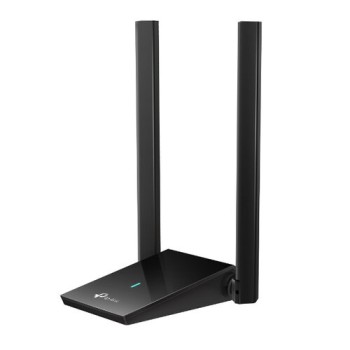
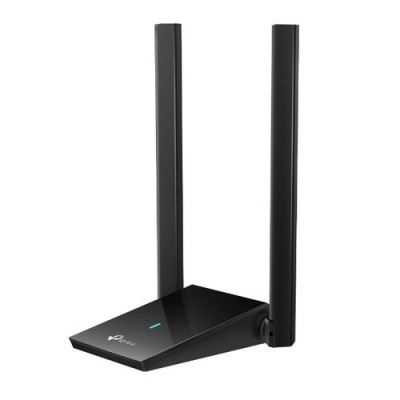
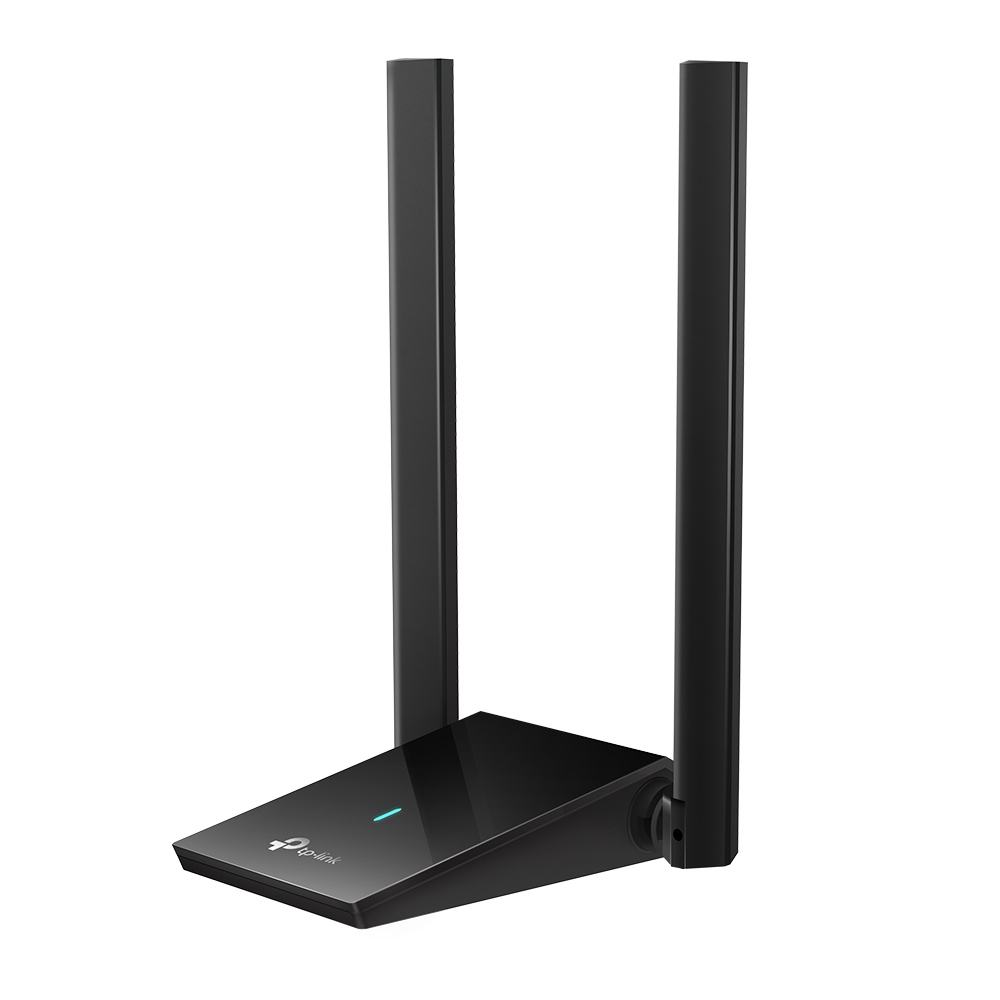
Adaptador Wi-Fi USB TP-Link Archer TX20U Plus - Wi-Fi 6 - 1800 Mbps - 2 Antenas
SKU
ARCHER TX20U PLUS
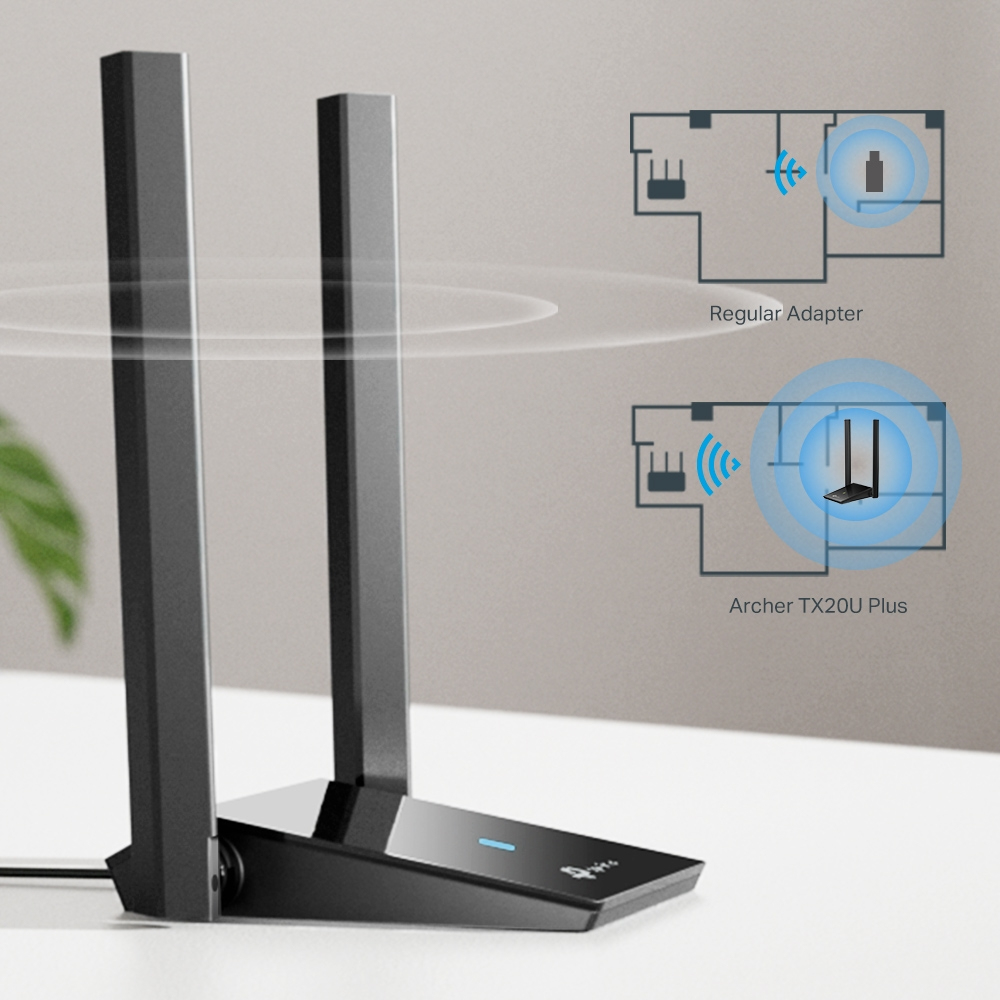
Adaptador Wi-Fi USB TP-Link Archer TX20U Plus que mejora la conexión inalámbrica de tu computadora. Ofrece alta velocidad y estabilidad con tecnología Wi-Fi 6, ideal para streaming, juegos en línea y videollamadas sin interrupciones. Cuenta con dos antenas externas para una mejor recepción de señal y es compatible con sistemas operativos Windows. Una solución práctica y fácil de instalar para actualizar la conectividad de tu equipo.
$489.00
Impuestos: $489.00
Solo 1 piezas disponibles
Entrega estimada
Entrega entre el 10/05/2026 y el 13/05/2026
Costo de envio
Calculado en el checkout
Se ajustara automaticamente con Skydropx
Compra con confianza
- Pago seguro
- MSI con tarjetas participantes
- Factura electronica SAT
Garantia
Garantia incluida segun fabricante
Garantia extendible disponible
Metodos de pago
Metodos disponibles al finalizar la compra
Etiquetas:
adaptador wifi
, tp-link
, usb 3.0
, wifi 6
, doble banda
, 1800 mbps
, 2 antenas
, pc
, windows
, mu-mimo
, conexion estable
, oficina
, casa
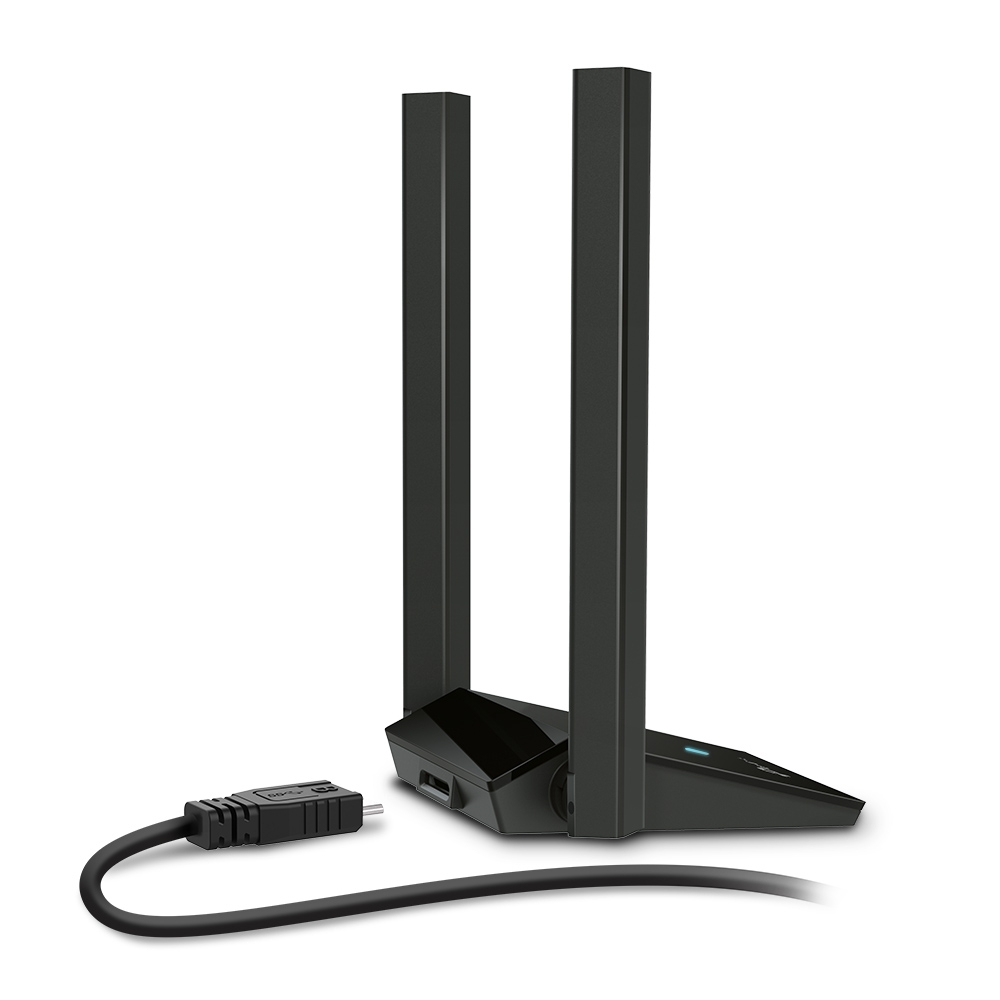
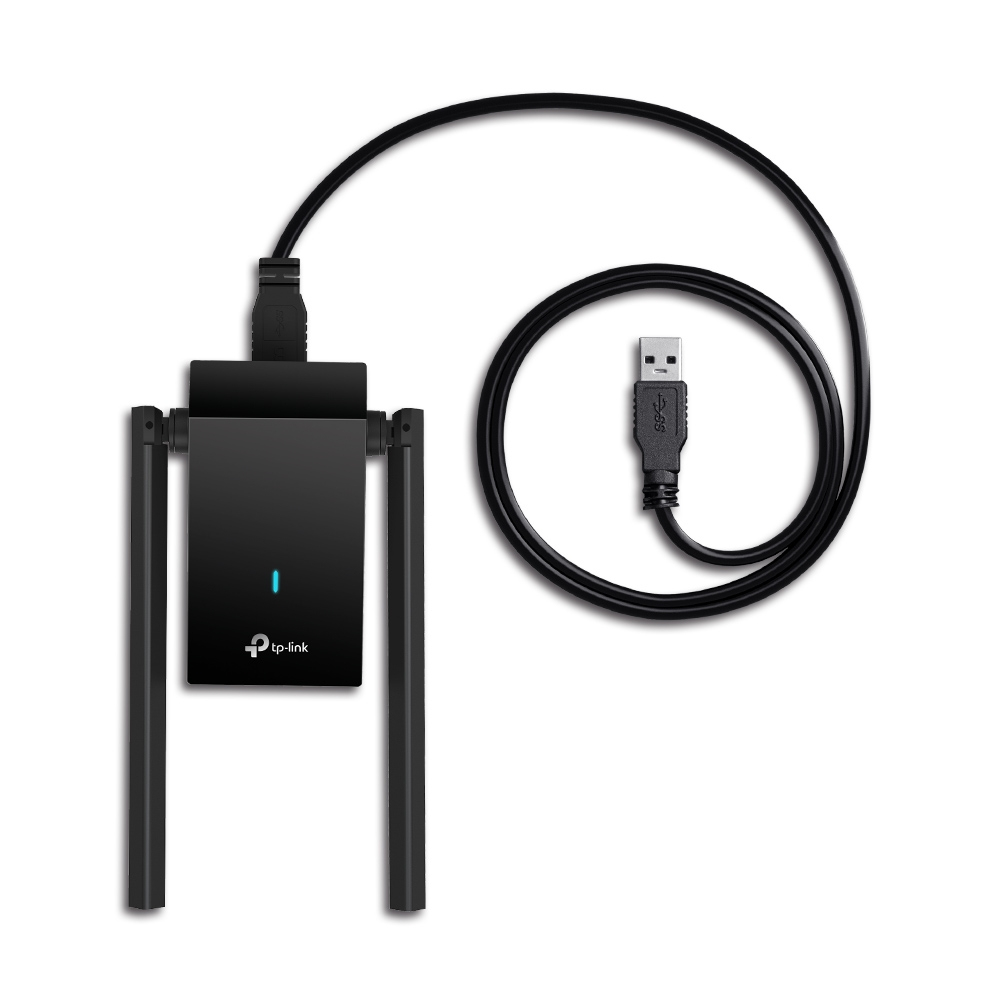
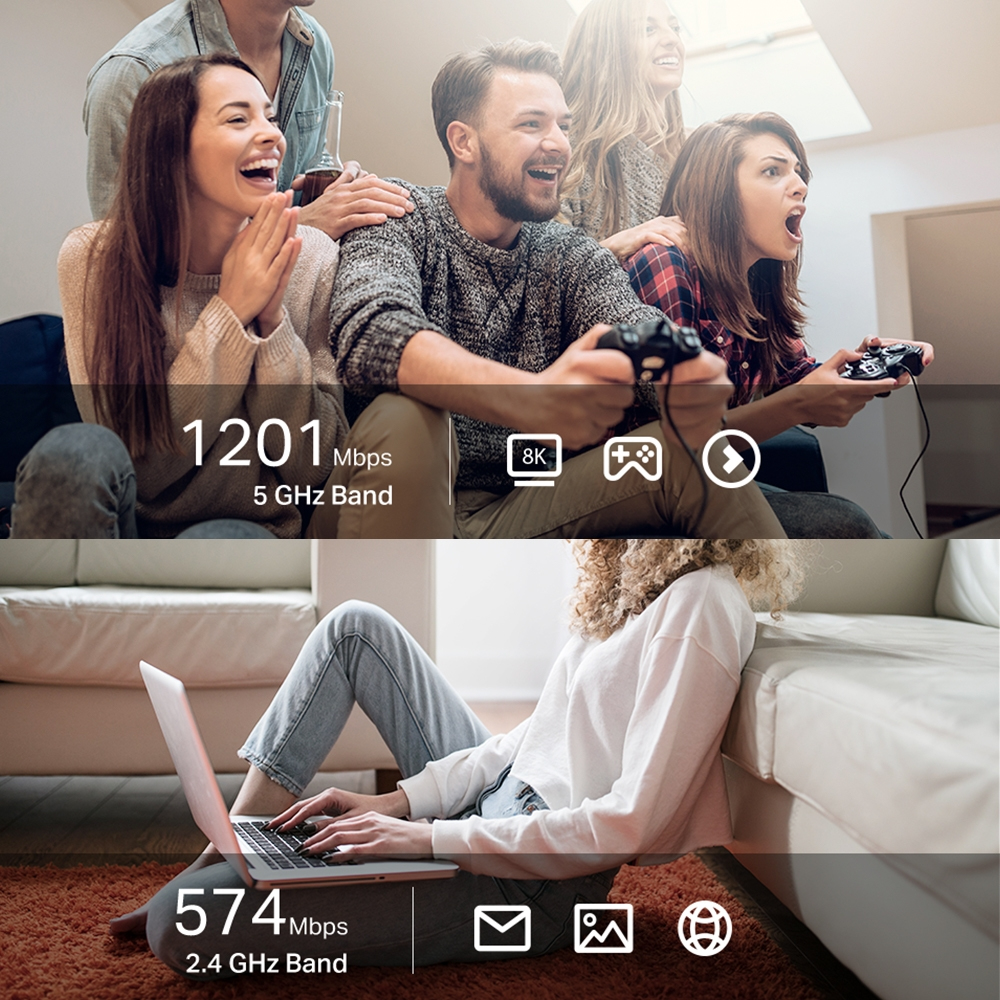
El adaptador de red TP-Link Archer TX20U Plus es la solución perfecta para mejorar la conectividad Wi-Fi de tu computadora. Con tecnología Wi-Fi 6 de última generación, ofrece velocidades de transferencia de hasta 1800 Mbps en banda dual (2.4 GHz y 5 GHz), ideal para streaming, juegos en línea y videollamadas sin interrupciones.Equipado con 2 antenas externas y tecnología MU-MIMO, garantiza una conexión estable y de alto rendimiento incluso en entornos con múltiples dispositivos conectados. La interfaz USB 3.0 asegura una transferencia de datos rápida y eficiente, compatible con Windows 10 y Windows 11.Incluye cable USB y guía de instalación rápida para una configuración sencilla. Perfecto para usuarios que buscan mejorar la velocidad y estabilidad de su red doméstica u oficina.
Especificaciones
| Condiciones ambientales | |
|---|---|
| Intervalo de temperatura operativa (T-T) | 0 - 40 °C |
| Intervalo de humedad relativa durante almacenaje | 5 - 90% |
| Intervalo de humedad relativa para funcionamiento | 10 - 90% |
| Contenido del empaque | |
| Cables incluidos | USB |
| Guía de instalación rápida | Si |
| Detalles técnicos | |
| Certificados de cumplimiento | RoHS, Comisión Federal de Comunicaciones (FCC), CE |
| Diseño | |
| Interno | No |
| Tipo de antena | Externo |
| Componente para | PC |
| Indicadores LED | Estado |
| Color del producto | Negro |
| Modos de funcionamiento | Modo infraestructura |
| Potencia de transmisión (CE) | 16 dbm |
| Potencia de transmisión (FCC) | 19 dbm |
| Empaquetado de datos | |
| Alto del paquete | 46.5 mm |
| Peso del paquete | 230 g |
| Ancho del paquete | 201.5 mm |
| Largo del paquete | 153 mm |
| Otras características | |
| Cantidad de antenas | 2 |
| Peso y dimensiones | |
| Ancho | 84 mm |
| Altura | 19.2 mm |
| Profundidad | 156.3 mm |
| Puertos e Interfaces | |
| Interfaz | WLAN |
| Versión USB | 3.2 Gen 1 (3.1 Gen 1) |
| Interfaz de host | USB |
| Tecnología de conectividad | Inalámbrico |
| Red | |
| Wifi | Si |
| MU-MIMO | Si |
| Banda Wi-Fi | Doble banda (2,4 GHz / 5 GHz) |
| Estándares de red | IEEE 802.11a, IEEE 802.11ac, IEEE 802.11ax, IEEE 802.11b, IEEE 802.11g, IEEE 802.11n |
| Estándares de Wi-Fi | 802.11a, 802.11b, 802.11g, Wi-Fi 4 (802.11n), Wi-Fi 5 (802.11ac), Wi-Fi 6 (802.11ax) |
| Algoritmos de seguridad | WEP, WPA, WPA-PSK, WPA2, WPA2-PSK, WPA3 |
| Rango máximo de transferencia de datos | 1800 Mbit/s |
| Compatible con rangos de transferencia de datos LAN | 11,54,300,400,574,867,1200 Mbit/s |
| Requisitos del sistema | |
| Sistemas operativos Windows soportados | Windows 10, Windows 10 Education, Windows 10 Education x64, Windows 10 Enterprise, Windows 10 Enterprise x64, Windows 10 Home, Windows 10 Home x64, Windows 10 IOT Core, Windows 10 IoT Enterprise, Windows 10 Pro, Windows 10 Pro x64, Windows 10 x64, Windows 11, Windows 11 Enterprise, Windows 11 Enterprise x64, Windows 11 Home, Windows 11 Pro, Windows 11 x64 |
| Sustentabilidad | |
| Cumplimiento de la sostenibilidad | Si |
**Preguntas Frecuentes (FAQs)**
**1. ¿Qué necesito para usar este adaptador?**
Necesitas una computadora con un puerto USB 3.0 (recomendado para máximo rendimiento) o USB 2.0 (compatible), y un sistema operativo Windows o macOS compatible. Consulta la lista exacta en la ficha técnica del producto.
**2. ¿Cómo lo instalo?**
Es muy sencillo. Conecta el adaptador a un puerto USB, instala el controlador desde el CD incluido o descárgalo del sitio web de TP-Link, y sigue las instrucciones en pantalla. Luego, selecciona tu red Wi-Fi como lo haces normalmente.
**3. ¿Funciona con cualquier router?**
Sí, es compatible con routers Wi-Fi 6 (802.11ax) para obtener el máximo beneficio de velocidad y eficiencia, y también es retrocompatible con los estándares Wi-Fi 5 (802.11ac) y Wi-Fi 4 (802.11n).
**4. ¿Por qué no alcanzo la velocidad máxima de 1800 Mbps?**
La velocidad real depende de varios factores: la capacidad de tu router (si es Wi-Fi 6 o anterior), la distancia y obstáculos, la interferencia de otras redes, y el plan de internet contratado con tu proveedor. Los 1800 Mbps son la velocidad máxima teórica en condiciones ideales.
**5. ¿Puedo usarlo para crear un punto de acceso?**
No, este dispositivo es únicamente un adaptador de recepción (cliente) para conectar tu PC a una red Wi-Fi existente. No tiene la función de modo punto de acceso.
**6. ¿Qué hago si la computadora no lo detecta?**
Primero, prueba con otro puerto USB. Asegúrate de haber instalado los controladores correctos para tu sistema operativo desde el sitio oficial de TP-Link. Reinicia la computadora con el adaptador conectado.
**7. ¿Incluye garantía?**
Sí, los productos TP-Link cuentan con garantía limitada. El tiempo exacto y los términos pueden variar, por lo que se recomienda conservar el ticket de compra y consultar la política de garantía en el sitio web de TP-Link o con el vendedor.
**8. ¿Es seguro?**
Sí, soporta los protocolos de seguridad Wi-Fi más actuales (WPA3) para una conexión cifrada y protegida, además de ser compatible con los anteriores (WPA2).
**1. ¿Qué necesito para usar este adaptador?**
Necesitas una computadora con un puerto USB 3.0 (recomendado para máximo rendimiento) o USB 2.0 (compatible), y un sistema operativo Windows o macOS compatible. Consulta la lista exacta en la ficha técnica del producto.
**2. ¿Cómo lo instalo?**
Es muy sencillo. Conecta el adaptador a un puerto USB, instala el controlador desde el CD incluido o descárgalo del sitio web de TP-Link, y sigue las instrucciones en pantalla. Luego, selecciona tu red Wi-Fi como lo haces normalmente.
**3. ¿Funciona con cualquier router?**
Sí, es compatible con routers Wi-Fi 6 (802.11ax) para obtener el máximo beneficio de velocidad y eficiencia, y también es retrocompatible con los estándares Wi-Fi 5 (802.11ac) y Wi-Fi 4 (802.11n).
**4. ¿Por qué no alcanzo la velocidad máxima de 1800 Mbps?**
La velocidad real depende de varios factores: la capacidad de tu router (si es Wi-Fi 6 o anterior), la distancia y obstáculos, la interferencia de otras redes, y el plan de internet contratado con tu proveedor. Los 1800 Mbps son la velocidad máxima teórica en condiciones ideales.
**5. ¿Puedo usarlo para crear un punto de acceso?**
No, este dispositivo es únicamente un adaptador de recepción (cliente) para conectar tu PC a una red Wi-Fi existente. No tiene la función de modo punto de acceso.
**6. ¿Qué hago si la computadora no lo detecta?**
Primero, prueba con otro puerto USB. Asegúrate de haber instalado los controladores correctos para tu sistema operativo desde el sitio oficial de TP-Link. Reinicia la computadora con el adaptador conectado.
**7. ¿Incluye garantía?**
Sí, los productos TP-Link cuentan con garantía limitada. El tiempo exacto y los términos pueden variar, por lo que se recomienda conservar el ticket de compra y consultar la política de garantía en el sitio web de TP-Link o con el vendedor.
**8. ¿Es seguro?**
Sí, soporta los protocolos de seguridad Wi-Fi más actuales (WPA3) para una conexión cifrada y protegida, además de ser compatible con los anteriores (WPA2).
**Guía Rápida de Uso**
1. **Prepara tu PC:** Asegúrate de que tu computadora esté encendida y tengas permisos de administrador para instalar software.
2. **Obtén el controlador:** Para la mejor experiencia, visita el sitio de soporte de TP-Link, busca el modelo "Archer TX20U Plus" y descarga el controlador más reciente para tu sistema operativo (Windows/macOS). Si no tienes internet, usa el CD incluido.
3. **Instala el software:** Ejecuta el archivo del controlador descargado y sigue las instrucciones paso a paso del asistente de instalación. No conectes el adaptador todavía si el instalador lo pide.
4. **Conecta el hardware:** Una vez instalado el controlador (o cuando el programa lo indique), conecta firmemente el adaptador Archer TX20U Plus a un puerto USB 3.0 (azul) de tu computadora. Si no tienes USB 3.0, usa un puerto USB 2.0.
5. **Espera la detección:** El sistema operativo detectará automáticamente el nuevo hardware y finalizará la configuración.
6. **Conéctate a tu red:** Haz clic en el icono de red (Wi-Fi) en la barra de tareas de Windows o en la barra de menú de macOS. Selecciona el nombre (SSID) de tu red Wi-Fi doméstica de la lista.
7. **Ingresa la contraseña:** Escribe la clave de seguridad de tu red Wi-Fi cuando se te solicite y haz clic en "Conectar".
8. **¡Listo!:** Tu PC ahora está conectada a internet a través de la red Wi-Fi. Para un rendimiento óptimo, coloca las antenas en posición vertical y asegúrate de que el adaptador no esté obstruido.
**Nota:** Para detalles avanzados (como configuraciones específicas de canal o potencia), consulta el manual completo en el sitio web de TP-Link.
1. **Prepara tu PC:** Asegúrate de que tu computadora esté encendida y tengas permisos de administrador para instalar software.
2. **Obtén el controlador:** Para la mejor experiencia, visita el sitio de soporte de TP-Link, busca el modelo "Archer TX20U Plus" y descarga el controlador más reciente para tu sistema operativo (Windows/macOS). Si no tienes internet, usa el CD incluido.
3. **Instala el software:** Ejecuta el archivo del controlador descargado y sigue las instrucciones paso a paso del asistente de instalación. No conectes el adaptador todavía si el instalador lo pide.
4. **Conecta el hardware:** Una vez instalado el controlador (o cuando el programa lo indique), conecta firmemente el adaptador Archer TX20U Plus a un puerto USB 3.0 (azul) de tu computadora. Si no tienes USB 3.0, usa un puerto USB 2.0.
5. **Espera la detección:** El sistema operativo detectará automáticamente el nuevo hardware y finalizará la configuración.
6. **Conéctate a tu red:** Haz clic en el icono de red (Wi-Fi) en la barra de tareas de Windows o en la barra de menú de macOS. Selecciona el nombre (SSID) de tu red Wi-Fi doméstica de la lista.
7. **Ingresa la contraseña:** Escribe la clave de seguridad de tu red Wi-Fi cuando se te solicite y haz clic en "Conectar".
8. **¡Listo!:** Tu PC ahora está conectada a internet a través de la red Wi-Fi. Para un rendimiento óptimo, coloca las antenas en posición vertical y asegúrate de que el adaptador no esté obstruido.
**Nota:** Para detalles avanzados (como configuraciones específicas de canal o potencia), consulta el manual completo en el sitio web de TP-Link.