Documentacion del producto
Documentacion disponible proximamente
- PDFs
- Fichas tecnicas
- Manuales
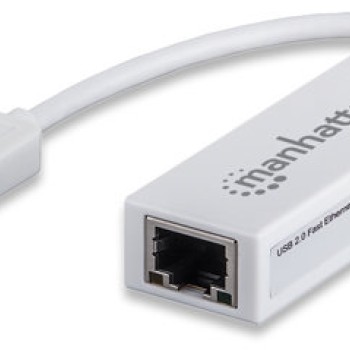
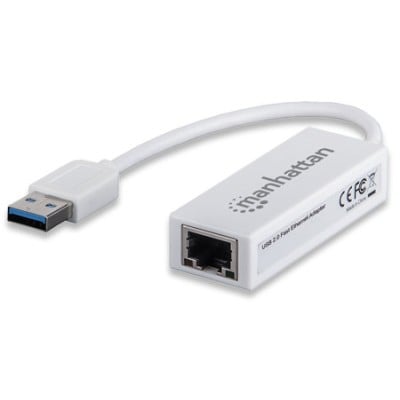
Adaptador de Red Manhattan USB 2.0 a Ethernet RJ45 - 506731
SKU
506731
Adaptador de red manhattan que permite conectar tu computadora o laptop a una red por cable mediante un puerto usb 2.0. ideal para equipos que no cuentan con entrada ethernet integrada, ofreciendo una conexión de red estable y confiable. su diseño compacto y portátil facilita llevarlo a cualquier lugar.
$219.00
Impuestos: $219.00
Solo 3 piezas disponibles
Entrega estimada
Entrega entre el 20/05/2026 y el 23/05/2026
Costo de envio
Calculado en el checkout
Se ajustara automaticamente con Skydropx
Compra con confianza
- Pago seguro
- MSI con tarjetas participantes
- Factura electronica SAT
Garantia
Garantia incluida segun fabricante
Garantia extendible disponible
Metodos de pago
Metodos disponibles al finalizar la compra
Etiquetas:
adaptador
, manhattan
, usb ethernet
, red cableada
, rj45
, 506731
, conexion estable
, plug and play
, windows
, mac
, oficina
, hogar
, 100 mbit/s
El adaptador de red Manhattan modelo 506731 es la solución perfecta para conectar dispositivos con puerto USB a redes Ethernet cableadas. Ideal para laptops sin puerto RJ45 integrado, este dispositivo te permite acceder a conexiones de red estables y rápidas donde el Wi-Fi no es suficiente.Con tecnología Plug and Play, simplemente conecta el adaptador a un puerto USB 2.0 y estarás listo para navegar. Soporta velocidades de transferencia de hasta 100 Mbit/s y es compatible con estándares IEEE 802.3 y IEEE 802.3u para garantizar interoperabilidad con routers y switches comunes.Perfecto para uso en oficinas, hogares o mientras viajas, este adaptador es compatible con Windows 7, 8, Vista, XP y sistemas Mac. Su diseño compacto y color blanco lo hacen discreto, mientras que las certificaciones FCC y CE aseguran calidad y seguridad en su funcionamiento.
Especificaciones
| Datos de logística | |
|---|---|
| Código de Sistema de Armonización (SA) | 85176990 |
| Detalles técnicos | |
| Certificados de cumplimiento | RoHS |
| Diseño | |
| Interno | No |
| Hot-swap | Si |
| Certificación | - FCC Class B, CE |
| Color del producto | Blanco |
| Conectar y usar (Plug and Play) | Si |
| Empaquetado de datos | |
| Cantidad por paquete | 1 pieza(s) |
| Puertos e Interfaces | |
| Interfaz | Ethernet |
| Interfaz de host | USB |
| Cantidad de puertos USB | 1 |
| Tecnología de conectividad | Alámbrico |
| Puertos Ethernet LAN (RJ-45) | 1 |
| Red | |
| Estándares de red | IEEE 802.3, IEEE 802.3u |
| Bidireccional completo (Full duplex) | Si |
| Rango máximo de transferencia de datos | 100 Mbit/s |
| Requisitos del sistema | |
| Sistemas operativos Mac soportados | Si |
| Sistemas operativos Windows soportados | Windows 7 Home Basic, Windows 7 Home Basic x64, Windows 7 Home Premium, Windows 7 Home Premium x64, Windows 7 Professional, Windows 7 Professional x64, Windows 7 Starter, Windows 7 Starter x64, Windows 7 Ultimate, Windows 7 Ultimate x64, Windows 8, Windows 8 Enterprise, Windows 8 Enterprise x64, Windows 8 Pro, Windows 8 Pro x64, Windows 8 x64, Windows Vista Business, Windows Vista Business x64, Windows Vista Enterprise, Windows Vista Enterprise x64, Windows Vista Home Basic, Windows Vista Home Basic x64, Windows Vista Home Premium, Windows Vista Home Premium x64, Windows Vista Ultimate, Windows Vista Ultimate x64, Windows XP Home, Windows XP Professional |
**Preguntas Frecuentes (FAQ)**
**1. ¿Es compatible con mi computadora?**
Es compatible con la mayoría de computadoras con Windows (7, 8, 10, 11) y macOS que tengan un puerto USB 2.0. Para sistemas operativos específicos o versiones muy antiguas, se recomienda verificar la ficha técnica completa del producto.
**2. ¿Necesito instalar controladores (drivers)?**
Generalmente, el sistema operativo lo reconoce automáticamente (Plug and Play). En algunos casos, Windows o macOS podrían descargar e instalar los controladores necesarios por sí solos al conectarlo por primera vez.
**3. ¿Funciona con consolas de videojuegos o Smart TVs?**
Este adaptador está diseñado principalmente para PCs y Macs. Para usarlo con otros dispositivos (como consolas o televisores inteligentes), es necesario verificar en su manual si admiten adaptadores de red USB genéricos.
**4. ¿Qué velocidad de internet soporta?**
Soporta velocidades de red de hasta 100 Mbps (Megabits por segundo). Es ideal para conexiones de banda ancha domésticas o de oficina que no excedan esta velocidad.
**5. ¿Puedo usarlo para reemplazar el Wi-Fi?**
Sí, su función principal es proporcionar una conexión de red cableada (Ethernet) estable a dispositivos que solo tienen puerto USB, ofreciendo una alternativa más confiable y con menor latencia que una conexión inalámbrica.
**6. ¿Qué hago si la computadora no lo reconoce?**
1. Prueba con otro puerto USB de tu computadora.
2. Reinicia tu equipo con el adaptador conectado.
3. Verifica en el 'Administrador de dispositivos' (Windows) o 'Información del sistema' (Mac) si aparece algún dispositivo desconocido. Si el problema persiste, consulta la garantía.
**7. ¿Cuál es la garantía y dónde la hago válida?**
El producto cuenta con garantía contra defectos de fabricación. Para hacerla válida, debes contactar al soporte técnico del lugar donde lo compraste (Diten.mx o el distribuidor autorizado) y presentar tu ticket o factura de compra.
**8. ¿Viene incluido el cable de red Ethernet?**
No, el adaptador solo incluye el dispositivo con conector USB y puerto RJ45. Necesitarás un cable de red Ethernet (cable UTP) estándar para conectarlo a tu router o módem.
**1. ¿Es compatible con mi computadora?**
Es compatible con la mayoría de computadoras con Windows (7, 8, 10, 11) y macOS que tengan un puerto USB 2.0. Para sistemas operativos específicos o versiones muy antiguas, se recomienda verificar la ficha técnica completa del producto.
**2. ¿Necesito instalar controladores (drivers)?**
Generalmente, el sistema operativo lo reconoce automáticamente (Plug and Play). En algunos casos, Windows o macOS podrían descargar e instalar los controladores necesarios por sí solos al conectarlo por primera vez.
**3. ¿Funciona con consolas de videojuegos o Smart TVs?**
Este adaptador está diseñado principalmente para PCs y Macs. Para usarlo con otros dispositivos (como consolas o televisores inteligentes), es necesario verificar en su manual si admiten adaptadores de red USB genéricos.
**4. ¿Qué velocidad de internet soporta?**
Soporta velocidades de red de hasta 100 Mbps (Megabits por segundo). Es ideal para conexiones de banda ancha domésticas o de oficina que no excedan esta velocidad.
**5. ¿Puedo usarlo para reemplazar el Wi-Fi?**
Sí, su función principal es proporcionar una conexión de red cableada (Ethernet) estable a dispositivos que solo tienen puerto USB, ofreciendo una alternativa más confiable y con menor latencia que una conexión inalámbrica.
**6. ¿Qué hago si la computadora no lo reconoce?**
1. Prueba con otro puerto USB de tu computadora.
2. Reinicia tu equipo con el adaptador conectado.
3. Verifica en el 'Administrador de dispositivos' (Windows) o 'Información del sistema' (Mac) si aparece algún dispositivo desconocido. Si el problema persiste, consulta la garantía.
**7. ¿Cuál es la garantía y dónde la hago válida?**
El producto cuenta con garantía contra defectos de fabricación. Para hacerla válida, debes contactar al soporte técnico del lugar donde lo compraste (Diten.mx o el distribuidor autorizado) y presentar tu ticket o factura de compra.
**8. ¿Viene incluido el cable de red Ethernet?**
No, el adaptador solo incluye el dispositivo con conector USB y puerto RJ45. Necesitarás un cable de red Ethernet (cable UTP) estándar para conectarlo a tu router o módem.
**Guía Rápida de Uso**
1. **Prepara los elementos:** Necesitarás el adaptador Manhattan, tu computadora y un cable de red Ethernet (no incluido).
2. **Apaga el Wi-Fi:** En tu computadora, desactiva temporalmente la conexión Wi-Fi para evitar conflictos.
3. **Conecta el adaptador:** Inserta el conector USB del adaptador en un puerto USB 2.0 (o superior) libre de tu PC o Mac.
4. **Espera la instalación:** Tu sistema operativo debería reconocerlo automáticamente. Si aparece una notificación de instalación de software, espera a que termine.
5. **Conecta el cable de red:** Toma un cable Ethernet y conéctalo al puerto RJ45 del adaptador.
6. **Conecta a la red:** Conecta el otro extremo del cable Ethernet a un puerto LAN libre de tu router, módem o switch de red.
7. **Verifica la conexión:** Tu computadora debería establecer la conexión a internet de forma automática. Puede tardar unos segundos.
8. **Confirma el estado:** Revisa el icono de red en la barra de tareas (Windows) o barra de menú (Mac). Debe mostrar un ícono de conexión cableada (generalmente un computador o triángulo).
9. **Listo:** Ya puedes navegar. Para mayor velocidad y estabilidad, se recomienda mantener el Wi-Fi desactivado mientras uses esta conexión.
**Nota:** Si no hay conexión, reinicia tu computadora con todo conectado o consulta la sección de FAQs para solucionar problemas.
1. **Prepara los elementos:** Necesitarás el adaptador Manhattan, tu computadora y un cable de red Ethernet (no incluido).
2. **Apaga el Wi-Fi:** En tu computadora, desactiva temporalmente la conexión Wi-Fi para evitar conflictos.
3. **Conecta el adaptador:** Inserta el conector USB del adaptador en un puerto USB 2.0 (o superior) libre de tu PC o Mac.
4. **Espera la instalación:** Tu sistema operativo debería reconocerlo automáticamente. Si aparece una notificación de instalación de software, espera a que termine.
5. **Conecta el cable de red:** Toma un cable Ethernet y conéctalo al puerto RJ45 del adaptador.
6. **Conecta a la red:** Conecta el otro extremo del cable Ethernet a un puerto LAN libre de tu router, módem o switch de red.
7. **Verifica la conexión:** Tu computadora debería establecer la conexión a internet de forma automática. Puede tardar unos segundos.
8. **Confirma el estado:** Revisa el icono de red en la barra de tareas (Windows) o barra de menú (Mac). Debe mostrar un ícono de conexión cableada (generalmente un computador o triángulo).
9. **Listo:** Ya puedes navegar. Para mayor velocidad y estabilidad, se recomienda mantener el Wi-Fi desactivado mientras uses esta conexión.
**Nota:** Si no hay conexión, reinicia tu computadora con todo conectado o consulta la sección de FAQs para solucionar problemas.