Documentacion del producto
Documentacion disponible proximamente
- PDFs
- Fichas tecnicas
- Manuales
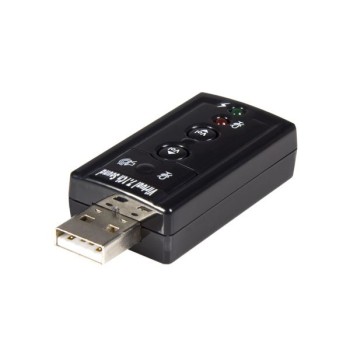
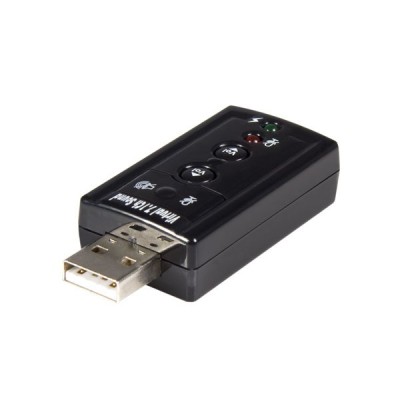
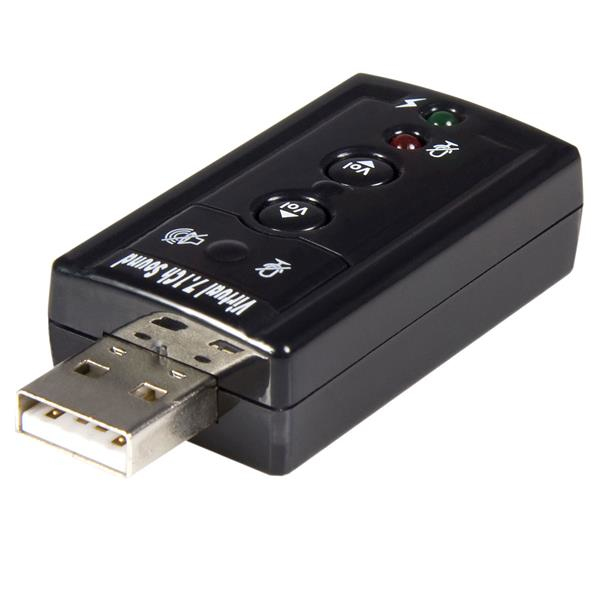
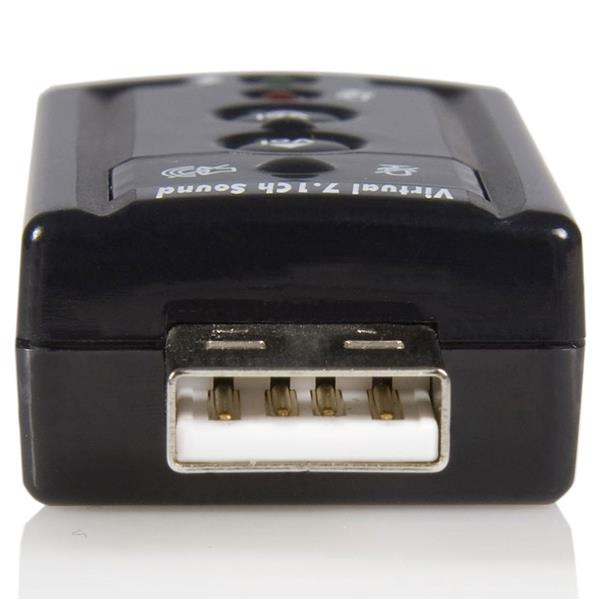
Adaptador de Sonido USB StarTech.com Audio 7.1 Canales con Control de Volumen Modelo ICUSBAUDIO7
SKU
ICUSBAUDIO7
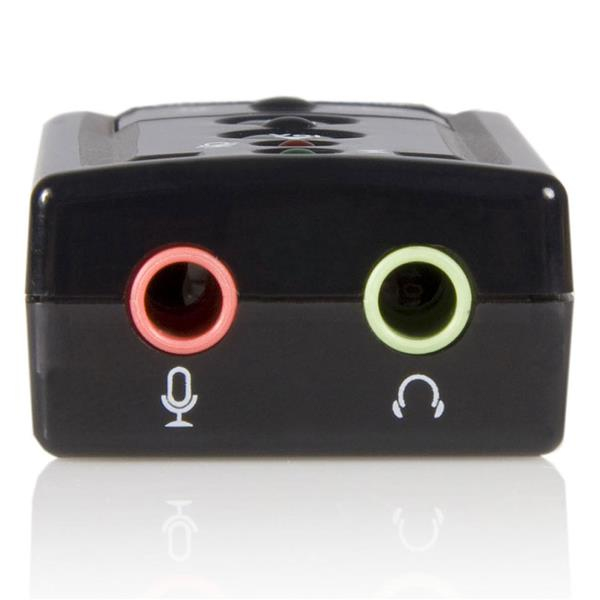
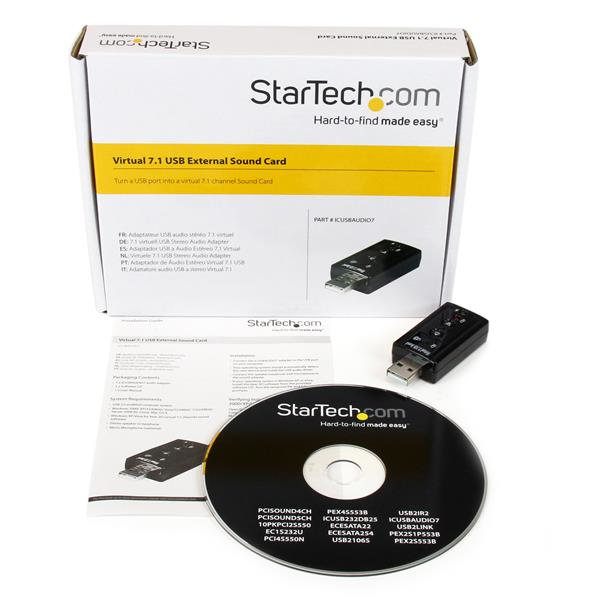
Adaptador de sonido USB StarTech.com que agrega salida de audio 7.1 canales a tu computadora, ideal para mejorar la experiencia multimedia. Cuenta con un práctico control de volumen integrado para un ajuste rápido y fácil. Perfecto para conectar sistemas de audio externos y disfrutar de un sonido envolvente en películas, música y juegos. Su conexión USB lo hace compatible y fácil de instalar con la mayoría de las computadoras.
$129.00
Impuestos: $129.00
Solo 5 piezas disponibles
Entrega estimada
Entrega entre el 05/04/2026 y el 08/04/2026
Costo de envio
Calculado en el checkout
Se ajustara automaticamente con Skydropx
Compra con confianza
- Pago seguro
- MSI con tarjetas participantes
- Factura electronica SAT
Garantia
Garantia incluida segun fabricante
Garantia extendible disponible
Metodos de pago
Metodos disponibles al finalizar la compra
Etiquetas:
adaptador sonido
, tarjeta de sonido usb
, audio 7.1
, startech
, icusaudio7
, control volumen
, audio pc
, sonido envolvente
, adaptador audio
, usb a audio
, gaming
, windows compatible
, audio externo
Transforma la experiencia auditiva de tu computadora con el adaptador de sonido USB StarTech.com. Este dispositivo compacto convierte cualquier puerto USB en una salida de audio estéreo de alta calidad con soporte para 7.1 canales, ideal para disfrutar de películas, música y juegos con sonido envolvente. Cuenta con botones físicos de control de volumen que te permiten ajustar el audio al instante sin necesidad de acceder a configuraciones del sistema. Es compatible con una amplia gama de sistemas operativos Windows, desde Windows 2000 hasta Windows 10, incluyendo versiones de 32 y 64 bits, así como servidores Windows Server. Fabricado con el circuito integrado C-Media CM108, garantiza una relación señal/ruido óptima para un audio claro y sin interferencias. Perfecto para usuarios que buscan mejorar el audio de equipos antiguos o agregar funcionalidades de audio a dispositivos sin tarjeta de sonido integrada. Incluye entrada para micrófono y salida para auriculares, siendo la solución ideal para gaming, videollamadas y entretenimiento multimedia. Certificado CE, REACH y RoHS, asegurando calidad y seguridad en cada uso.
Especificaciones
| Audio | |
|---|---|
| Interno | No |
| Canales de salida de audio | 7.1 canales |
| Línea de salida, relación señal/ruido | 0 Db |
| Características | |
| Certificación | CE |
| Circuito integrado | C-Media CM108 |
| Datos de logística | |
| Código de Sistema de Armonización (SA) | 84733020 |
| Detalles técnicos | |
| Certificados de cumplimiento | REACH, RoHS |
| Otras características | |
| Sistemas oerativos de servidor soportados | Windows Server 2003, Windows Server 2008 R2, Windows Server 2012, Windows Server 2012 R2, Windows Server 2016, Windows Server 2019 |
| Peso y dimensiones | |
| Peso | 14 g |
| Ancho | 25.4 mm |
| Altura | 14 mm |
| Profundidad | 57 mm |
| Alto del paquete | 31 mm |
| Peso del paquete | 82 g |
| Ancho del paquete | 146 mm |
| Largo del paquete | 173 mm |
| Puertos e Interfaces | |
| Interfaz de host | USB |
| Entrada de micrófono | Si |
| Salidas para auriculares | 1 |
| Software | |
| Sistemas operativos Windows soportados | Windows 10 Education, Windows 10 Education x64, Windows 10 Enterprise, Windows 10 Enterprise x64, Windows 10 Home, Windows 10 Home x64, Windows 10 Pro, Windows 10 Pro x64, Windows 2000, Windows 2000 Professional, Windows 7 Enterprise, Windows 7 Enterprise x64, Windows 7 Home Basic, Windows 7 Home Basic x64, Windows 7 Home Premium, Windows 7 Home Premium x64, Windows 7 Professional, Windows 7 Professional x64, Windows 7 Starter, Windows 7 Starter x64, Windows 7 Ultimate, Windows 7 Ultimate x64, Windows 8, Windows 8 Enterprise, Windows 8 Enterprise x64, Windows 8 Pro, Windows 8 Pro x64, Windows 8 x64, Windows 8.1, Windows 8.1 Enterprise, Windows 8.1 Enterprise x64, Windows 8.1 Pro, Windows 8.1 Pro x64, Windows 8.1 x64, Windows Vista Business, Windows Vista Business x64, Windows Vista Enterprise, Windows Vista Enterprise x64, Windows Vista Home Basic, Windows Vista Home Basic x64, Windows Vista Home Premium, Windows Vista Home Premium x64, Windows Vista Ultimate, Windows Vista Ultimate x64, Windows XP Home, Windows XP Home x64, Windows XP Professional, Windows XP Professional x64 |
**Preguntas Frecuentes (FAQs)**
**1. ¿Con qué sistemas operativos es compatible?**
Es compatible con Windows 10 y Windows 11. Para versiones anteriores de Windows u otros sistemas operativos (como macOS o Linux), se recomienda verificar la ficha técnica del producto en el sitio web del fabricante.
**2. ¿Requiere instalar controladores (drivers)?**
Sí, para su correcto funcionamiento es necesario instalar los controladores. Por lo general, Windows los instala automáticamente al conectar el dispositivo, pero se recomienda descargar los drivers más recientes desde el sitio web de StarTech.com para un rendimiento óptimo.
**3. ¿Puedo usarlo para conectar audífonos y micrófono al mismo tiempo?**
Sí, el adaptador cuenta con puertos separados para audio de salida (como audífonos o bocinas) y entrada de micrófono, permitiendo su uso simultáneo.
**4. ¿El control de volumen en el dispositivo funciona independientemente del sistema?**
Sí, los botones de control de volumen integrados permiten ajustar el nivel de sonido directamente desde el adaptador, además del control que puedas tener en tu computadora.
**5. ¿Qué hago si mi computadora no reconoce el adaptador?**
1. Prueba a conectarlo en otro puerto USB de tu PC.
2. Reinicia tu computadora con el adaptador conectado.
3. Asegúrate de tener instalados los controladores más recientes desde el sitio de StarTech.
4. Verifica que el puerto USB esté funcionando correctamente.
**6. ¿Sirve para mejorar la calidad de sonido de mi laptop o PC?**
Sí, está diseñado para proporcionar una salida de audio 7.1 canales, lo que puede ofrecer una experiencia de sonido envolvente superior a la de la tarjeta de sonido integrada en muchos equipos, especialmente para laptops.
**7. ¿Tiene garantía y cómo la hago válida?**
StarTech.com ofrece garantía limitada en sus productos. Para hacerla válida, debes conservar tu comprobante de compra y contactar directamente al soporte técnico del fabricante o al punto de venta donde lo adquiriste, según sus políticas.
**8. ¿Es plug & play (conectar y listo)?**
Básicamente sí, pero para acceder a todas sus funciones (como el audio 7.1) es muy recomendable instalar los controladores oficiales.
**9. ¿Puedo usarlo en consolas de videojuegos o televisores?**
Está diseñado principalmente para computadoras con Windows. Su compatibilidad con otros dispositivos (como PlayStation, Xbox o Smart TVs) no está garantizada y podría no funcionar. Se sugiere revisar el manual o el sitio web del fabricante.
**1. ¿Con qué sistemas operativos es compatible?**
Es compatible con Windows 10 y Windows 11. Para versiones anteriores de Windows u otros sistemas operativos (como macOS o Linux), se recomienda verificar la ficha técnica del producto en el sitio web del fabricante.
**2. ¿Requiere instalar controladores (drivers)?**
Sí, para su correcto funcionamiento es necesario instalar los controladores. Por lo general, Windows los instala automáticamente al conectar el dispositivo, pero se recomienda descargar los drivers más recientes desde el sitio web de StarTech.com para un rendimiento óptimo.
**3. ¿Puedo usarlo para conectar audífonos y micrófono al mismo tiempo?**
Sí, el adaptador cuenta con puertos separados para audio de salida (como audífonos o bocinas) y entrada de micrófono, permitiendo su uso simultáneo.
**4. ¿El control de volumen en el dispositivo funciona independientemente del sistema?**
Sí, los botones de control de volumen integrados permiten ajustar el nivel de sonido directamente desde el adaptador, además del control que puedas tener en tu computadora.
**5. ¿Qué hago si mi computadora no reconoce el adaptador?**
1. Prueba a conectarlo en otro puerto USB de tu PC.
2. Reinicia tu computadora con el adaptador conectado.
3. Asegúrate de tener instalados los controladores más recientes desde el sitio de StarTech.
4. Verifica que el puerto USB esté funcionando correctamente.
**6. ¿Sirve para mejorar la calidad de sonido de mi laptop o PC?**
Sí, está diseñado para proporcionar una salida de audio 7.1 canales, lo que puede ofrecer una experiencia de sonido envolvente superior a la de la tarjeta de sonido integrada en muchos equipos, especialmente para laptops.
**7. ¿Tiene garantía y cómo la hago válida?**
StarTech.com ofrece garantía limitada en sus productos. Para hacerla válida, debes conservar tu comprobante de compra y contactar directamente al soporte técnico del fabricante o al punto de venta donde lo adquiriste, según sus políticas.
**8. ¿Es plug & play (conectar y listo)?**
Básicamente sí, pero para acceder a todas sus funciones (como el audio 7.1) es muy recomendable instalar los controladores oficiales.
**9. ¿Puedo usarlo en consolas de videojuegos o televisores?**
Está diseñado principalmente para computadoras con Windows. Su compatibilidad con otros dispositivos (como PlayStation, Xbox o Smart TVs) no está garantizada y podría no funcionar. Se sugiere revisar el manual o el sitio web del fabricante.
**Guía Rápida de Uso**
1. **Preparación:** Antes de conectar, visita el sitio web de StarTech.com y busca el modelo **ICUSBAUDIO7** para descargar los controladores (drivers) más recientes para tu versión de Windows.
2. **Instalación de Software (Recomendado):** Instala los controladores descargados en tu computadora con Windows. Sigue las instrucciones del asistente de instalación.
3. **Conexión Física:** Conecta el adaptador a un puerto USB disponible en tu computadora. Preferentemente, usa un puerto USB directamente en la PC, no en un hub o extensión.
4. **Reconocimiento:** Espera a que Windows detecte e instale el dispositivo automáticamente. Si instalaste los drivers previamente, el proceso será más rápido.
5. **Configuración de Salida de Audio:** Ve a **Configuración de Sonido de Windows** (haz clic derecho en el icono del altavoz en la barra de tareas).
6. **Selecciona el Dispositivo:** En la sección de "Salida", elige **"USB Audio Device"** o un nombre similar como dispositivo de sonido principal.
7. **Configura Avanzada (Opcional):** En la misma ventana, puedes acceder a "Propiedades del dispositivo" para configurar el formato de audio (ej. 7.1 canales) y realizar pruebas.
8. **Conexión de Periféricos:** Conecta tus audífonos o bocinas al conector de salida de audio (verde) y tu micrófono al conector de entrada (rosa) del adaptador.
9. **Control de Volumen:** Utiliza los botones físicos ("+" y "-") en el adaptador para ajustar el volumen principal. El micrófono se controla desde la configuración de sonido de Windows.
10. **Listo:** Ya puedes disfrutar del audio. Para cualquier ajuste fino (ecualización, efectos), utiliza el software de sonido de Windows o el panel de control de los drivers instalados.
**Nota:** Si el sonido no funciona, verifica en los pasos 5 y 6 que el dispositivo de salida correcto esté seleccionado. Para más detalles, consulta el manual del producto en el sitio del fabricante.
1. **Preparación:** Antes de conectar, visita el sitio web de StarTech.com y busca el modelo **ICUSBAUDIO7** para descargar los controladores (drivers) más recientes para tu versión de Windows.
2. **Instalación de Software (Recomendado):** Instala los controladores descargados en tu computadora con Windows. Sigue las instrucciones del asistente de instalación.
3. **Conexión Física:** Conecta el adaptador a un puerto USB disponible en tu computadora. Preferentemente, usa un puerto USB directamente en la PC, no en un hub o extensión.
4. **Reconocimiento:** Espera a que Windows detecte e instale el dispositivo automáticamente. Si instalaste los drivers previamente, el proceso será más rápido.
5. **Configuración de Salida de Audio:** Ve a **Configuración de Sonido de Windows** (haz clic derecho en el icono del altavoz en la barra de tareas).
6. **Selecciona el Dispositivo:** En la sección de "Salida", elige **"USB Audio Device"** o un nombre similar como dispositivo de sonido principal.
7. **Configura Avanzada (Opcional):** En la misma ventana, puedes acceder a "Propiedades del dispositivo" para configurar el formato de audio (ej. 7.1 canales) y realizar pruebas.
8. **Conexión de Periféricos:** Conecta tus audífonos o bocinas al conector de salida de audio (verde) y tu micrófono al conector de entrada (rosa) del adaptador.
9. **Control de Volumen:** Utiliza los botones físicos ("+" y "-") en el adaptador para ajustar el volumen principal. El micrófono se controla desde la configuración de sonido de Windows.
10. **Listo:** Ya puedes disfrutar del audio. Para cualquier ajuste fino (ecualización, efectos), utiliza el software de sonido de Windows o el panel de control de los drivers instalados.
**Nota:** Si el sonido no funciona, verifica en los pasos 5 y 6 que el dispositivo de salida correcto esté seleccionado. Para más detalles, consulta el manual del producto en el sitio del fabricante.