Documentacion del producto
Documentacion disponible proximamente
- PDFs
- Fichas tecnicas
- Manuales
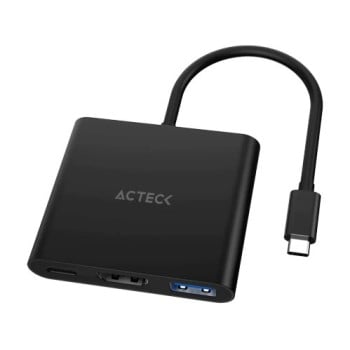
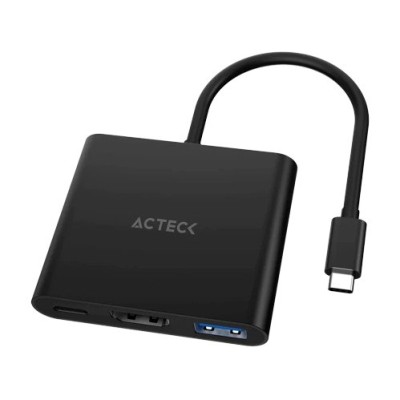
Adaptador USB-C a HDMI Acteck Shift Plus AH445 - 4K 30Hz - AC-937092
SKU
AC-937092
Adaptador Acteck Shift Plus para convertir USB-C a HDMI, ideal para transmitir contenido en alta definición 4K a 30Hz. Permite conectar fácilmente tu laptop, tablet o smartphone con puerto USB-C a monitores, televisores o proyectores con entrada HDMI. Su diseño compacto y resistente facilita la portabilidad, siendo una solución práctica para presentaciones, entretenimiento en pantalla grande o trabajo con múltiples pantallas.
$159.00
Impuestos: $159.00
Solo 5 piezas disponibles
Entrega estimada
Entrega entre el 14/03/2026 y el 17/03/2026
Costo de envio
Calculado en el checkout
Se ajustara automaticamente con Skydropx
Compra con confianza
- Pago seguro
- MSI con tarjetas participantes
- Factura electronica SAT
Garantia
Garantia incluida segun fabricante
Garantia extendible disponible
Metodos de pago
Metodos disponibles al finalizar la compra
Etiquetas:
adaptador
, usb-c
, hdmi
, acteck
, shift plus
, conector
, video
, computadora
, laptop
, carga
, datos
, oficina
, hogar
, presentaciones
El adaptador Acteck Shift Plus AH445 es la solución perfecta para conectar tus dispositivos con puerto USB-C a monitores, televisores o proyectores HDMI. Con tecnología USB 3.2 Gen 1, ofrece una velocidad de transferencia de datos de hasta 10.2 Gbit/s, ideal para presentaciones, gaming o trabajo remoto.Este adaptador compacto y ligero (solo 38g) es compatible con los principales sistemas operativos: Windows, macOS y Linux, sin necesidad de drivers adicionales. Además, soporta envío de energía USB hasta 100W, permitiendo cargar tu dispositivo mientras lo usas.Perfecto para profesionales, estudiantes y cualquier usuario que necesite extender su pantalla desde laptops, tablets o smartphones modernos hacia displays HDMI. Su diseño negro y portátil lo hace fácil de llevar contigo a cualquier lugar.
Especificaciones
| Control de energía | |
|---|---|
| Conector eléctrico | USB Tipo C |
| Tipo de alimentación | USB |
| Desempeño | |
| Color del producto | Negro |
| Lector de tarjeta integrado | No |
| Velocidad de transferencia de datos | 10.2 Gbit/s |
| Empaquetado de datos | |
| Alto del paquete | 150 mm |
| Ancho del paquete | 77 mm |
| Largo del paquete | 23 mm |
| Cantidad por paquete | 1 pieza(s) |
| Peso y dimensiones | |
| Peso | 38 g |
| Ancho | 58.5 mm |
| Altura | 11.5 mm |
| Profundidad | 51 mm |
| Puertos e Interfaces | |
| Versión HDMI | 1.4v |
| Interfaz de host | USB 3.2 Gen 1 (3.1 Gen 1) Type-C |
| Entrada de micrófono | No |
| Número de puertos HDMI | 1 |
| Suministro de potencia USB | Si |
| Cantidad de puertos USB 2.0 | 1 |
| Tecnología de conectividad | Alámbrico |
| Envío de energía de USB hasta | 100 W |
| Cantidad de puertos tipo A USB 3.2 Gen 1 (3.1 Gen 1) | 1 |
| Red | |
| Ethernet | No |
| Software | |
| Sistemas operativos Mac soportados | Si |
| Sistemas operativos Linux soportados | Si |
| Sistemas operativos Windows soportados | Si |
**Preguntas Frecuentes (FAQs)**
**1. ¿Con qué dispositivos es compatible este adaptador?**
Es compatible con dispositivos que tengan un puerto USB-C con soporte para video (DisplayPort Alt Mode), como muchas laptops, tablets y algunos teléfonos modernos. Se recomienda verificar las especificaciones de tu dispositivo.
**2. ¿Necesito instalar controladores o software?**
Generalmente no. El adaptador es plug & play. Si tu sistema operativo (Windows, macOS, Chrome OS) está actualizado, debería funcionar al conectarlo. En casos raros, podrías necesitar actualizar los controladores de gráficos.
**3. ¿Puedo usar el adaptador para cargar mi laptop mientras lo uso?**
Sí. El adaptador soporta Power Delivery (PD) de hasta 100W, por lo que puedes conectar el cargador de tu laptop al puerto USB-C del adaptador para cargarla mientras transmites video.
**4. ¿Por qué no aparece la imagen en mi monitor o TV?**
Primero, verifica que todos los cables estén bien conectados. Asegúrate de que tu dispositivo fuente (laptop, etc.) soporte salida de video por USB-C. Prueba seleccionar manualmente la fuente de entrada correcta (HDMI) en tu pantalla externa. Reinicia tu dispositivo con el adaptador conectado.
**5. ¿Soporta resoluciones menores a 4K, como Full HD (1080p)?**
Sí, es compatible con resoluciones comunes como 1080p (Full HD) y 2K. Se ajustará automáticamente a la resolución máxima soportada por tu pantalla y dispositivo.
**6. ¿Puedo extender o duplicar mi pantalla?**
Sí. Una vez conectado, puedes configurar cómo quieres usar la pantalla externa (extender, duplicar o usar solo la externa) desde la configuración de pantalla de tu sistema operativo (Windows, macOS, etc.).
**7. ¿El adaptador tiene garantía?**
Sí, los productos Acteck cuentan con garantía contra defectos de fabricación. Consulta el tiempo de cobertura y los términos específicos en la ficha del producto, el empaque o contactando directamente al soporte de Diten.
**8. ¿Puedo conectar otros dispositivos USB (como un mouse) al puerto USB-C del adaptador?**
No. El puerto USB-C en este adaptador está diseñado exclusivamente para la entrada de energía (carga de hasta 100W). No es un puerto de datos para conectar periféricos.
**9. ¿Se calienta mucho durante el uso?**
Es normal que el adaptador genere algo de calor durante la operación, especialmente al transmitir video en alta resolución o durante la carga. No debe calentarse excesivamente al punto de ser incómodo al tacto. Si esto sucede, desconéctalo.
**10. ¿Dónde puedo obtener soporte técnico?**
Para asistencia, puedes contactar al soporte del sitio donde lo adquiriste (Diten) o buscar información en el sitio oficial de Acteck. Ten a la mano el número de modelo (AC-937092).
**1. ¿Con qué dispositivos es compatible este adaptador?**
Es compatible con dispositivos que tengan un puerto USB-C con soporte para video (DisplayPort Alt Mode), como muchas laptops, tablets y algunos teléfonos modernos. Se recomienda verificar las especificaciones de tu dispositivo.
**2. ¿Necesito instalar controladores o software?**
Generalmente no. El adaptador es plug & play. Si tu sistema operativo (Windows, macOS, Chrome OS) está actualizado, debería funcionar al conectarlo. En casos raros, podrías necesitar actualizar los controladores de gráficos.
**3. ¿Puedo usar el adaptador para cargar mi laptop mientras lo uso?**
Sí. El adaptador soporta Power Delivery (PD) de hasta 100W, por lo que puedes conectar el cargador de tu laptop al puerto USB-C del adaptador para cargarla mientras transmites video.
**4. ¿Por qué no aparece la imagen en mi monitor o TV?**
Primero, verifica que todos los cables estén bien conectados. Asegúrate de que tu dispositivo fuente (laptop, etc.) soporte salida de video por USB-C. Prueba seleccionar manualmente la fuente de entrada correcta (HDMI) en tu pantalla externa. Reinicia tu dispositivo con el adaptador conectado.
**5. ¿Soporta resoluciones menores a 4K, como Full HD (1080p)?**
Sí, es compatible con resoluciones comunes como 1080p (Full HD) y 2K. Se ajustará automáticamente a la resolución máxima soportada por tu pantalla y dispositivo.
**6. ¿Puedo extender o duplicar mi pantalla?**
Sí. Una vez conectado, puedes configurar cómo quieres usar la pantalla externa (extender, duplicar o usar solo la externa) desde la configuración de pantalla de tu sistema operativo (Windows, macOS, etc.).
**7. ¿El adaptador tiene garantía?**
Sí, los productos Acteck cuentan con garantía contra defectos de fabricación. Consulta el tiempo de cobertura y los términos específicos en la ficha del producto, el empaque o contactando directamente al soporte de Diten.
**8. ¿Puedo conectar otros dispositivos USB (como un mouse) al puerto USB-C del adaptador?**
No. El puerto USB-C en este adaptador está diseñado exclusivamente para la entrada de energía (carga de hasta 100W). No es un puerto de datos para conectar periféricos.
**9. ¿Se calienta mucho durante el uso?**
Es normal que el adaptador genere algo de calor durante la operación, especialmente al transmitir video en alta resolución o durante la carga. No debe calentarse excesivamente al punto de ser incómodo al tacto. Si esto sucede, desconéctalo.
**10. ¿Dónde puedo obtener soporte técnico?**
Para asistencia, puedes contactar al soporte del sitio donde lo adquiriste (Diten) o buscar información en el sitio oficial de Acteck. Ten a la mano el número de modelo (AC-937092).
**Guía Rápida de Uso**
1. **Verifica compatibilidad:** Asegúrate de que tu laptop, tablet o dispositivo tenga un puerto USB-C que soporte salida de video (DisplayPort Alt Mode).
2. **Apaga o pausa:** Si es posible, ten tu dispositivo fuente (ej., laptop) y tu pantalla (monitor/TV) encendidos, pero sin contenido crítico abierto.
3. **Conecta a la pantalla:** Toma el cable HDMI de tu monitor o TV y conéctalo firmemente al puerto HDMI del adaptador Acteck.
4. **Conecta la fuente de video:** Introduce el conector USB-C del adaptador en el puerto USB-C de tu dispositivo (laptop, etc.).
5. **Conecta la energía (Opcional, para carga):** Si necesitas cargar tu dispositivo, conecta tu cargador original (o uno compatible con PD) al puerto USB-C de entrada del adaptador.
6. **Selecciona la fuente:** En tu monitor o TV, usa el control remoto o botones para seleccionar la entrada HDMI correcta (ej., HDMI 1, HDMI 2).
7. **Configura la pantalla:** En tu dispositivo fuente (laptop), ve a Configuración de Pantalla (en Windows: clic derecho en escritorio > 'Configuración de pantalla'; en macOS: 'Preferencias del Sistema' > 'Pantallas').
8. **Elige el modo:** Selecciona si quieres **Duplicar** (la misma imagen en ambas pantallas), **Extender** (usar la segunda pantalla como espacio adicional) o **Usar solo la segunda pantalla**.
9. **Ajusta la resolución (si es necesario):** En la misma configuración, verifica que la resolución detectada para la pantalla externa sea la óptima (generalmente se selecciona automáticamente).
10. **¡Listo!:** Ya puedes trabajar, ver películas o presentar contenido en la pantalla grande.
11. **Para desconectar:** Es recomendable que, en tu dispositivo fuente, configures temporalmente para 'Usar solo la pantalla del equipo' antes de desconectar físicamente el adaptador. Luego, retíralo con cuidado.
12. **Almacenamiento:** Guarda el adaptador en un lugar seco y libre de polvo cuando no lo uses.
1. **Verifica compatibilidad:** Asegúrate de que tu laptop, tablet o dispositivo tenga un puerto USB-C que soporte salida de video (DisplayPort Alt Mode).
2. **Apaga o pausa:** Si es posible, ten tu dispositivo fuente (ej., laptop) y tu pantalla (monitor/TV) encendidos, pero sin contenido crítico abierto.
3. **Conecta a la pantalla:** Toma el cable HDMI de tu monitor o TV y conéctalo firmemente al puerto HDMI del adaptador Acteck.
4. **Conecta la fuente de video:** Introduce el conector USB-C del adaptador en el puerto USB-C de tu dispositivo (laptop, etc.).
5. **Conecta la energía (Opcional, para carga):** Si necesitas cargar tu dispositivo, conecta tu cargador original (o uno compatible con PD) al puerto USB-C de entrada del adaptador.
6. **Selecciona la fuente:** En tu monitor o TV, usa el control remoto o botones para seleccionar la entrada HDMI correcta (ej., HDMI 1, HDMI 2).
7. **Configura la pantalla:** En tu dispositivo fuente (laptop), ve a Configuración de Pantalla (en Windows: clic derecho en escritorio > 'Configuración de pantalla'; en macOS: 'Preferencias del Sistema' > 'Pantallas').
8. **Elige el modo:** Selecciona si quieres **Duplicar** (la misma imagen en ambas pantallas), **Extender** (usar la segunda pantalla como espacio adicional) o **Usar solo la segunda pantalla**.
9. **Ajusta la resolución (si es necesario):** En la misma configuración, verifica que la resolución detectada para la pantalla externa sea la óptima (generalmente se selecciona automáticamente).
10. **¡Listo!:** Ya puedes trabajar, ver películas o presentar contenido en la pantalla grande.
11. **Para desconectar:** Es recomendable que, en tu dispositivo fuente, configures temporalmente para 'Usar solo la pantalla del equipo' antes de desconectar físicamente el adaptador. Luego, retíralo con cuidado.
12. **Almacenamiento:** Guarda el adaptador en un lugar seco y libre de polvo cuando no lo uses.