

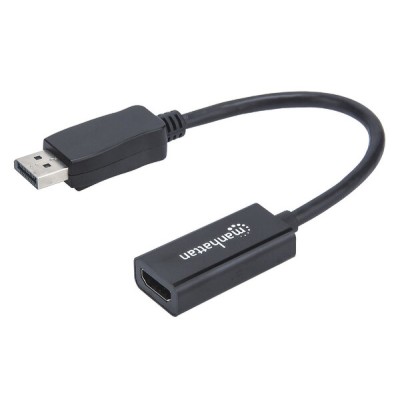
Adaptador de Video Manhattan DisplayPort a HDMI 1920x1200 15 cm Modelo 151634
SKU
151634
Conecta tus dispositivos con DisplayPort a pantallas HDMI con este adaptador Manhattan. Ofrece resolución Full HD 1920x1200 y compatibilidad con certificaciones internacionales para una transmisión estable y confiable.
$149.00
Impuestos: $149.00
Solo 1 piezas disponibles
Entrega estimada
Entrega entre el 31/01/2026 y el 03/02/2026
Costo de envio
Calculado en el checkout
Se ajustara automaticamente con Skydropx
Compra con confianza
- Pago seguro
- MSI con tarjetas participantes
- Factura electronica SAT
Garantia
Garantia incluida segun fabricante
Garantia extendible disponible
Metodos de pago
Metodos disponibles al finalizar la compra
Etiquetas:
adaptador
, manhattan
, displayport
, hdmi
, video
, 1920x1200
, convertidor
, cable
, oficina
, casa
, multimedia
, full hd
, 151634
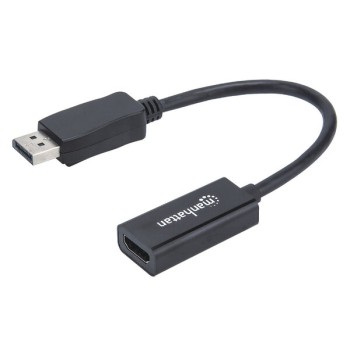
El adaptador de video Manhattan modelo 151634 es la solución perfecta para conectar dispositivos con salida DisplayPort a monitores, televisores o proyectores con entrada HDMI. Con una longitud de cable de 15 cm, es ideal para configuraciones de escritorio compactas donde necesitas máxima flexibilidad.Este adaptador soporta resoluciones de hasta 1920x1200 píxeles (Full HD) y es compatible con la versión DisplayPort 1.1, garantizando una transmisión de video de alta calidad sin pérdida de señal. Su diseño compacto y color negro lo hace discreto y versátil para cualquier entorno, ya sea en casa, oficina o salas de conferencias.Incluye certificaciones UL, FCC, CE y HDCP, asegurando que cumple con los estándares de seguridad y compatibilidad internacionales. Es perfecto para usuarios que necesitan extender la visualización de sus laptops, computadoras de escritorio o tarjetas gráficas a pantallas HDMI, ideal para presentaciones, gaming o trabajo multimedia.
Especificaciones
| Características | |
|---|---|
| Conector 1 | HDMI Tipo A (Estándar) |
| Conector 2 | DisplayPort |
| Longitud de cable | 0.15 m |
| Color del producto | Negro |
| Máxima resolución | 1920 x 1200 Pixeles |
| Género del conector 1 | Hembra |
| Género del conector 2 | Macho |
| Versión de DisplayPort | 1.1 |
| Formato de vídeo soportado | 1080p |
| Factor de forma de conector 1 | Derecho |
| Factor de forma de conector 2 | Derecho |
| Certificados | |
| Certificación | UL 20276 FCC CE HDCP |
| Condiciones ambientales | |
| Intervalo de temperatura de almacenaje | -20 - 60 °C |
| Intervalo de temperatura operativa (T-T) | 0 - 40 °C |
| Datos de logística | |
| Código de Sistema de Armonización (SA) | 84733080 |
| Empaquetado de datos | |
| Tipo de empaque | Bolsa de plástico |
| Peso y dimensiones | |
| Peso | 51 g |
| Ancho | 22 mm |
| Altura | 14 mm |
| Profundidad | 200 mm |
**Preguntas Frecuentes (FAQs)**
**1. ¿Qué dispositivos puedo conectar con este adaptador?**
R: Este adaptador permite conectar una fuente de video con salida DisplayPort (como una PC de escritorio, laptop o tarjeta gráfica) a un monitor, televisor o proyector que tenga entrada HDMI.
**2. ¿Qué resolución máxima soporta?**
R: Soporta una resolución máxima de 1920x1200 píxeles (WUXGA). Para resoluciones diferentes, se recomienda verificar la ficha técnica completa del producto.
**3. ¿Necesito instalar controladores o software?**
R: No, generalmente es un dispositivo plug-and-play. Solo debes conectar los cables. En casos muy específicos, podrías necesitar ajustar la configuración de pantalla desde tu sistema operativo.
**4. ¿Funciona en ambas direcciones? ¿Puedo conectar una salida HDMI a una entrada DisplayPort?**
R: No. Este adaptador es unidireccional: convierte la señal de DisplayPort (origen) a HDMI (destino). No funciona al revés.
**5. ¿El adaptador necesita alimentación externa?**
R: No, normalmente se alimenta directamente a través del puerto DisplayPort de tu dispositivo. No requiere un cable de poder adicional.
**6. ¿Qué hago si no hay imagen o sonido?**
R: Verifica que todas las conexiones estén firmes. Asegúrate de que tu dispositivo de origen (PC) detecte la pantalla externa (puedes presionar Windows + P en Windows). Revisa que la resolución de salida sea compatible (1920x1200 o menor).
**7. ¿Pasa audio además de video?**
R: Sí, el adaptador transmite tanto señal de video como audio digital desde la fuente DisplayPort al dispositivo HDMI. Asegúrate de seleccionar el dispositivo de audio correcto en la configuración de tu computadora.
**8. ¿Tiene garantía y certificaciones?**
R: Sí, el producto cuenta con certificaciones internacionales. Para detalles específicos sobre la garantía (duración y cobertura), consulta la política de garantía de Diten o contacta a su soporte técnico.
**9. ¿Es compatible con Mac o consolas de videojuegos?**
R: Es compatible con Mac que tengan puerto DisplayPort. No es compatible con consolas como PlayStation o Xbox, ya que estas tienen salida HDMI, no DisplayPort.
**10. ¿El cable de 15 cm es desmontable?**
R: No, el adaptador tiene un cable integrado de 15 centímetros que termina en conector HDMI. No es desmontable.
**1. ¿Qué dispositivos puedo conectar con este adaptador?**
R: Este adaptador permite conectar una fuente de video con salida DisplayPort (como una PC de escritorio, laptop o tarjeta gráfica) a un monitor, televisor o proyector que tenga entrada HDMI.
**2. ¿Qué resolución máxima soporta?**
R: Soporta una resolución máxima de 1920x1200 píxeles (WUXGA). Para resoluciones diferentes, se recomienda verificar la ficha técnica completa del producto.
**3. ¿Necesito instalar controladores o software?**
R: No, generalmente es un dispositivo plug-and-play. Solo debes conectar los cables. En casos muy específicos, podrías necesitar ajustar la configuración de pantalla desde tu sistema operativo.
**4. ¿Funciona en ambas direcciones? ¿Puedo conectar una salida HDMI a una entrada DisplayPort?**
R: No. Este adaptador es unidireccional: convierte la señal de DisplayPort (origen) a HDMI (destino). No funciona al revés.
**5. ¿El adaptador necesita alimentación externa?**
R: No, normalmente se alimenta directamente a través del puerto DisplayPort de tu dispositivo. No requiere un cable de poder adicional.
**6. ¿Qué hago si no hay imagen o sonido?**
R: Verifica que todas las conexiones estén firmes. Asegúrate de que tu dispositivo de origen (PC) detecte la pantalla externa (puedes presionar Windows + P en Windows). Revisa que la resolución de salida sea compatible (1920x1200 o menor).
**7. ¿Pasa audio además de video?**
R: Sí, el adaptador transmite tanto señal de video como audio digital desde la fuente DisplayPort al dispositivo HDMI. Asegúrate de seleccionar el dispositivo de audio correcto en la configuración de tu computadora.
**8. ¿Tiene garantía y certificaciones?**
R: Sí, el producto cuenta con certificaciones internacionales. Para detalles específicos sobre la garantía (duración y cobertura), consulta la política de garantía de Diten o contacta a su soporte técnico.
**9. ¿Es compatible con Mac o consolas de videojuegos?**
R: Es compatible con Mac que tengan puerto DisplayPort. No es compatible con consolas como PlayStation o Xbox, ya que estas tienen salida HDMI, no DisplayPort.
**10. ¿El cable de 15 cm es desmontable?**
R: No, el adaptador tiene un cable integrado de 15 centímetros que termina en conector HDMI. No es desmontable.
**Guía de Uso Rápido**
1. **Apaga** tu computadora (origen) y el monitor o TV (destino). Esto previene posibles daños por conexión en caliente.
2. **Localiza** el puerto DisplayPort en tu computadora (es un conector rectangular con una esquina achaflanada).
3. **Conecta** el conector DisplayPort del adaptador (el extremo sin cable) firmemente en el puerto de tu PC.
4. **Toma** el cable HDMI integrado en el adaptador (15 cm de largo).
5. **Conecta** el conector HDMI del adaptador a la entrada HDMI de tu monitor, televisor o proyector.
6. **Enciende** primero el monitor o TV y selecciona la entrada HDMI correcta con su control remoto.
7. **Enciende** tu computadora.
8. **Configura** (si es necesario): En Windows, usa la tecla Windows + P para elegir un modo de pantalla (Duplicar, Extender, etc.). En macOS, ve a Preferencias del Sistema > Pantallas.
9. **Ajusta la resolución**: En la configuración de pantalla de tu sistema operativo, selecciona la resolución recomendada o 1920x1200 para mejor resultado.
10. **Configura el audio** (opcional): Si usas audio, en tu computadora selecciona el dispositivo de salida de audio como "HDMI" o el nombre de tu monitor/TV.
11. **Listo**. Disfruta de tu pantalla extendida o duplicada.
12. **Para desconectar**: Apaga los dispositivos primero o usa la opción "Expulsar hardware con seguridad" en tu computadora antes de retirar el adaptador.
1. **Apaga** tu computadora (origen) y el monitor o TV (destino). Esto previene posibles daños por conexión en caliente.
2. **Localiza** el puerto DisplayPort en tu computadora (es un conector rectangular con una esquina achaflanada).
3. **Conecta** el conector DisplayPort del adaptador (el extremo sin cable) firmemente en el puerto de tu PC.
4. **Toma** el cable HDMI integrado en el adaptador (15 cm de largo).
5. **Conecta** el conector HDMI del adaptador a la entrada HDMI de tu monitor, televisor o proyector.
6. **Enciende** primero el monitor o TV y selecciona la entrada HDMI correcta con su control remoto.
7. **Enciende** tu computadora.
8. **Configura** (si es necesario): En Windows, usa la tecla Windows + P para elegir un modo de pantalla (Duplicar, Extender, etc.). En macOS, ve a Preferencias del Sistema > Pantallas.
9. **Ajusta la resolución**: En la configuración de pantalla de tu sistema operativo, selecciona la resolución recomendada o 1920x1200 para mejor resultado.
10. **Configura el audio** (opcional): Si usas audio, en tu computadora selecciona el dispositivo de salida de audio como "HDMI" o el nombre de tu monitor/TV.
11. **Listo**. Disfruta de tu pantalla extendida o duplicada.
12. **Para desconectar**: Apaga los dispositivos primero o usa la opción "Expulsar hardware con seguridad" en tu computadora antes de retirar el adaptador.

