Documentacion del producto
Documentacion disponible proximamente
- PDFs
- Fichas tecnicas
- Manuales
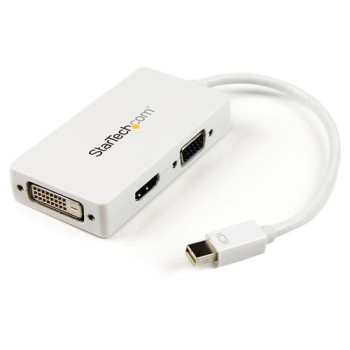
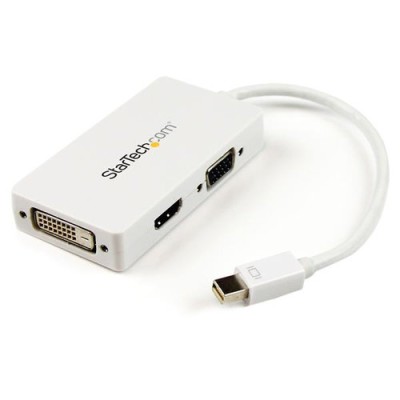
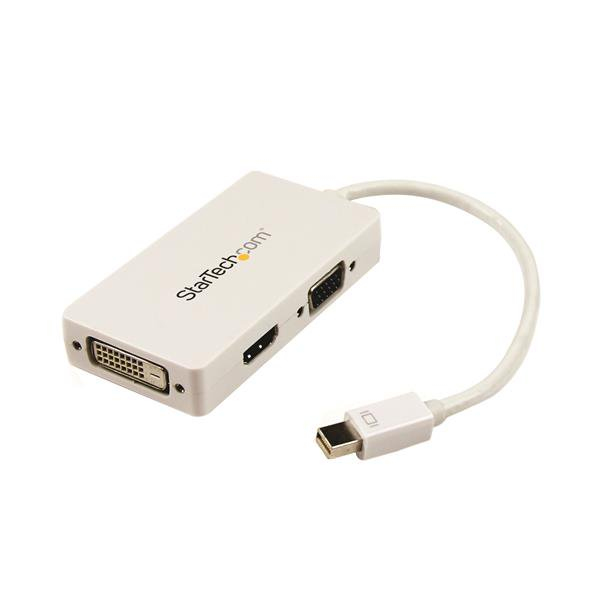
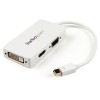
Adaptador de Video StarTech.com Mini DisplayPort a VGA DVI HDMI 1920x1200 Blanco MDP2VGDVHDW
SKU
MDP2VGDVHDW
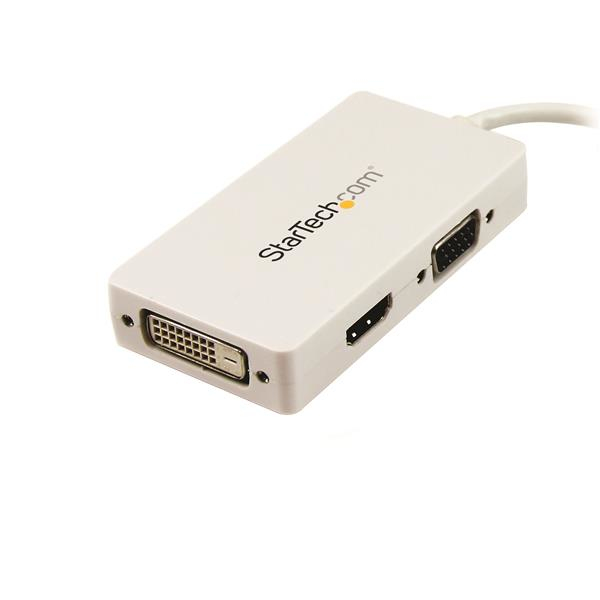
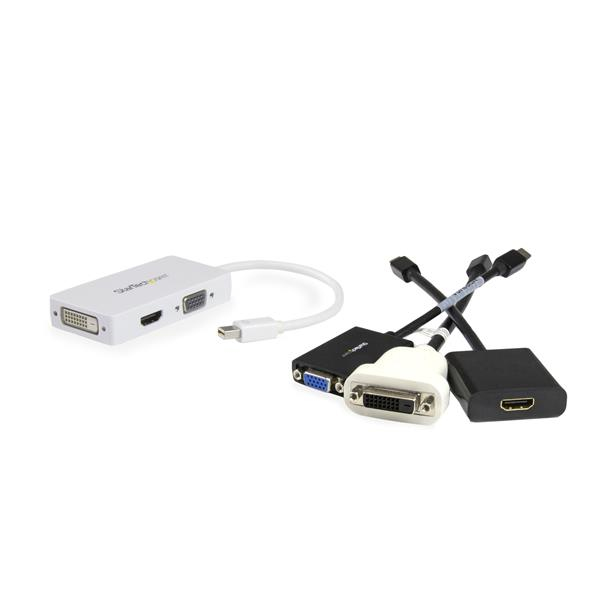
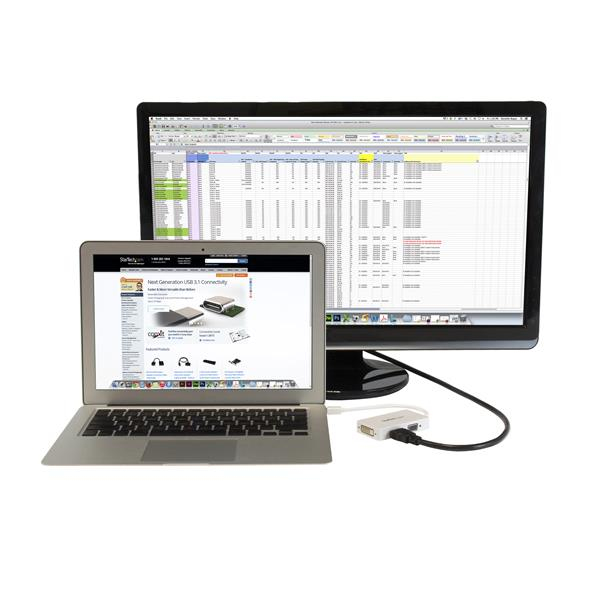
Adaptador de video starTech.com que convierte la señal de un puerto mini displayport a vga, dvi o hdmi, permitiendo conectar tu computadora a monitores, proyectores o televisores con estos puertos. ideal para presentaciones, oficina o entretenimiento en casa, soporta resoluciones de hasta 1920x1200 para una imagen nítida. su diseño compacto y color blanco lo hace práctico y discreto para tu espacio de trabajo.
$239.00
Impuestos: $239.00
Solo 5 piezas disponibles
Entrega estimada
Entrega entre el 19/04/2026 y el 22/04/2026
Costo de envio
Calculado en el checkout
Se ajustara automaticamente con Skydropx
Compra con confianza
- Pago seguro
- MSI con tarjetas participantes
- Factura electronica SAT
Garantia
Garantia incluida segun fabricante
Garantia extendible disponible
Metodos de pago
Metodos disponibles al finalizar la compra
Etiquetas:
adaptador
, startech
, mini displayport
, vga
, dvi
, hdmi
, convertidor video
, accesorio computadora
, conectividad
, monitor
, proyector
, oficina
, casa
, estudiante
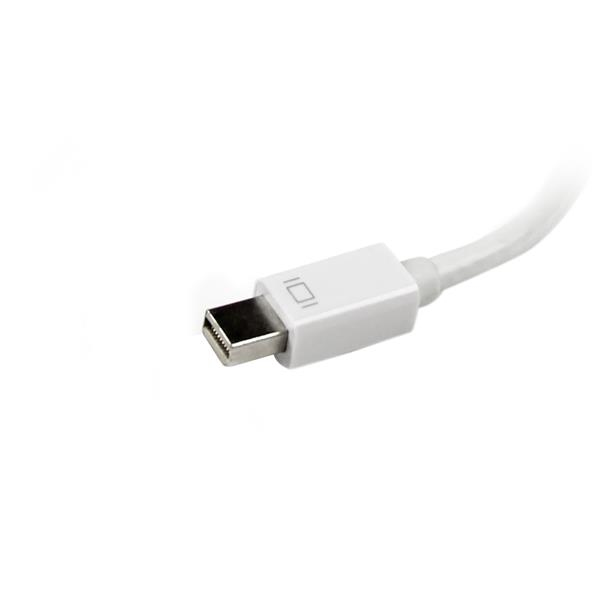
El adaptador StarTech.com MDP2VGDVHDW es la solución perfecta para conectar dispositivos con puerto Mini DisplayPort a monitores, proyectores o pantallas con entradas VGA, DVI o HDMI. Ideal para usuarios de laptops MacBook, tablets y otros dispositivos modernos que necesitan máxima versatilidad de conexión.Con soporte para resolución Full HD de 1920x1200 píxeles y formato de video 1080p, garantiza una calidad de imagen nítida y clara en cualquier pantalla. Su diseño compacto de solo 15mm de altura y 57g de peso lo hace portátil y fácil de transportar, perfecto para profesionales móviles, estudiantes y usuarios domésticos.Funciona con tecnología plug and play, sin necesidad de drivers adicionales, y cuenta con certificaciones CE, FCC, REACH y RoHS que aseguran calidad y seguridad. El cable de 15cm proporciona flexibilidad de conexión mientras mantiene un espacio ordenado en tu escritorio.Compatibilidad amplia con diversos dispositivos y condiciones operativas desde 0°C a 70°C, este adaptador es esencial para presentaciones, oficinas, aulas y entornos domésticos donde la conectividad universal es prioridad.
Especificaciones
| Características | |
|---|---|
| Conector 1 | Mini DisplayPort |
| Conector 2 | DVI-D + VGA (D-Sub) + HDMI |
| Longitud de cable | 0.15 m |
| Color del producto | Blanco |
| Máxima resolución | 1920 x 1200 Pixeles |
| Género del conector 1 | Macho |
| Género del conector 2 | Hembra |
| Formato de vídeo soportado | 1080p |
| Factor de forma de conector 1 | Derecho |
| Factor de forma de conector 2 | Derecho |
| Conectar y usar (Plug and Play) | Si |
| Certificados | |
| Certificación | CE, FCC, REACH |
| Certificados de cumplimiento | RoHS |
| Condiciones ambientales | |
| Intervalo de temperatura de almacenaje | -10 - 80 °C |
| Intervalo de temperatura operativa (T-T) | 0 - 70 °C |
| Intervalo de humedad relativa para funcionamiento | 10 - 85% |
| Contenido del empaque | |
| Manual | Si |
| Cantidad por paquete | 1 pieza(s) |
| Datos de logística | |
| Código de Sistema de Armonización (SA) | 84733080 |
| Empaquetado de datos | |
| Alto del paquete | 20 mm |
| Peso del paquete | 66 g |
| Ancho del paquete | 200 mm |
| Largo del paquete | 220 mm |
| Peso y dimensiones | |
| Peso | 57 g |
| Ancho | 45 mm |
| Altura | 15 mm |
| Profundidad | 270 mm |
1. ¿Qué tipo de puerto necesito en mi computadora para usar este adaptador?
R: Necesitas un puerto de salida de video Mini DisplayPort (también conocido como Mini DP o Thunderbolt 1/2) en tu laptop o computadora de escritorio.
2. ¿A qué tipos de pantalla o monitor puedo conectar este adaptador?
R: Puedes conectar monitores o proyectores que tengan entrada VGA (analógico), DVI-D (digital) o HDMI (digital y audio). El adaptador incluye los tres tipos de conectores.
3. ¿Cuál es la resolución máxima que soporta?
R: Soporta una resolución máxima de 1920x1200 píxeles a 60Hz. Para especificaciones exactas de otras resoluciones, consulta la ficha técnica del producto.
4. ¿Necesito instalar controladores (drivers) para que funcione?
R: No, el adaptador es plug and play en la mayoría de los casos. Se recomienda tener los controladores de video de tu tarjeta gráfica actualizados.
5. ¿Funciona con MacBooks o iMacs antiguos?
R: Sí, es compatible con computadoras Apple que tengan puerto Mini DisplayPort (común en modelos de 2008 a 2015 aproximadamente).
6. ¿El adaptador transmite audio por el puerto HDMI?
R: Sí, cuando se utiliza la conexión HDMI, el adaptador transmite tanto video como audio digital desde la fuente hacia el monitor o TV.
7. ¿Qué hago si la pantalla no muestra imagen?
R: Verifica que el cable del monitor esté bien conectado al adaptador, que el adaptador esté bien insertado en el puerto Mini DP de la computadora y que el monitor esté encendido y en el origen de entrada correcto (VGA, DVI o HDMI).
8. ¿Cuenta con garantía en México?
R: Sí, el producto incluye garantía. Para activarla o hacer válida una reclamación, conserva tu ticket o factura de compra y contacta al soporte del vendedor o distribuidor autorizado.
9. ¿Puedo usar dos monitores a la vez con este adaptador?
R: No, este es un adaptador para un solo monitor. Solo puedes usar una de sus salidas (VGA, DVI o HDMI) a la vez.
10. ¿Es seguro dejarlo conectado permanentemente a mi laptop?
R: Sí, está diseñado para uso continuo. Sin embargo, si transportas tu laptop frecuentemente, se recomienda desconectarlo para evitar daños físicos al puerto.
R: Necesitas un puerto de salida de video Mini DisplayPort (también conocido como Mini DP o Thunderbolt 1/2) en tu laptop o computadora de escritorio.
2. ¿A qué tipos de pantalla o monitor puedo conectar este adaptador?
R: Puedes conectar monitores o proyectores que tengan entrada VGA (analógico), DVI-D (digital) o HDMI (digital y audio). El adaptador incluye los tres tipos de conectores.
3. ¿Cuál es la resolución máxima que soporta?
R: Soporta una resolución máxima de 1920x1200 píxeles a 60Hz. Para especificaciones exactas de otras resoluciones, consulta la ficha técnica del producto.
4. ¿Necesito instalar controladores (drivers) para que funcione?
R: No, el adaptador es plug and play en la mayoría de los casos. Se recomienda tener los controladores de video de tu tarjeta gráfica actualizados.
5. ¿Funciona con MacBooks o iMacs antiguos?
R: Sí, es compatible con computadoras Apple que tengan puerto Mini DisplayPort (común en modelos de 2008 a 2015 aproximadamente).
6. ¿El adaptador transmite audio por el puerto HDMI?
R: Sí, cuando se utiliza la conexión HDMI, el adaptador transmite tanto video como audio digital desde la fuente hacia el monitor o TV.
7. ¿Qué hago si la pantalla no muestra imagen?
R: Verifica que el cable del monitor esté bien conectado al adaptador, que el adaptador esté bien insertado en el puerto Mini DP de la computadora y que el monitor esté encendido y en el origen de entrada correcto (VGA, DVI o HDMI).
8. ¿Cuenta con garantía en México?
R: Sí, el producto incluye garantía. Para activarla o hacer válida una reclamación, conserva tu ticket o factura de compra y contacta al soporte del vendedor o distribuidor autorizado.
9. ¿Puedo usar dos monitores a la vez con este adaptador?
R: No, este es un adaptador para un solo monitor. Solo puedes usar una de sus salidas (VGA, DVI o HDMI) a la vez.
10. ¿Es seguro dejarlo conectado permanentemente a mi laptop?
R: Sí, está diseñado para uso continuo. Sin embargo, si transportas tu laptop frecuentemente, se recomienda desconectarlo para evitar daños físicos al puerto.
1. Asegúrate de que tu computadora tenga un puerto de video Mini DisplayPort.
2. Apaga tu computadora y el monitor o proyector al que te conectarás (recomendado).
3. Inserta firmemente el conector Mini DisplayPort del adaptador en el puerto correspondiente de tu computadora.
4. Elige el tipo de salida que necesitas (VGA, DVI o HDMI) según la entrada de tu monitor.
5. Conecta un cable de video estándar (VGA, DVI o HDMI) desde el puerto elegido del adaptador hasta la entrada correspondiente de tu monitor o proyector.
6. Enciende primero el monitor/proyector y selecciona la fuente de entrada correcta (ej. HDMI 1, VGA, etc.).
7. Enciende tu computadora. El sistema debería detectar la pantalla externa automáticamente (plug and play).
8. Si la imagen no aparece, ve a la configuración de pantalla de tu sistema operativo (Windows: Configuración > Sistema > Pantalla; macOS: Preferencias del Sistema > Pantallas) para detectar o configurar el monitor.
9. En la configuración de pantalla, puedes elegir entre duplicar, extender o usar solo la pantalla externa.
10. Ajusta la resolución recomendada (hasta 1920x1200) para obtener la mejor calidad de imagen.
11. Para audio por HDMI: en la configuración de sonido de tu computadora, selecciona el dispositivo de salida HDMI.
12. Para desconectar, es seguro hacerlo en caliente, pero puedes optar por apagar el monitor primero.
2. Apaga tu computadora y el monitor o proyector al que te conectarás (recomendado).
3. Inserta firmemente el conector Mini DisplayPort del adaptador en el puerto correspondiente de tu computadora.
4. Elige el tipo de salida que necesitas (VGA, DVI o HDMI) según la entrada de tu monitor.
5. Conecta un cable de video estándar (VGA, DVI o HDMI) desde el puerto elegido del adaptador hasta la entrada correspondiente de tu monitor o proyector.
6. Enciende primero el monitor/proyector y selecciona la fuente de entrada correcta (ej. HDMI 1, VGA, etc.).
7. Enciende tu computadora. El sistema debería detectar la pantalla externa automáticamente (plug and play).
8. Si la imagen no aparece, ve a la configuración de pantalla de tu sistema operativo (Windows: Configuración > Sistema > Pantalla; macOS: Preferencias del Sistema > Pantallas) para detectar o configurar el monitor.
9. En la configuración de pantalla, puedes elegir entre duplicar, extender o usar solo la pantalla externa.
10. Ajusta la resolución recomendada (hasta 1920x1200) para obtener la mejor calidad de imagen.
11. Para audio por HDMI: en la configuración de sonido de tu computadora, selecciona el dispositivo de salida HDMI.
12. Para desconectar, es seguro hacerlo en caliente, pero puedes optar por apagar el monitor primero.