

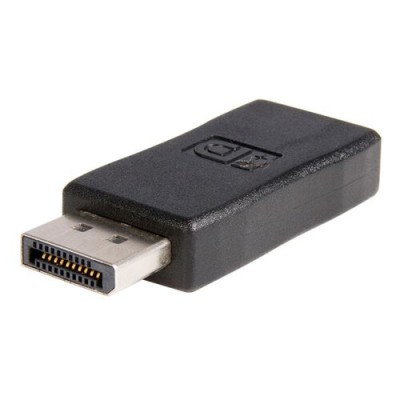
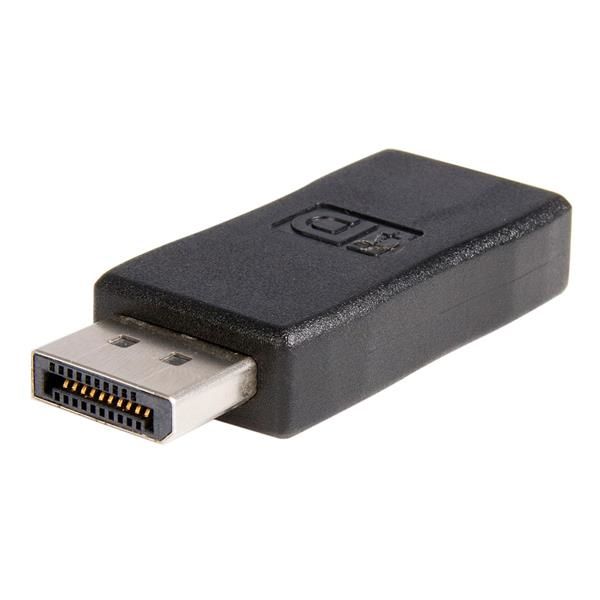
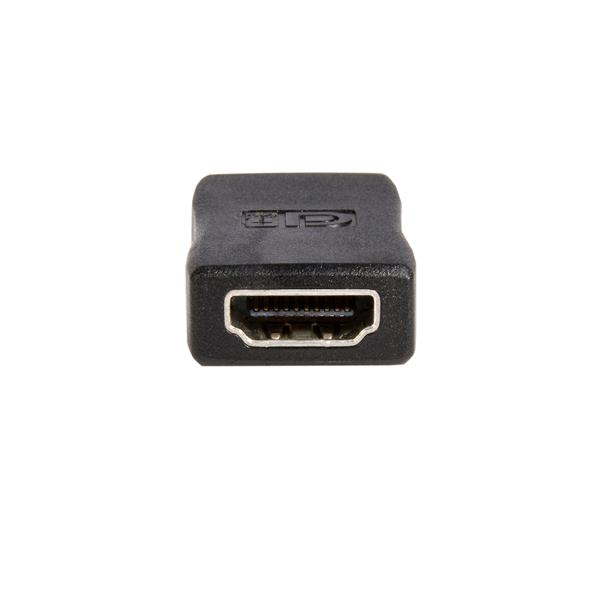
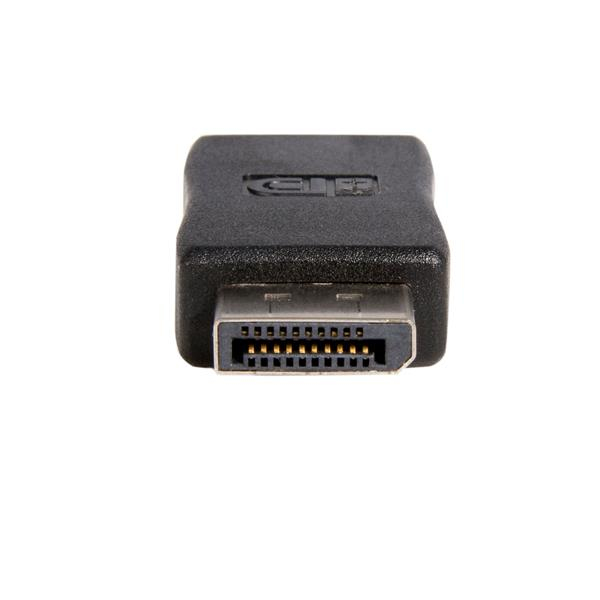
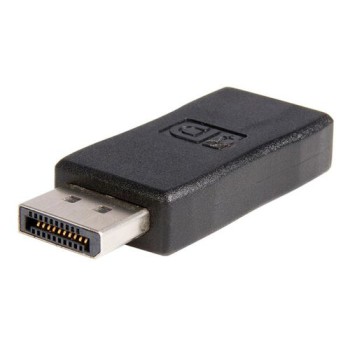
Adaptador de Video StarTech.com DisplayPort a HDMI 1920x1200 DP2HDMIADAP
SKU
DP2HDMIADAP
Conecta fácilmente dispositivos con DisplayPort a pantallas HDMI. Soporta resolución Full HD 1920x1200 y audio, ideal para oficina, hogar o presentaciones. Plug and Play sin necesidad de drivers.
$299.00
Impuestos: $299.00
Solo 5 piezas disponibles
Entrega estimada
Entrega entre el 31/01/2026 y el 03/02/2026
Costo de envio
Calculado en el checkout
Se ajustara automaticamente con Skydropx
Compra con confianza
- Pago seguro
- MSI con tarjetas participantes
- Factura electronica SAT
Garantia
Garantia incluida segun fabricante
Garantia extendible disponible
Metodos de pago
Metodos disponibles al finalizar la compra
Etiquetas:
adaptador
, displayport
, hdmi
, startech
, video
, convertidor
, 1920x1200
, audio
, plug and play
, oficina
, casa
, presentaciones
, monitor
, televisor
El adaptador de video StarTech.com DP2HDMIADAP es la solución perfecta para conectar computadoras, laptops o dispositivos con puerto DisplayPort a monitores, televisores o proyectores con entrada HDMI. Convierte la señal digital manteniendo la calidad de video en resolución Full HD 1920x1200 y soporta audio integrado para una experiencia completa.Es compatible con DisplayPort versión 1.2 y funciona como convertidor pasivo, lo que significa que no requiere fuente de alimentación externa. Su diseño compacto y color negro lo hace discreto y fácil de transportar. Perfecto para entornos laborales, educativos o domésticos donde necesitas extender tu pantalla o conectar dispositivos modernos a pantallas más antiguas.Incluye certificaciones CE y RoHS que garantizan calidad y seguridad. Con conexión Plug and Play, simplemente conecta y comienza a usar inmediatamente sin configuraciones complicadas.
Especificaciones
| Certificados | |
|---|---|
| Certificados de cumplimiento | CE, RoHS |
| Condiciones ambientales | |
| Humedad relativa | 0 - 65% |
| Intervalo de temperatura de almacenaje | -20 - 60 °C |
| Intervalo de temperatura operativa (T-T) | 5 - 35 °C |
| Datos de logística | |
| Alto de la caja principal | 236 mm |
| Largo de la caja principal | 332 mm |
| Cantidad por caja principal | 600 pieza(s) |
| Longitud de la caja principal | 498 mm |
| Desempeño | |
| Soporte de audio | Si |
| Color del producto | Negro |
| Máxima resolución | 1920 x 1200 Pixeles |
| Tipo de convertidor | Convertidor de vídeo pasivo |
| Formato de vídeo soportado | 1080p |
| Conectar y usar (Plug and Play) | Si |
| Empaquetado de datos | |
| Alto del paquete | 11 mm |
| Peso del paquete | 18 g |
| Ancho del paquete | 90 mm |
| Largo del paquete | 125 mm |
| Peso y dimensiones | |
| Peso | 16 g |
| Ancho | 18 mm |
| Altura | 9 mm |
| Profundidad | 55 mm |
| Puertos e Interfaces | |
| Conector 1 | DisplayPort |
| Conector 2 | HDMI |
| Género del conector 1 | Macho |
| Género del conector 2 | Hembra |
| Versión de DisplayPort | 1.2 |
| Factor de forma de conector 1 | Derecho |
| Factor de forma de conector 2 | Derecho |
1. ¿Es necesario instalar controladores o software para usar este adaptador?
R: No, es un dispositivo Plug and Play. Solo debes conectar el adaptador a tu computadora y el cable HDMI a tu monitor o TV.
2. ¿Con qué versiones de DisplayPort es compatible?
R: Es compatible con la versión 1.2 de DisplayPort, según la información del producto.
3. ¿Qué resolución máxima soporta el adaptador?
R: Soporta una resolución máxima de 1920x1200 (Full HD).
4. ¿El adaptador transmite audio además de video?
R: Sí, el adaptador transmite tanto audio como video desde la fuente DisplayPort a la salida HDMI.
5. ¿Funciona en ambos sentidos? ¿Puedo conectar una salida HDMI a una entrada DisplayPort?
R: No, este adaptador es unidireccional. Solo convierte una señal de salida DisplayPort (de tu computadora) a entrada HDMI (de tu monitor/TV).
6. ¿Qué hago si no obtengo imagen o audio después de conectarlo?
R: Verifica que todas las conexiones estén firmes. Asegúrate de que tu computadora detecte la pantalla externa (puede requerir ajustes en la configuración de pantalla de tu sistema operativo). Reinicia tu equipo con el adaptador conectado.
7. ¿El adaptador tiene garantía?
R: Para información específica sobre garantía, te recomendamos revisar la ficha técnica completa del producto en el sitio web o contactar directamente al vendedor o a StarTech.com.
8. ¿Puedo usarlo con consolas de videojuegos o reproductores Blu-ray?
R: No, este adaptador está diseñado para convertir una señal *desde* un puerto DisplayPort (común en computadoras). Los dispositivos como consolas suelen tener salida HDMI, no DisplayPort.
R: No, es un dispositivo Plug and Play. Solo debes conectar el adaptador a tu computadora y el cable HDMI a tu monitor o TV.
2. ¿Con qué versiones de DisplayPort es compatible?
R: Es compatible con la versión 1.2 de DisplayPort, según la información del producto.
3. ¿Qué resolución máxima soporta el adaptador?
R: Soporta una resolución máxima de 1920x1200 (Full HD).
4. ¿El adaptador transmite audio además de video?
R: Sí, el adaptador transmite tanto audio como video desde la fuente DisplayPort a la salida HDMI.
5. ¿Funciona en ambos sentidos? ¿Puedo conectar una salida HDMI a una entrada DisplayPort?
R: No, este adaptador es unidireccional. Solo convierte una señal de salida DisplayPort (de tu computadora) a entrada HDMI (de tu monitor/TV).
6. ¿Qué hago si no obtengo imagen o audio después de conectarlo?
R: Verifica que todas las conexiones estén firmes. Asegúrate de que tu computadora detecte la pantalla externa (puede requerir ajustes en la configuración de pantalla de tu sistema operativo). Reinicia tu equipo con el adaptador conectado.
7. ¿El adaptador tiene garantía?
R: Para información específica sobre garantía, te recomendamos revisar la ficha técnica completa del producto en el sitio web o contactar directamente al vendedor o a StarTech.com.
8. ¿Puedo usarlo con consolas de videojuegos o reproductores Blu-ray?
R: No, este adaptador está diseñado para convertir una señal *desde* un puerto DisplayPort (común en computadoras). Los dispositivos como consolas suelen tener salida HDMI, no DisplayPort.
Guía de uso para tu adaptador StarTech.com DisplayPort a HDMI:
1. Apaga tu computadora y el monitor o TV donde conectarás la pantalla.
2. Conecta el extremo DisplayPort (MACHO) del adaptador directamente al puerto DisplayPort (HEMBRA) de tu computadora o laptop.
3. Toma un cable HDMI estándar (no incluido).
4. Conecta un extremo del cable HDMI al puerto HDMI (HEMBRA) del adaptador.
5. Conecta el otro extremo del cable HDMI a la entrada HDMI de tu monitor, televisor o proyector.
6. Enciende primero el monitor o TV y selecciona la fuente de entrada correcta (el puerto HDMI al que conectaste).
7. Enciende tu computadora.
8. Tu sistema operativo debería detectar automáticamente la pantalla nueva. Si no es así, ve a la configuración de pantalla de tu sistema (en Windows: Configuración > Sistema > Pantalla; en macOS: Preferencias del Sistema > Pantallas).
9. Selecciona el modo de visualización deseado (extender, duplicar o usar solo la pantalla externa).
10. Para el audio, asegúrate de que en la configuración de sonido de tu computadora, el dispositivo de salida esté configurado para enviar audio a través de DisplayPort/HDMI.
11. ¡Listo! Disfruta de tu pantalla extendida o duplicada con audio.
12. Para desconectar, es seguro retirar el adaptador con la computadora apagada o en suspensión.
1. Apaga tu computadora y el monitor o TV donde conectarás la pantalla.
2. Conecta el extremo DisplayPort (MACHO) del adaptador directamente al puerto DisplayPort (HEMBRA) de tu computadora o laptop.
3. Toma un cable HDMI estándar (no incluido).
4. Conecta un extremo del cable HDMI al puerto HDMI (HEMBRA) del adaptador.
5. Conecta el otro extremo del cable HDMI a la entrada HDMI de tu monitor, televisor o proyector.
6. Enciende primero el monitor o TV y selecciona la fuente de entrada correcta (el puerto HDMI al que conectaste).
7. Enciende tu computadora.
8. Tu sistema operativo debería detectar automáticamente la pantalla nueva. Si no es así, ve a la configuración de pantalla de tu sistema (en Windows: Configuración > Sistema > Pantalla; en macOS: Preferencias del Sistema > Pantallas).
9. Selecciona el modo de visualización deseado (extender, duplicar o usar solo la pantalla externa).
10. Para el audio, asegúrate de que en la configuración de sonido de tu computadora, el dispositivo de salida esté configurado para enviar audio a través de DisplayPort/HDMI.
11. ¡Listo! Disfruta de tu pantalla extendida o duplicada con audio.
12. Para desconectar, es seguro retirar el adaptador con la computadora apagada o en suspensión.
