Documentacion del producto
Documentacion disponible proximamente
- PDFs
- Fichas tecnicas
- Manuales
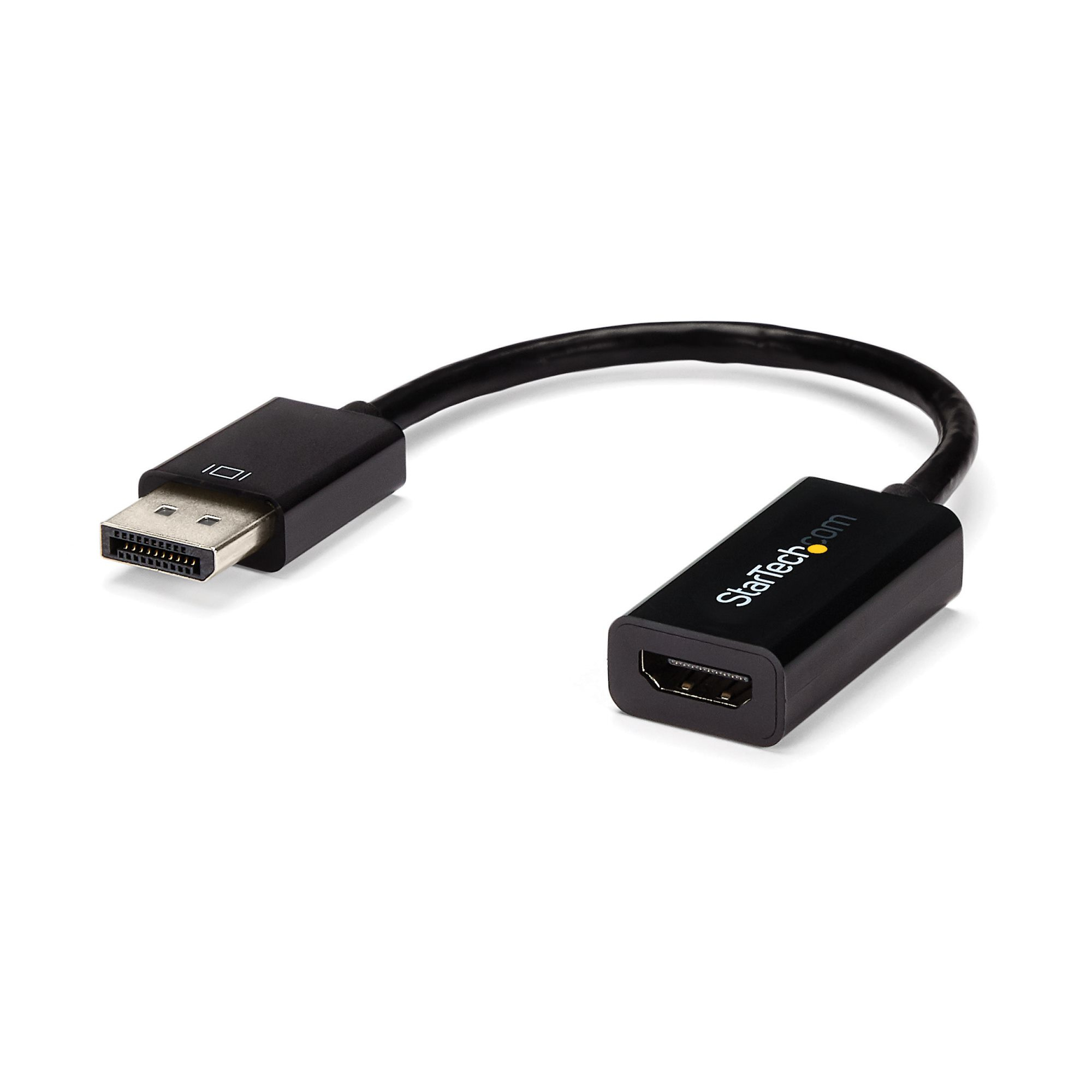
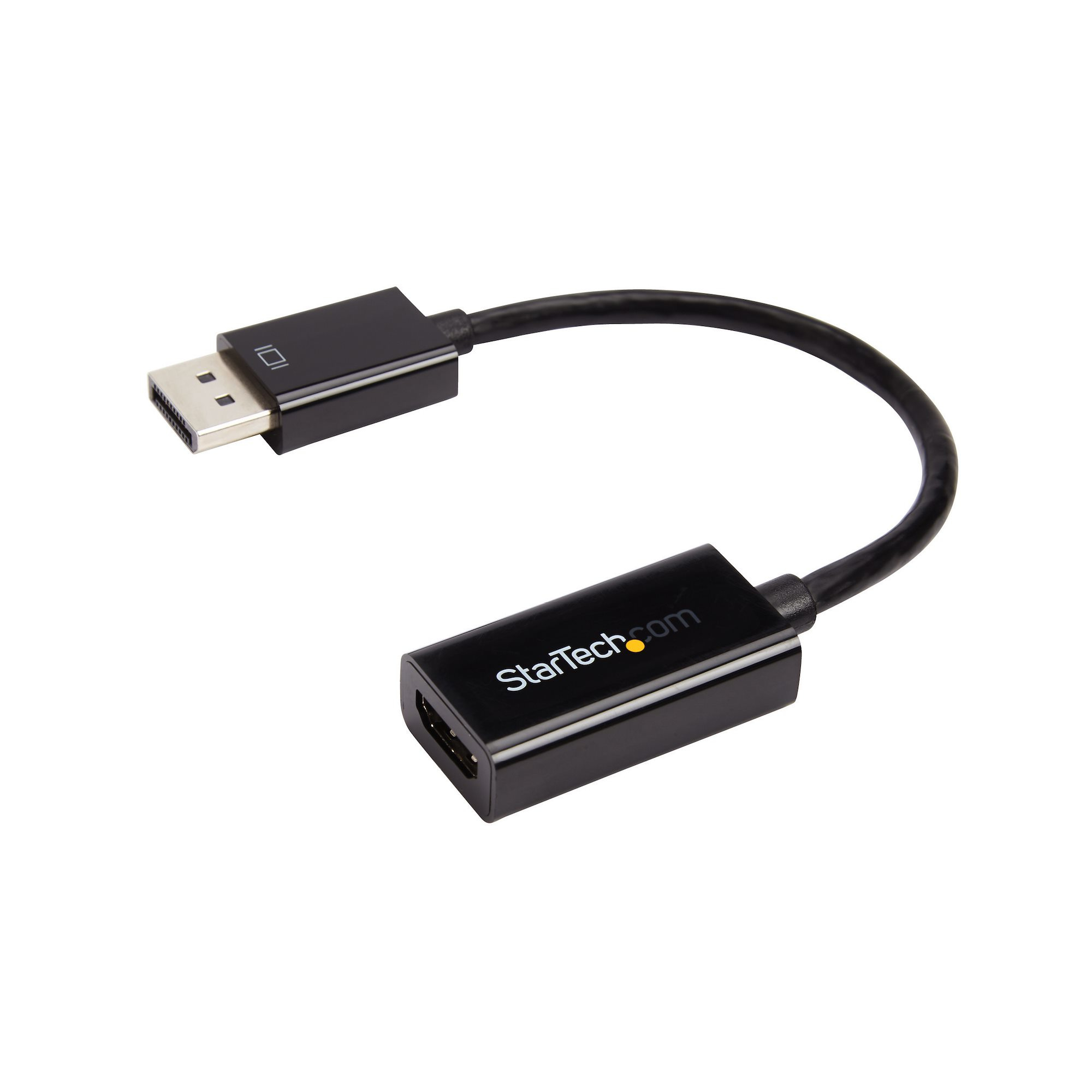
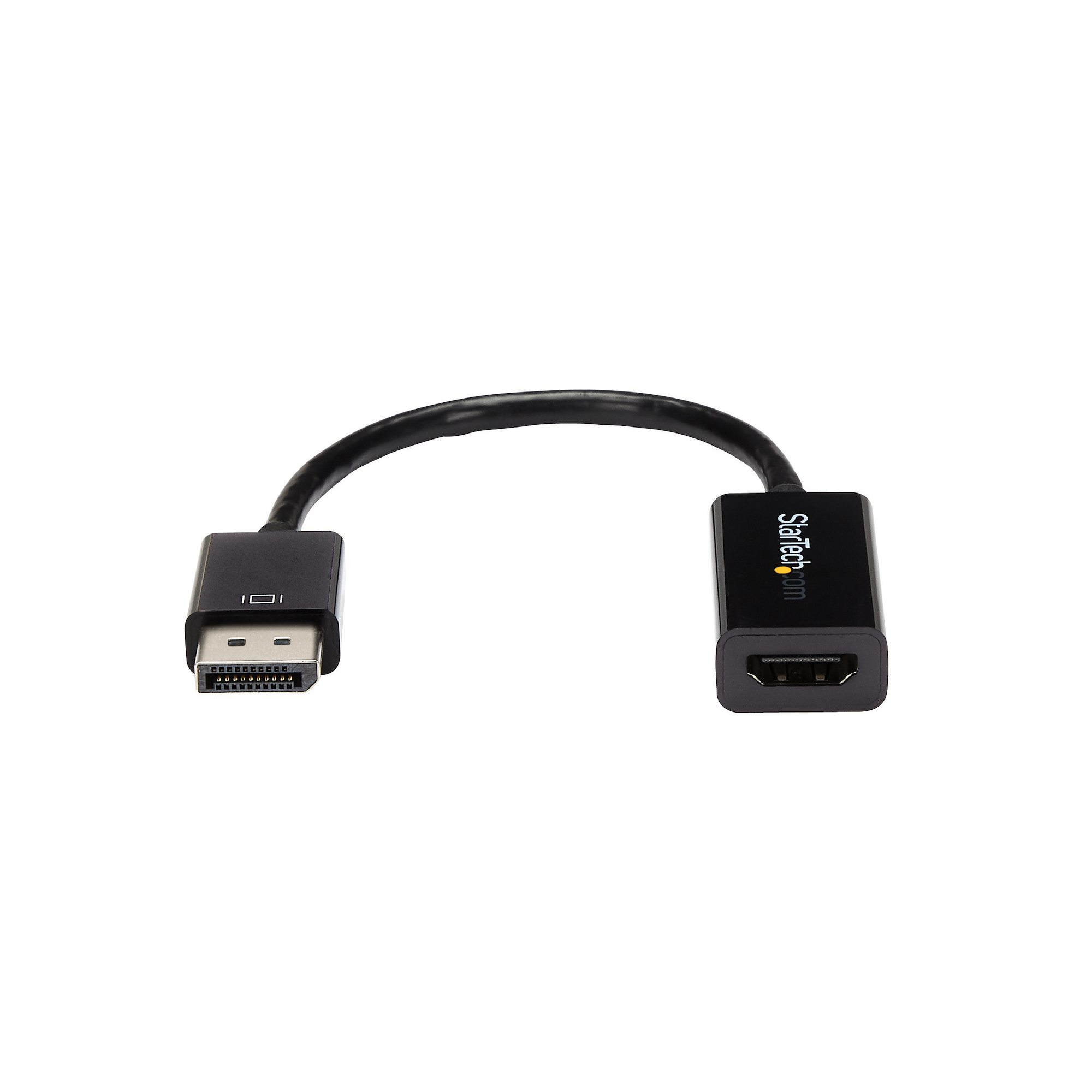
Adaptador de Video StarTech.com DisplayPort a HDMI 4K Ultra HD Modelo DP2HD4KS
SKU
DP2HD4KS
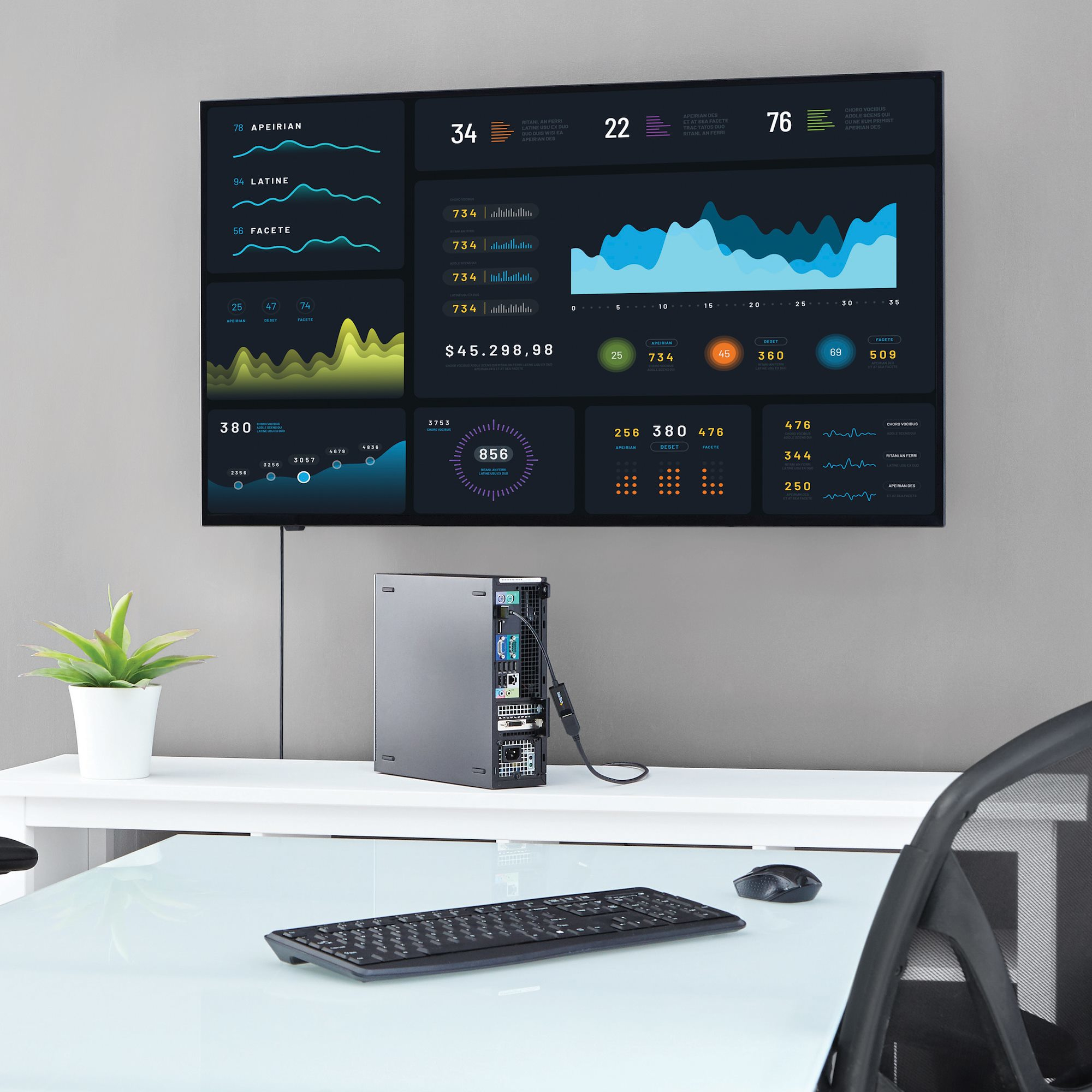
Adaptador de video StarTech.com que convierte señal DisplayPort a HDMI, ideal para conectar computadoras modernas a monitores, televisores o proyectores con entrada HDMI. Permite transmitir video en alta definición 4K Ultra HD para disfrutar de imágenes nítidas y colores vibrantes. Su diseño compacto y plug and play lo hace perfecto para oficinas, salas de conferencias o configuraciones de entretenimiento en el hogar, sin necesidad de controladores adicionales.
$709.00
Impuestos: $709.00
Solo 5 piezas disponibles
Entrega estimada
Entrega entre el 07/04/2026 y el 10/04/2026
Costo de envio
Calculado en el checkout
Se ajustara automaticamente con Skydropx
Compra con confianza
- Pago seguro
- MSI con tarjetas participantes
- Factura electronica SAT
Garantia
Garantia incluida segun fabricante
Garantia extendible disponible
Metodos de pago
Metodos disponibles al finalizar la compra
El adaptador StarTech.com DP2HD4KS es la solución perfecta para conectar dispositivos con puerto DisplayPort a pantallas HDMI. Convierte señales DisplayPort 1.2 a HDMI 1.4 manteniendo la máxima calidad de video hasta 4096x2048 píxeles en 4K Ultra HD. Ideal para oficinas, salas de conferencias, aulas y hogares donde necesitas extender tu pantalla a monitores, proyectores o televisores modernos.Características destacadas incluyen soporte para audio 7.1 canales, protección de contenido HDCP 1.4 para streaming de servicios como Netflix y Disney+, y diseño compacto de solo 64mm de longitud. Compatible con resoluciones HD 720, Full HD 1080 y WUXGA, este adaptador es plug-and-play, no requiere drivers adicionales y funciona con sistemas Windows, Mac y Linux.Perfecto para profesionales que trabajan con múltiples pantallas, gamers que desean conectar sus PCs a televisores, y cualquier usuario que necesite conectar equipos modernos a displays HDMI. Fabricado por StarTech.com, líder en soluciones de conectividad, incluye certificaciones CE y RoHS que garantizan calidad y seguridad.
Especificaciones
| Características | |
|---|---|
| HDCP | Si |
| Conector 1 | DisplayPort |
| Conector 2 | HDMI Tipo A (Estándar) |
| HDCP versión | 1.4 |
| Versión HDMI | 1.4 |
| Longitud de cable | 0.15 m |
| Color del producto | Negro |
| Máxima resolución | 4096 x 2048 Pixeles |
| Género del conector 1 | Macho |
| Género del conector 2 | Hembra |
| Versión de DisplayPort | 1.2 |
| Canales de audio soportados | 7.1 |
| Factor de forma de conector 1 | Derecho |
| Factor de forma de conector 2 | Derecho |
| Formatos gráficos soportados | 1280 x 720 (HD 720), 1920 x 1080 (HD 1080), 1920 x 1200 (WUXGA) |
| Máxima velocidad de actualización | 30 Hz |
| Protección de contenido DisplayPort (DPCP) | Si |
| Certificados | |
| Certificados de cumplimiento | CE, RoHS |
| Condiciones ambientales | |
| Intervalo de temperatura de almacenaje | -10 - 70 °C |
| Intervalo de temperatura operativa (T-T) | 0 - 45 °C |
| Intervalo de humedad relativa para funcionamiento | 10 - 85% |
| Contenido del empaque | |
| Cantidad por paquete | 1 pieza(s) |
| Datos de logística | |
| Alto de la caja principal | 220 mm |
| Largo de la caja principal | 330 mm |
| Cantidad por caja principal | 320 pieza(s) |
| Longitud de la caja principal | 500 mm |
| Código de Sistema de Armonización (SA) | 84733080 |
| Empaquetado de datos | |
| Alto del paquete | 13 mm |
| Peso del paquete | 27 g |
| Ancho del paquete | 125 mm |
| Largo del paquete | 225 mm |
| Peso y dimensiones | |
| Peso | 22 g |
| Ancho | 21 mm |
| Altura | 11 mm |
| Profundidad | 64 mm |
**Preguntas Frecuentes (FAQs)**
**1. ¿Qué necesito para usar este adaptador?**
Solo necesitas una computadora con un puerto DisplayPort (DP) disponible y un monitor, TV o proyector con entrada HDMI. No requiere controladores ni software adicional.
**2. ¿Funcionará con mi laptop/PC?**
Sí, es compatible con cualquier puerto DisplayPort estándar, ya sea en laptops, PCs de escritorio o tarjetas gráficas. Verifica que tu equipo tenga salida de video por DisplayPort.
**3. ¿Soporta resoluciones 4K y audio?**
Sí. Este adaptador soporta video en resolución 4K Ultra HD (3840x2160) a 30Hz y transmite audio digital multicanal (7.1 canales) desde la fuente hacia el dispositivo de salida.
**4. ¿Por qué no aparece la imagen o el audio?**
- Asegúrate de que el adaptador esté bien conectado en ambos extremos.
- Verifica que el monitor esté encendido y seleccionada la entrada HDMI correcta.
- En tu computadora, configura la salida de video para duplicar o extender pantallas (generalmente con la tecla Windows + P).
- Revisa la configuración de audio de tu sistema para seleccionar la salida HDMI.
**5. ¿El adaptador necesita alimentación externa?**
No. Se alimenta directamente a través del puerto DisplayPort de tu computadora, por lo que no requiere cables de poder adicionales.
**6. ¿Es compatible con HDCP para contenido protegido?**
Sí, el adaptador soporta HDCP (Protección de Contenido Digital de Banda Ancha), necesario para reproducir contenido de streaming como Netflix, Disney+ o Blu-rays.
**7. ¿Cuál es la garantía del producto y dónde la gestiono?**
StarTech.com ofrece garantía limitada. Para cualquier gestión de garantía o soporte técnico, se recomienda contactar directamente al proveedor (Diten.mx) o visitar el sitio de soporte del fabricante con el número de modelo (DP2HD4KS).
**8. ¿Puedo usarlo para conectar dos monitores?**
No. Este es un adaptador simple de un puerto a otro. Para conectar múltiples monitores, necesitarías un adaptador diferente o una tarjeta gráfica con múltiples salidas.
**9. ¿Requiere algún mantenimiento especial?**
Solo mantener los conectores limpios y libres de polvo. Evita doblar o someter el cable a tensión excesiva. Desconéctalos siempre jalando por el conector, no por el cable.
**10. ¿Dónde encuentro las especificaciones técnicas completas?**
Para información detallada sobre resoluciones soportadas, versiones de HDCP o compatibilidad específica, consulta la ficha técnica del producto en el sitio web del fabricante (StarTech.com) usando el número de modelo DP2HD4KS.
**1. ¿Qué necesito para usar este adaptador?**
Solo necesitas una computadora con un puerto DisplayPort (DP) disponible y un monitor, TV o proyector con entrada HDMI. No requiere controladores ni software adicional.
**2. ¿Funcionará con mi laptop/PC?**
Sí, es compatible con cualquier puerto DisplayPort estándar, ya sea en laptops, PCs de escritorio o tarjetas gráficas. Verifica que tu equipo tenga salida de video por DisplayPort.
**3. ¿Soporta resoluciones 4K y audio?**
Sí. Este adaptador soporta video en resolución 4K Ultra HD (3840x2160) a 30Hz y transmite audio digital multicanal (7.1 canales) desde la fuente hacia el dispositivo de salida.
**4. ¿Por qué no aparece la imagen o el audio?**
- Asegúrate de que el adaptador esté bien conectado en ambos extremos.
- Verifica que el monitor esté encendido y seleccionada la entrada HDMI correcta.
- En tu computadora, configura la salida de video para duplicar o extender pantallas (generalmente con la tecla Windows + P).
- Revisa la configuración de audio de tu sistema para seleccionar la salida HDMI.
**5. ¿El adaptador necesita alimentación externa?**
No. Se alimenta directamente a través del puerto DisplayPort de tu computadora, por lo que no requiere cables de poder adicionales.
**6. ¿Es compatible con HDCP para contenido protegido?**
Sí, el adaptador soporta HDCP (Protección de Contenido Digital de Banda Ancha), necesario para reproducir contenido de streaming como Netflix, Disney+ o Blu-rays.
**7. ¿Cuál es la garantía del producto y dónde la gestiono?**
StarTech.com ofrece garantía limitada. Para cualquier gestión de garantía o soporte técnico, se recomienda contactar directamente al proveedor (Diten.mx) o visitar el sitio de soporte del fabricante con el número de modelo (DP2HD4KS).
**8. ¿Puedo usarlo para conectar dos monitores?**
No. Este es un adaptador simple de un puerto a otro. Para conectar múltiples monitores, necesitarías un adaptador diferente o una tarjeta gráfica con múltiples salidas.
**9. ¿Requiere algún mantenimiento especial?**
Solo mantener los conectores limpios y libres de polvo. Evita doblar o someter el cable a tensión excesiva. Desconéctalos siempre jalando por el conector, no por el cable.
**10. ¿Dónde encuentro las especificaciones técnicas completas?**
Para información detallada sobre resoluciones soportadas, versiones de HDCP o compatibilidad específica, consulta la ficha técnica del producto en el sitio web del fabricante (StarTech.com) usando el número de modelo DP2HD4KS.
**Guía Rápida de Uso**
Sigue estos pasos para configurar tu adaptador:
1. **Apaga** tu computadora y el monitor/TV por seguridad (recomendado).
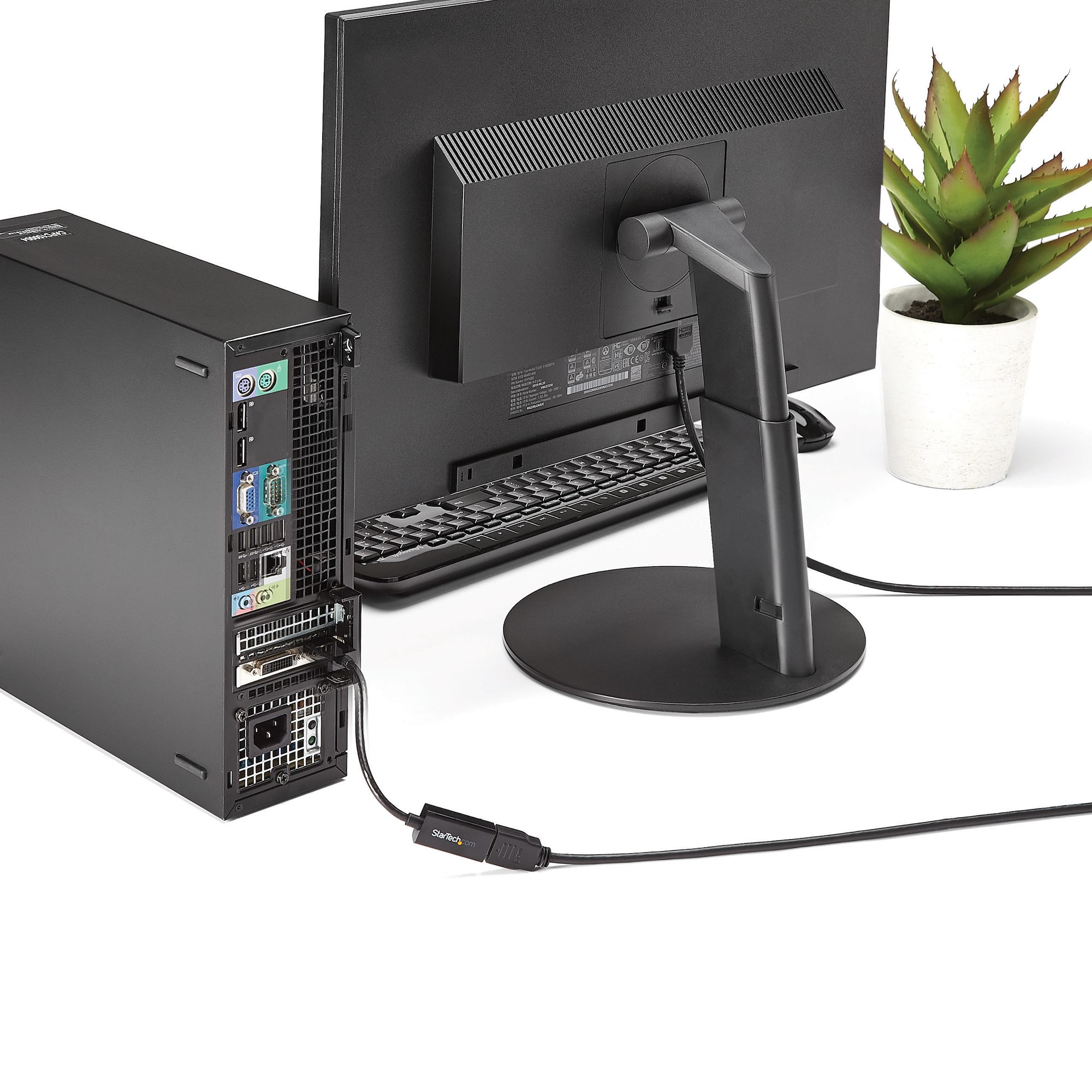
2. **Conecta** el conector DisplayPort (DP) del adaptador al puerto correspondiente de tu computadora.
3. **Conecta** un cable HDMI estándar (no incluido) al conector HDMI del adaptador.
4. **Conecta** el otro extremo del cable HDMI a la entrada HDMI de tu monitor, TV o proyector.
5. **Enciende** primero el monitor/TV y asegúrate de que esté en el canal o entrada HDMI correcta.
6. **Enciende** tu computadora. El sistema debería detectar automáticamente el nuevo dispositivo de visualización.
7. **Configura la pantalla:** En Windows, presiona `Tecla Windows + P` y elige "Duplicar" o "Extender" según tu necesidad.
8. **Configura el audio (si es necesario):** Haz clic en el icono de sonido en la barra de tareas de Windows y selecciona el dispositivo de salida "Altavoces (HDMI)" o similar.
9. **Ajusta la resolución (opcional):** Ve a Configuración > Sistema > Pantalla para seleccionar la resolución recomendada (ej. 3840x2160 para 4K).
10. **¡Listo!** Tu adaptador está funcionando. Para desconectar, apaga los equipos y retira los conectores con cuidado.
Sigue estos pasos para configurar tu adaptador:
1. **Apaga** tu computadora y el monitor/TV por seguridad (recomendado).
2. **Conecta** el conector DisplayPort (DP) del adaptador al puerto correspondiente de tu computadora.
3. **Conecta** un cable HDMI estándar (no incluido) al conector HDMI del adaptador.
4. **Conecta** el otro extremo del cable HDMI a la entrada HDMI de tu monitor, TV o proyector.
5. **Enciende** primero el monitor/TV y asegúrate de que esté en el canal o entrada HDMI correcta.
6. **Enciende** tu computadora. El sistema debería detectar automáticamente el nuevo dispositivo de visualización.
7. **Configura la pantalla:** En Windows, presiona `Tecla Windows + P` y elige "Duplicar" o "Extender" según tu necesidad.
8. **Configura el audio (si es necesario):** Haz clic en el icono de sonido en la barra de tareas de Windows y selecciona el dispositivo de salida "Altavoces (HDMI)" o similar.
9. **Ajusta la resolución (opcional):** Ve a Configuración > Sistema > Pantalla para seleccionar la resolución recomendada (ej. 3840x2160 para 4K).
10. **¡Listo!** Tu adaptador está funcionando. Para desconectar, apaga los equipos y retira los conectores con cuidado.