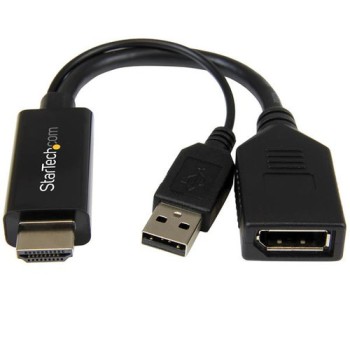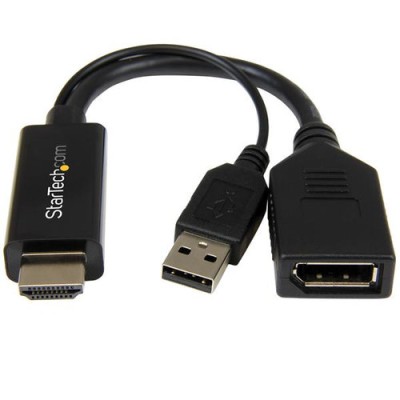


Adaptador de Video HDMI a DisplayPort StarTech.com 4K Ultra HD con Alimentación USB - Modelo HD2DP
Conecta tus dispositivos HDMI a monitores DisplayPort con este adaptador de StarTech.com. Soporta resolución 4K Ultra HD a 120Hz y funciona con alimentación USB para máxima compatibilidad. Ideal para oficina, gaming y entornos profesionales.
$989.00
Impuestos: $989.00
- Disponibilidad: 5
- Marca: StarTech.com
- Modelo: HD2DP
- Peso: 0.10kg
- Dimensiones: 10.00cm x 2.00cm x 10.00cm
- SKU: HD2DP
Etiquetas:
adaptador video
, hdmi displayport
, startech
, 4k ultra hd
, convertidor activo
, alimentacion usb
, gaming
, oficina
, monitor
, 120hz
, plug play
, hd2dp
, conector video
El adaptador de video HD2DP de StarTech.com te permite conectar fácilmente dispositivos con salida HDMI a monitores o pantallas con entrada DisplayPort. Con soporte para resolución 4K Ultra HD (3840x2160 píxeles) y una tasa de refresco de hasta 120Hz, disfrutarás de imágenes nítidas y fluidas en tus presentaciones, sesiones de gaming o trabajo profesional.Este convertidor activo incluye alimentación USB para garantizar un funcionamiento estable y compatible con la mayoría de dispositivos. Es plug and play, por lo que no requiere instalación de drivers adicionales. Perfecto para conectar laptops, consolas de videojuegos, reproductores multimedia y otros dispositivos HDMI a monitores DisplayPort en oficinas, estudios de diseño o setups de gaming.Características técnicas incluyen soporte HDCP para contenido protegido, certificaciones CE, FCC y RoHS que garantizan calidad y seguridad. Su diseño compacto y color negro lo hacen discreto y fácil de transportar. Ideal para usuarios que necesitan máxima compatibilidad entre diferentes interfaces de video sin sacrificar calidad de imagen.
Especificaciones
| Características | |
|---|---|
| HDCP | Si |
| Circuito integrado | MegaChips - STDP2600 |
| Color del producto | Negro |
| Máxima resolución | 3840 x 2160 Pixeles |
| Tipo de convertidor | Convertidor de video activo |
| Formato de vídeo soportado | 1080p, 720p |
| Conectar y usar (Plug and Play) | Si |
| Máxima velocidad de actualización | 120 Hz |
| Certificados | |
| Certificación | CE, FCC, REACH |
| Certificados de cumplimiento | RoHS |
| Condiciones ambientales | |
| Intervalo de temperatura de almacenaje | -10 - 70 °C |
| Intervalo de temperatura operativa (T-T) | 0 - 45 °C |
| Intervalo de humedad relativa para funcionamiento | 10 - 85% |
| Datos de logística | |
| Código de Sistema de Armonización (SA) | 84733080 |
| Empaquetado de datos | |
| Alto del paquete | 33 mm |
| Peso del paquete | 137 g |
| Ancho del paquete | 185 mm |
| Largo del paquete | 221 mm |
| Peso y dimensiones | |
| Peso | 37 g |
| Ancho | 23 mm |
| Altura | 13 mm |
| Profundidad | 255 mm |
**Preguntas Frecuentes (FAQ)**
**1. ¿Qué necesito para usar este adaptador?**
Necesitas una fuente de video con salida HDMI (como una laptop, consola o reproductor) y un monitor o pantalla con entrada DisplayPort. También necesitarás un cable USB para alimentar el adaptador.
**2. ¿Es compatible con mi laptop/consola?**
Es compatible con cualquier dispositivo que tenga salida de video HDMI. Para confirmar la compatibilidad con resoluciones específicas (como 4K a 120Hz), revisa las especificaciones técnicas de tu dispositivo fuente y del monitor.
**3. ¿Por qué necesita alimentación USB?**
La alimentación USB es necesaria para convertir la señal de HDMI a DisplayPort de manera activa y soportar resoluciones altas como 4K. Sin ella, el adaptador no funcionará.
**4. ¿Funciona al conectarlo (plug and play)?**
Sí, no requiere instalar controladores. Solo conecta el cable HDMI del dispositivo fuente al adaptador, el cable DisplayPort del adaptador al monitor y el cable USB a un puerto de energía.
**5. ¿Qué pasa si la pantalla se queda en negro o no hay señal?**
1) Verifica que el cable USB esté conectado a una fuente de energía (puerto de la computadora o cargador). 2) Asegúrate de que todos los cables estén bien insertados. 3) En tu computadora, selecciona la salida de video correcta (duplicar o extender pantalla).
**6. ¿Soporta audio?**
Sí, transmite el audio desde la fuente HDMI hacia el monitor, siempre que este último tenga altavoces o salida de audio integrada.
**7. ¿Tiene garantía?**
Los productos StarTech.com generalmente incluyen garantía. Para detalles específicos sobre la cobertura y duración de la garantía de este modelo, consulta la ficha del producto en el sitio web o contacta al soporte del vendedor.
**8. ¿Puedo usarlo para juegos (gaming)?**
Sí, es ideal para gaming al soportar altas tasas de refresco como 120Hz. Para un rendimiento óptimo, verifica que tu tarjeta gráfica y monitor también soporten la resolución y frecuencia deseada.
**9. ¿Cómo lo limpio o mantengo?**
Desconéctalo de todos los cables. Limpia el exterior con un paño suave, seco y sin pelusas. No uses líquidos ni limpiadores abrasivos. Evita tirar de los cables para desconectarlo.
**10. ¿Puedo conectar un monitor DisplayPort a una PC con HDMI?**
No. Este adaptador convierte la señal en una sola dirección: DE una fuente HDMI A un monitor DisplayPort. No funciona a la inversa.
**1. ¿Qué necesito para usar este adaptador?**
Necesitas una fuente de video con salida HDMI (como una laptop, consola o reproductor) y un monitor o pantalla con entrada DisplayPort. También necesitarás un cable USB para alimentar el adaptador.
**2. ¿Es compatible con mi laptop/consola?**
Es compatible con cualquier dispositivo que tenga salida de video HDMI. Para confirmar la compatibilidad con resoluciones específicas (como 4K a 120Hz), revisa las especificaciones técnicas de tu dispositivo fuente y del monitor.
**3. ¿Por qué necesita alimentación USB?**
La alimentación USB es necesaria para convertir la señal de HDMI a DisplayPort de manera activa y soportar resoluciones altas como 4K. Sin ella, el adaptador no funcionará.
**4. ¿Funciona al conectarlo (plug and play)?**
Sí, no requiere instalar controladores. Solo conecta el cable HDMI del dispositivo fuente al adaptador, el cable DisplayPort del adaptador al monitor y el cable USB a un puerto de energía.
**5. ¿Qué pasa si la pantalla se queda en negro o no hay señal?**
1) Verifica que el cable USB esté conectado a una fuente de energía (puerto de la computadora o cargador). 2) Asegúrate de que todos los cables estén bien insertados. 3) En tu computadora, selecciona la salida de video correcta (duplicar o extender pantalla).
**6. ¿Soporta audio?**
Sí, transmite el audio desde la fuente HDMI hacia el monitor, siempre que este último tenga altavoces o salida de audio integrada.
**7. ¿Tiene garantía?**
Los productos StarTech.com generalmente incluyen garantía. Para detalles específicos sobre la cobertura y duración de la garantía de este modelo, consulta la ficha del producto en el sitio web o contacta al soporte del vendedor.
**8. ¿Puedo usarlo para juegos (gaming)?**
Sí, es ideal para gaming al soportar altas tasas de refresco como 120Hz. Para un rendimiento óptimo, verifica que tu tarjeta gráfica y monitor también soporten la resolución y frecuencia deseada.
**9. ¿Cómo lo limpio o mantengo?**
Desconéctalo de todos los cables. Limpia el exterior con un paño suave, seco y sin pelusas. No uses líquidos ni limpiadores abrasivos. Evita tirar de los cables para desconectarlo.
**10. ¿Puedo conectar un monitor DisplayPort a una PC con HDMI?**
No. Este adaptador convierte la señal en una sola dirección: DE una fuente HDMI A un monitor DisplayPort. No funciona a la inversa.
**Guía de Uso Rápido**
1. **Apaga** tu computadora (fuente HDMI) y monitor (con DisplayPort) como precaución.
2. **Conecta el cable HDMI** de tu dispositivo fuente (laptop, PC, consola) al puerto HDMI del adaptador.
3. **Conecta el cable DisplayPort** (no incluido) del adaptador al puerto DisplayPort de tu monitor o pantalla.
4. **Conecta el cable USB** del adaptador a un puerto USB de tu computadora o a un cargador/cargador de pared (5V) para alimentarlo. La luz indicadora del adaptador debe encender.
5. **Enciende primero el monitor**, seleccionando la entrada DisplayPort correcta en su menú.
6. **Enciende tu computadora o dispositivo fuente**.
7. **Configura la salida de video** en tu sistema operativo:
* **Windows:** Presiona `Tecla Windows + P` y elige "Duplicar" o "Extender".
* **macOS:** Ve a `Preferencias del Sistema > Pantallas` y configura el arreglo.
8. Si la imagen no aparece, verifica que todos los cables estén firmemente conectados y que el monitor tenga la entrada correcta seleccionada.
9. Para **desconectar**, apaga los dispositivos y retira los cables del adaptador, nunca tires de los cables para desconectarlo.
10. Guarda el adaptador en un lugar seco y libre de polvo cuando no lo uses.
1. **Apaga** tu computadora (fuente HDMI) y monitor (con DisplayPort) como precaución.
2. **Conecta el cable HDMI** de tu dispositivo fuente (laptop, PC, consola) al puerto HDMI del adaptador.
3. **Conecta el cable DisplayPort** (no incluido) del adaptador al puerto DisplayPort de tu monitor o pantalla.
4. **Conecta el cable USB** del adaptador a un puerto USB de tu computadora o a un cargador/cargador de pared (5V) para alimentarlo. La luz indicadora del adaptador debe encender.
5. **Enciende primero el monitor**, seleccionando la entrada DisplayPort correcta en su menú.
6. **Enciende tu computadora o dispositivo fuente**.
7. **Configura la salida de video** en tu sistema operativo:
* **Windows:** Presiona `Tecla Windows + P` y elige "Duplicar" o "Extender".
* **macOS:** Ve a `Preferencias del Sistema > Pantallas` y configura el arreglo.
8. Si la imagen no aparece, verifica que todos los cables estén firmemente conectados y que el monitor tenga la entrada correcta seleccionada.
9. Para **desconectar**, apaga los dispositivos y retira los cables del adaptador, nunca tires de los cables para desconectarlo.
10. Guarda el adaptador en un lugar seco y libre de polvo cuando no lo uses.