Documentacion del producto
Documentacion disponible proximamente
- PDFs
- Fichas tecnicas
- Manuales
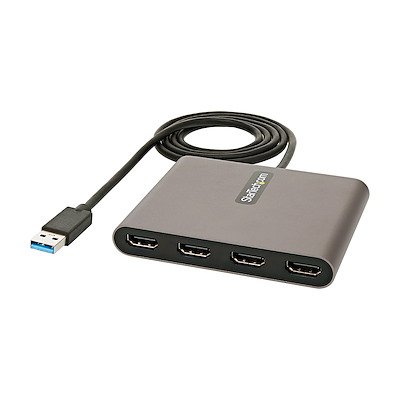
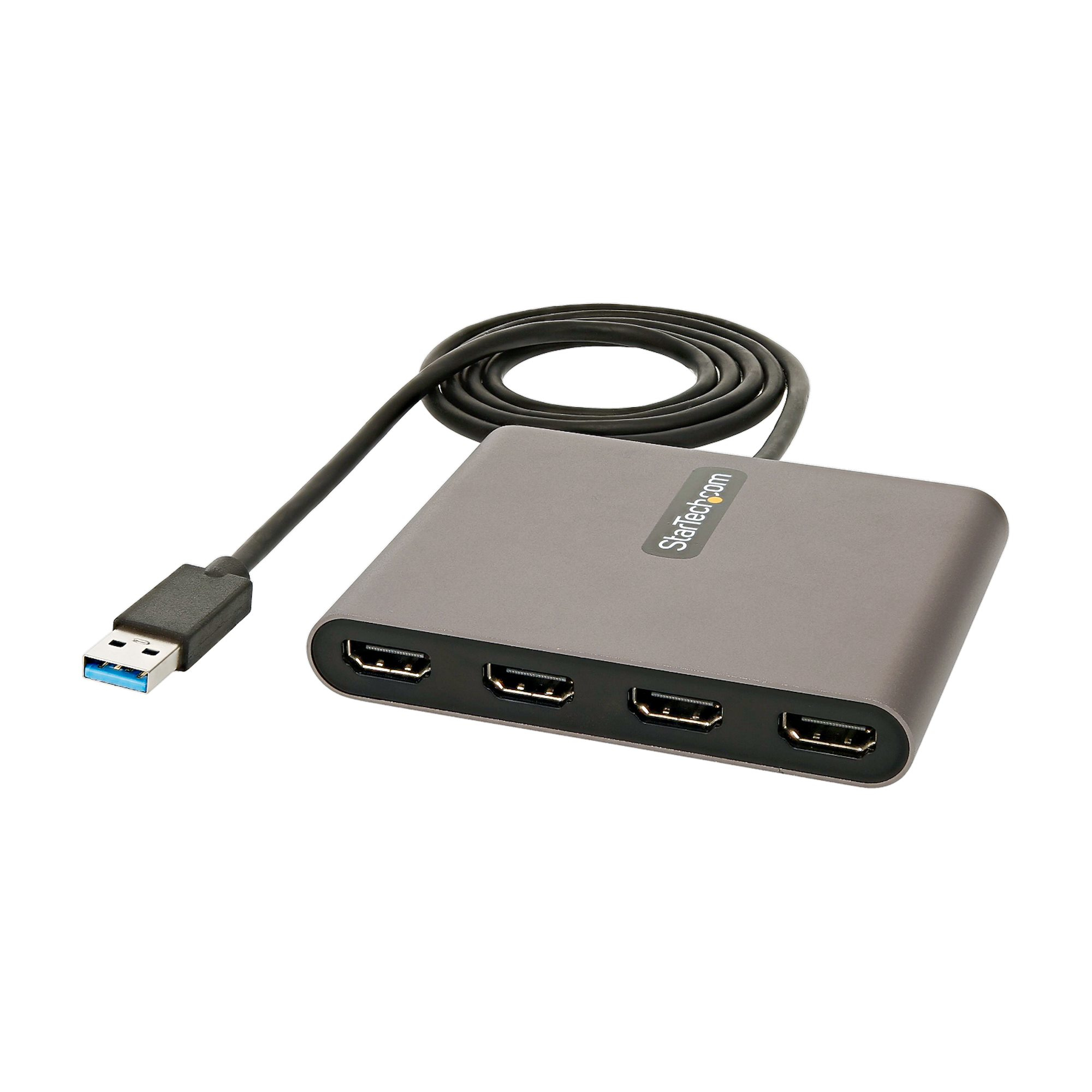
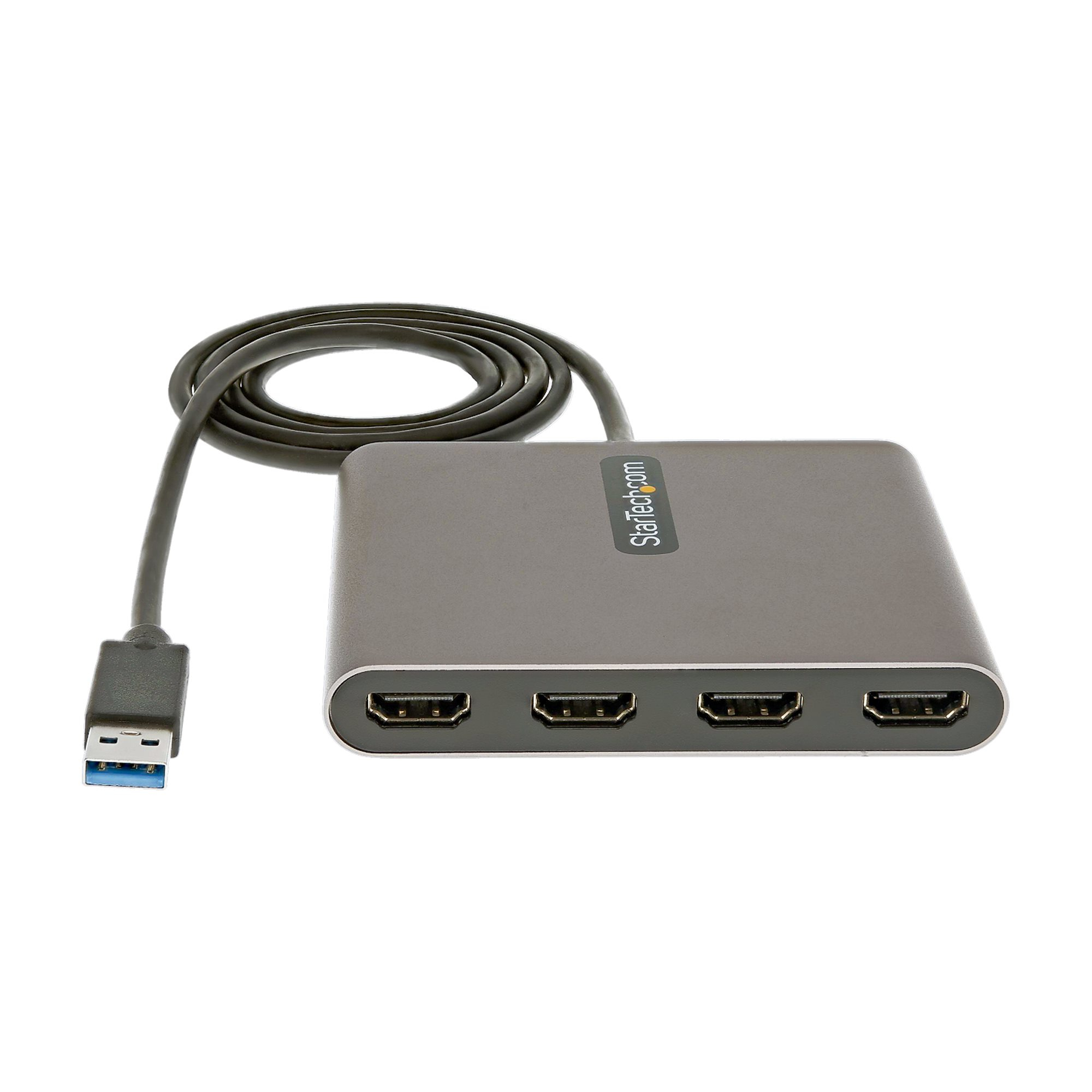
Adaptador de Video StarTech USB 3.0 a 4 HDMI - 1 Metro Gris - Modelo USB32HD4
SKU
USB32HD4
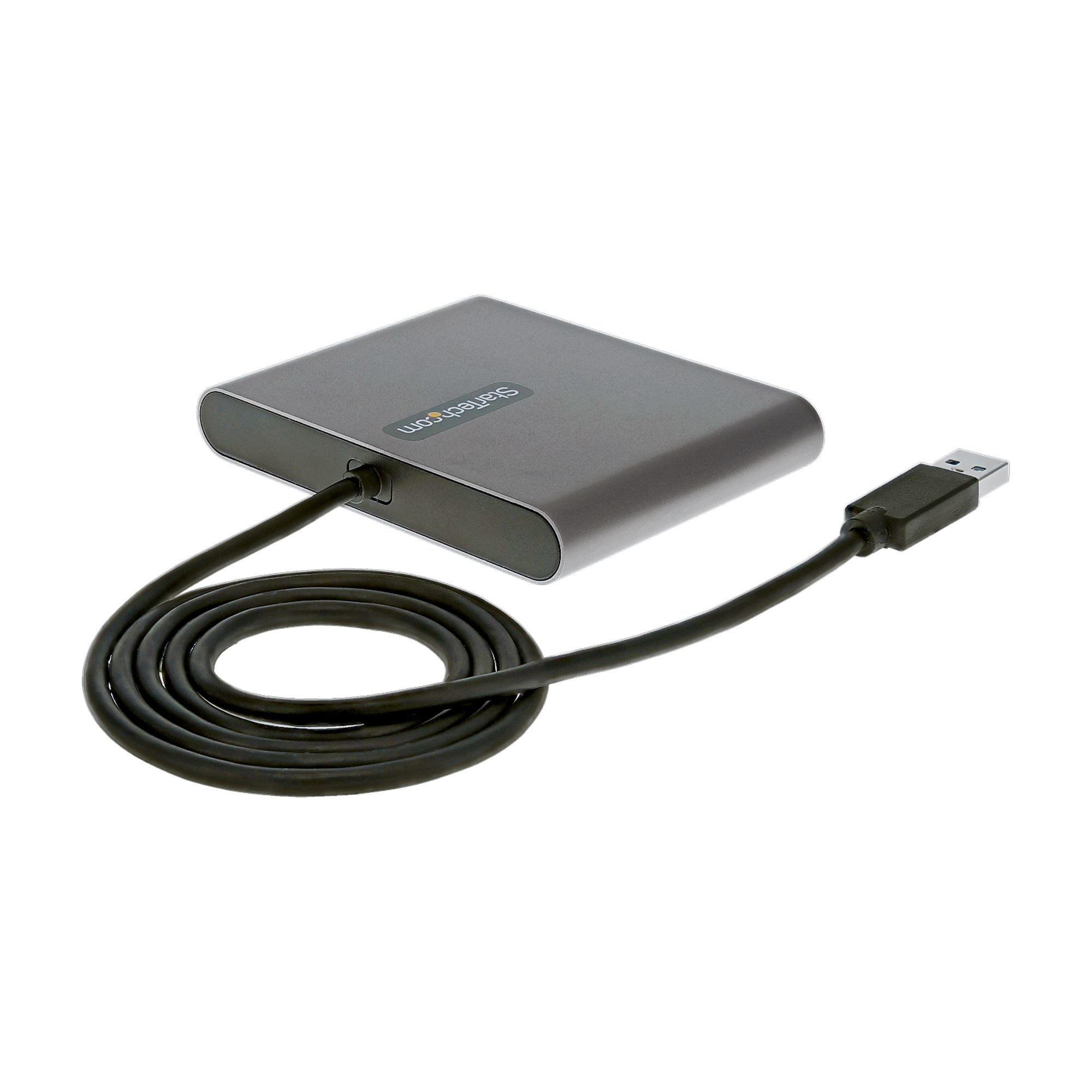
Adaptador de video starTech que convierte una conexión usb 3.0 en cuatro salidas hdmi independientes, ideal para expandir pantallas en configuraciones de monitores múltiples. su diseño compacto y cable de un metro en color gris facilita la integración en espacios de trabajo o entretenimiento. perfecto para aumentar la productividad en oficinas o crear una experiencia visual envolvente en el hogar, sin necesidad de una tarjeta gráfica adicional.
$2,039.00
Impuestos: $2,039.00
Solo 3 piezas disponibles
Entrega estimada
Entrega entre el 27/04/2026 y el 30/04/2026
Costo de envio
Calculado en el checkout
Se ajustara automaticamente con Skydropx
Compra con confianza
- Pago seguro
- MSI con tarjetas participantes
- Factura electronica SAT
Garantia
Garantia incluida segun fabricante
Garantia extendible disponible
Metodos de pago
Metodos disponibles al finalizar la compra
Etiquetas:
adaptador video
, startech
, usb 3.0
, 4 hdmi
, multi pantalla
, oficina
, gaming
, windows 10
, windows 11
, full hd
, 1080p
, productividad
, usb32hd4
El adaptador de video StarTech USB32HD4 te permite expandir tu espacio de trabajo conectando hasta 4 monitores HDMI desde un único puerto USB 3.0 de tu computadora. Perfecto para profesionales que requieren múltiples pantallas, gamers que buscan una configuración inmersiva o cualquier usuario que necesite mayor productividad.Con una resolución máxima de 1920x1080 píxeles y frecuencia de actualización de 60Hz, disfrutarás de imágenes nítidas y fluidas en todas tus pantallas. El diseño compacto en color gris con cubierta de aluminio asegura una excelente disipación de calor, mientras que el cable USB integrado de 1 metro ofrece flexibilidad de instalación.Compatible con Windows 10 y Windows 11, este adaptador es plug-and play, requiriendo solo la instalación de drivers simples. Certificado CE y RoHS, garantiza calidad y seguridad en cada uso. Incluye guía de instalación rápida para que comiences a trabajar inmediatamente.
Especificaciones
| Condiciones ambientales | |
|---|---|
| Intervalo de temperatura de almacenaje | -10 - 75 °C |
| Intervalo de temperatura operativa (T-T) | 0 - 45 °C |
| Intervalo de humedad relativa para funcionamiento | 0 - 85% |
| Contenido del empaque | |
| Guía de instalación rápida | Si |
| Datos de logística | |
| Alto de la caja principal | 430 mm |
| Largo de la caja principal | 445 mm |
| Cantidad por caja principal | 40 pieza(s) |
| Longitud de la caja principal | 310 mm |
| Código de Sistema de Armonización (SA) | 84733020 |
| Desempeño | |
| Salida DVI | No |
| Salida HDMI | Si |
| Versión USB | 3.2 Gen 1 (3.1 Gen 1) |
| Circuito integrado | Trigger T6-688SL, IT66121 |
| Salida DisplayPort | No |
| Máxima resolución | 1920 x 1080 Pixeles |
| Tipo de conector USB | USB tipo A |
| Número de puertos HDMI | 4 |
| Género del conector USB | Macho |
| Número de pantallas soportadas | 4 |
| Factor de forma del conector USB | Derecho |
| Frecuencia de actualización con la máxima resolución | 60 Hz |
| Detalles técnicos | |
| Certificados de cumplimiento | CE, RoHS |
| Diseño | |
| Color del producto | Gris |
| Cable USB integrado | Si |
| Material de la cubierta | Aluminio |
| Empaquetado de datos | |
| Alto del paquete | 38 mm |
| Peso del paquete | 280 g |
| Ancho del paquete | 207 mm |
| Largo del paquete | 144 mm |
| Peso y dimensiones | |
| Peso | 180 g |
| Ancho | 80 mm |
| Altura | 16 mm |
| Profundidad | 101 mm |
| Longitud del cable USB | 1 m |
| Requisitos del sistema | |
| Sistemas operativos Windows soportados | Windows 10, Windows 10 Education, Windows 10 Education x64, Windows 10 Enterprise, Windows 10 Enterprise x64, Windows 10 Home, Windows 10 Home x64, Windows 10 IOT Core, Windows 10 IoT Enterprise, Windows 10 Pro, Windows 10 Pro x64, Windows 10 x64, Windows 11, Windows 11 x64 |
**Preguntas Frecuentes (FAQs)**
**1. ¿Qué sistemas operativos son compatibles?**
Es compatible con Windows 10 y Windows 11. Para otros sistemas como macOS o Linux, se recomienda verificar la ficha técnica completa en el sitio del fabricante.
**2. ¿Necesito instalar controladores o software?**
Sí, en la mayoría de los casos Windows instalará automáticamente los controladores necesarios al conectar el adaptador. Si no funciona, deberás descargar e instalar los controladores más recientes desde el sitio web de StarTech.com.
**3. ¿Puedo usar los 4 puertos HDMI al mismo tiempo?**
Sí, el adaptador está diseñado para conectar y extender o duplicar tu escritorio en hasta 4 pantallas HDMI simultáneamente, con una resolución máxima de 1080p (Full HD) a 60Hz por pantalla.
**4. ¿Funciona con puertos USB 2.0 o USB-C?**
Está diseñado para un puerto USB 3.0 o superior. Puede que funcione en un puerto USB 2.0, pero con un rendimiento muy limitado o sin funcionalidad. No es compatible directamente con USB-C; necesitarías un adaptador de USB-C a USB-A (hembra).
**5. ¿Qué hago si la computadora no detecta las pantallas?**
1. Asegúrate de que el cable USB esté bien conectado.
2. Reinicia tu computadora con el adaptador conectado.
3. Verifica que tengas instalados los controladores correctos.
4. Prueba con un solo monitor primero para descartar problemas.
**6. ¿El adaptador incluye los cables HDMI?**
No, este producto es solo el adaptador (hub). Necesitarás proporcionar tus propios cables HDMI para conectar cada monitor.
**7. ¿Cuenta con garantía en México?**
Sí, el producto incluye garantía. Para hacerla válida, conserva tu ticket o factura de compra y contacta al vendedor o al soporte autorizado de StarTech en México.
**8. ¿Es seguro para usar todo el día?**
Sí, está diseñado para uso continuo. Sin embargo, evita exponerlo a temperaturas extremas o fuentes de calor directas para asegurar su durabilidad.
**9. ¿Puedo usarlo para jugar o ver videos?**
Sí, es adecuado para tareas generales, oficina, navegación y reproducción de video en 1080p. Para gaming de alta gama o contenido 4K, no es el dispositivo recomendado debido a sus limitaciones de resolución y posible latencia.
**1. ¿Qué sistemas operativos son compatibles?**
Es compatible con Windows 10 y Windows 11. Para otros sistemas como macOS o Linux, se recomienda verificar la ficha técnica completa en el sitio del fabricante.
**2. ¿Necesito instalar controladores o software?**
Sí, en la mayoría de los casos Windows instalará automáticamente los controladores necesarios al conectar el adaptador. Si no funciona, deberás descargar e instalar los controladores más recientes desde el sitio web de StarTech.com.
**3. ¿Puedo usar los 4 puertos HDMI al mismo tiempo?**
Sí, el adaptador está diseñado para conectar y extender o duplicar tu escritorio en hasta 4 pantallas HDMI simultáneamente, con una resolución máxima de 1080p (Full HD) a 60Hz por pantalla.
**4. ¿Funciona con puertos USB 2.0 o USB-C?**
Está diseñado para un puerto USB 3.0 o superior. Puede que funcione en un puerto USB 2.0, pero con un rendimiento muy limitado o sin funcionalidad. No es compatible directamente con USB-C; necesitarías un adaptador de USB-C a USB-A (hembra).
**5. ¿Qué hago si la computadora no detecta las pantallas?**
1. Asegúrate de que el cable USB esté bien conectado.
2. Reinicia tu computadora con el adaptador conectado.
3. Verifica que tengas instalados los controladores correctos.
4. Prueba con un solo monitor primero para descartar problemas.
**6. ¿El adaptador incluye los cables HDMI?**
No, este producto es solo el adaptador (hub). Necesitarás proporcionar tus propios cables HDMI para conectar cada monitor.
**7. ¿Cuenta con garantía en México?**
Sí, el producto incluye garantía. Para hacerla válida, conserva tu ticket o factura de compra y contacta al vendedor o al soporte autorizado de StarTech en México.
**8. ¿Es seguro para usar todo el día?**
Sí, está diseñado para uso continuo. Sin embargo, evita exponerlo a temperaturas extremas o fuentes de calor directas para asegurar su durabilidad.
**9. ¿Puedo usarlo para jugar o ver videos?**
Sí, es adecuado para tareas generales, oficina, navegación y reproducción de video en 1080p. Para gaming de alta gama o contenido 4K, no es el dispositivo recomendado debido a sus limitaciones de resolución y posible latencia.
**Guía Rápida de Uso**
1. **Requisitos Previos:** Asegúrate de que tu computadora tenga un puerto USB 3.0 (color azul usualmente) y ejecute Windows 10 o 11.
2. **Descarga Controladores (Recomendado):** Visita el sitio web de StarTech.com, busca el modelo **USB32HD4** y descarga los controladores más recientes para tu versión de Windows. Guárdalos en tu escritorio.
3. **Conecta el Adaptador:** Con la computadora encendida, conecta el cable USB del adaptador a un puerto USB 3.0 de tu PC.
4. **Instalación de Windows:** Espera a que Windows detecte el dispositivo e instale los controladores básicos automáticamente. Si se solicita, reinicia tu equipo.
5. **Instala Controladores (Si es necesario):** Si las pantallas no se detectan después del paso 4, ejecuta el instalador de controladores que descargaste en el paso 2 y sigue las instrucciones en pantalla.
6. **Conecta tus Monitores:** Conecta los cables HDMI de cada uno de tus monitores o pantallas a los puertos del adaptador.
7. **Enciende los Monitores:** Asegúrate de que todos los monitores estén encendidos y seleccionen la entrada HDMI correcta.
8. **Configura las Pantallas:** En Windows, haz clic derecho en el escritorio y selecciona **"Configuración de pantalla"**. Aquí podrás detectar las pantallas, elegir entre duplicar o extender el escritorio y ajustar la resolución (se recomienda 1920x1080 por monitor).
9. **Solución de Problemas:** Si un monitor no aparece, prueba conectándolo directamente a la PC para verificar que funciona, o intercambia los cables HDMI en el adaptador.
10. **Uso Normal:** Una vez configurado, el adaptador funcionará automáticamente cada vez que lo conectes. Para desconectar, es seguro quitarlo una vez que la computadora esté apagada o en hibernación.
1. **Requisitos Previos:** Asegúrate de que tu computadora tenga un puerto USB 3.0 (color azul usualmente) y ejecute Windows 10 o 11.
2. **Descarga Controladores (Recomendado):** Visita el sitio web de StarTech.com, busca el modelo **USB32HD4** y descarga los controladores más recientes para tu versión de Windows. Guárdalos en tu escritorio.
3. **Conecta el Adaptador:** Con la computadora encendida, conecta el cable USB del adaptador a un puerto USB 3.0 de tu PC.
4. **Instalación de Windows:** Espera a que Windows detecte el dispositivo e instale los controladores básicos automáticamente. Si se solicita, reinicia tu equipo.
5. **Instala Controladores (Si es necesario):** Si las pantallas no se detectan después del paso 4, ejecuta el instalador de controladores que descargaste en el paso 2 y sigue las instrucciones en pantalla.
6. **Conecta tus Monitores:** Conecta los cables HDMI de cada uno de tus monitores o pantallas a los puertos del adaptador.
7. **Enciende los Monitores:** Asegúrate de que todos los monitores estén encendidos y seleccionen la entrada HDMI correcta.
8. **Configura las Pantallas:** En Windows, haz clic derecho en el escritorio y selecciona **"Configuración de pantalla"**. Aquí podrás detectar las pantallas, elegir entre duplicar o extender el escritorio y ajustar la resolución (se recomienda 1920x1080 por monitor).
9. **Solución de Problemas:** Si un monitor no aparece, prueba conectándolo directamente a la PC para verificar que funciona, o intercambia los cables HDMI en el adaptador.
10. **Uso Normal:** Una vez configurado, el adaptador funcionará automáticamente cada vez que lo conectes. Para desconectar, es seguro quitarlo una vez que la computadora esté apagada o en hibernación.