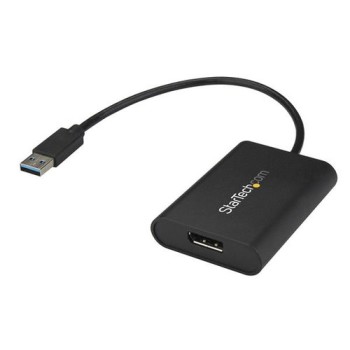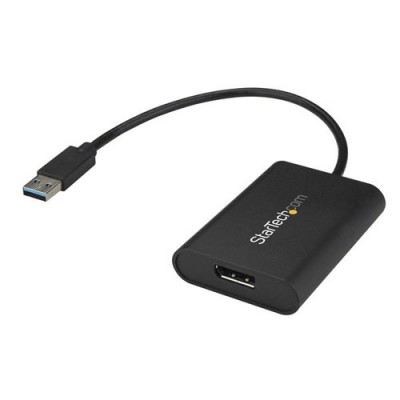
Adaptador de Video StarTech.com USB 3.0 a DisplayPort Externo 4K 30Hz - USB32DPES2

Adaptador de Video StarTech.com USB 3.0 a DisplayPort Externo 4K 30Hz - USB32DPES2
Convierte tu puerto USB 3.0 en salida DisplayPort para disfrutar de contenido 4K Ultra HD. Ideal para expandir la conectividad de tu computadora con alta calidad de video y fácil instalación plug-and-play.
$1,659.00
Impuestos: $1,659.00
  • Disponibilidad: 5
  • Marca: StarTech.com
  • Modelo: USB32DPES2
  • Peso: 0.04kg
  • Dimensiones: 12.00cm x 2.00cm x 22.00cm
  • SKU: USB32DPES2
El adaptador de video StarTech.com USB32DPES2 te permite transformar cualquier puerto USB 3.0 en una salida DisplayPort funcional, perfecto para conectar monitores adicionales o proyectores. Disfruta de una resolución máxima de 4K Ultra HD a 30Hz, garantizando imágenes nítidas y colores vibrantes para trabajo profesional, entretenimiento o presentaciones.Este adaptador externo es compatible con la mayoría de sistemas operativos Windows y no requiere drivers adicionales en muchos casos, facilitando una configuración rápida y sencilla. Su diseño compacto y portátil lo hace ideal para usuarios móviles que necesitan conectividad adicional en oficinas, hogares o durante viajes.Dirigido a profesionales que trabajan con múltiples pantallas, gamers ocasionales y cualquier usuario que busque expandir las capacidades de visualización de su equipo sin realizar actualizaciones costosas. Con la calidad y confianza de StarTech.com, líder en soluciones de conectividad.


1. ¿Qué necesito para usar este adaptador?
Necesitas una computadora con un puerto USB 3.0 (o superior) disponible, el sistema operativo Windows y un monitor con entrada DisplayPort.

2. ¿Es compatible con Mac o Linux?
Según la información del producto, está diseñado para Windows. Para compatibilidad con otros sistemas operativos, te recomendamos consultar la ficha técnica completa o el sitio de soporte de StarTech.com.

3. ¿Puedo usarlo para jugar o ver videos en 4K?
Sí, el adaptador soporta resolución 4K a 30Hz, lo que es adecuado para trabajo general, navegación y reproducción de video. Para gaming de alta tasa de refresco, verifica si los 30Hz son suficientes para tus necesidades.

4. ¿Requiere instalar controladores?
Sí, generalmente requiere la instalación de controladores específicos que se proporcionan en el sitio web del fabricante. La instalación suele ser sencilla y guiada.

5. ¿Puedo conectar más de un monitor con este adaptador?
Este modelo convierte una conexión USB en UNA salida DisplayPort. Para múltiples monitores, necesitarías un adaptador o solución diferente que lo soporte.

6. ¿Qué hago si la imagen no aparece o parpadea?
Asegúrate de que el cable DisplayPort esté bien conectado, que hayas instalado los controladores correctos y que tu computadora reconozca el monitor en la configuración de pantalla. Reinicia el equipo si es necesario.

7. ¿El adaptador incluye el cable DisplayPort?
La descripción no lo especifica. Por favor, revisa la lista de contenido en la ficha del producto o el empaque para confirmar si el cable está incluido.

8. ¿Cuál es la garantía y dónde puedo obtener soporte?
StarTech.com ofrece garantía limitada. Para detalles sobre la cobertura, duración y proceso de soporte técnico, consulta la documentación incluida o su sitio web oficial.
1. Verifica que tu computadora tenga un puerto USB 3.0 (azul por dentro) disponible y que tu monitor tenga entrada DisplayPort.
2. Antes de conectar, visita el sitio web de StarTech.com y busca el modelo USB32DPES2 para descargar los controladores más recientes para Windows.
3. Apaga tu monitor para una conexión segura.
4. Conecta el adaptador al puerto USB 3.0 de tu computadora.
5. Conecta un cable DisplayPort (verifica si está incluido) desde el adaptador a la entrada de tu monitor.
6. Enciende tu monitor.
7. Enciende tu computadora e inicia sesión en Windows.
8. Instala los controladores descargados siguiendo las instrucciones en pantalla. Es posible que necesites reiniciar el equipo.
9. Una vez reiniciado, haz clic derecho en el escritorio y selecciona 'Configuración de pantalla' (o 'Pantalla' en el Panel de Control).
10. En la configuración, deberías detectar tu nuevo monitor. Configura la resolución recomendada (ej. 3840x2160) y la frecuencia de actualización (30Hz).
11. Elige el modo de visualización (Extender, Duplicar, etc.) según tus necesidades.
12. ¡Listo! Tu monitor adicional ya debe estar funcionando.

Escribir una reseña

Por favor inicia sesión o regístrate para reseñar
Marca: Acteck
Descubre el adaptador Acteck Nano RTX450, una solución versátil para tus necesidades de audio. Con conexión USB tipo A y Bluetooth, puedes emparejar f..
$149.00
Impuestos:$149.00
Agregar
Marca: Acteck
El adaptador Acteck Shift Plus AD420 es la solución perfecta para conectar dispositivos con puerto USB-C a monitores o pantallas con entrada DisplayPo..
$219.00
Impuestos:$219.00
Agregar
Marca: Acteck
El adaptador Acteck Shift Plus AE420 es la solución perfecta para conectar dispositivos con puerto USB a redes Ethernet cableadas. Con interfaz USB ti..
$169.00
Impuestos:$169.00
Agregar
Marca: Acteck
El adaptador Acteck Shift Plus AH430 es la solución perfecta para conectar dispositivos con puerto Mini DisplayPort a pantallas, monitores o proyector..
$99.00
Impuestos:$99.00
Agregar
Marca: Acteck
El adaptador Acteck Shift Plus AH440 es la solución perfecta para conectar tus dispositivos con puerto USB-C a monitores, televisores o proyectores co..
$179.00
Impuestos:$179.00
Agregar