



Documentacion del producto
Documentacion disponible proximamente
- PDFs
- Fichas tecnicas
- Manuales
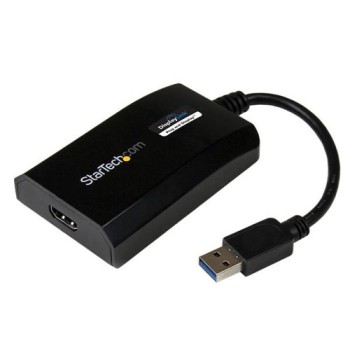
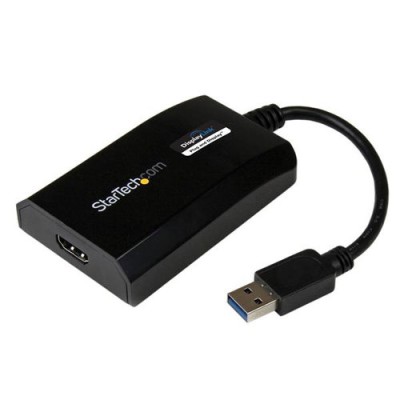
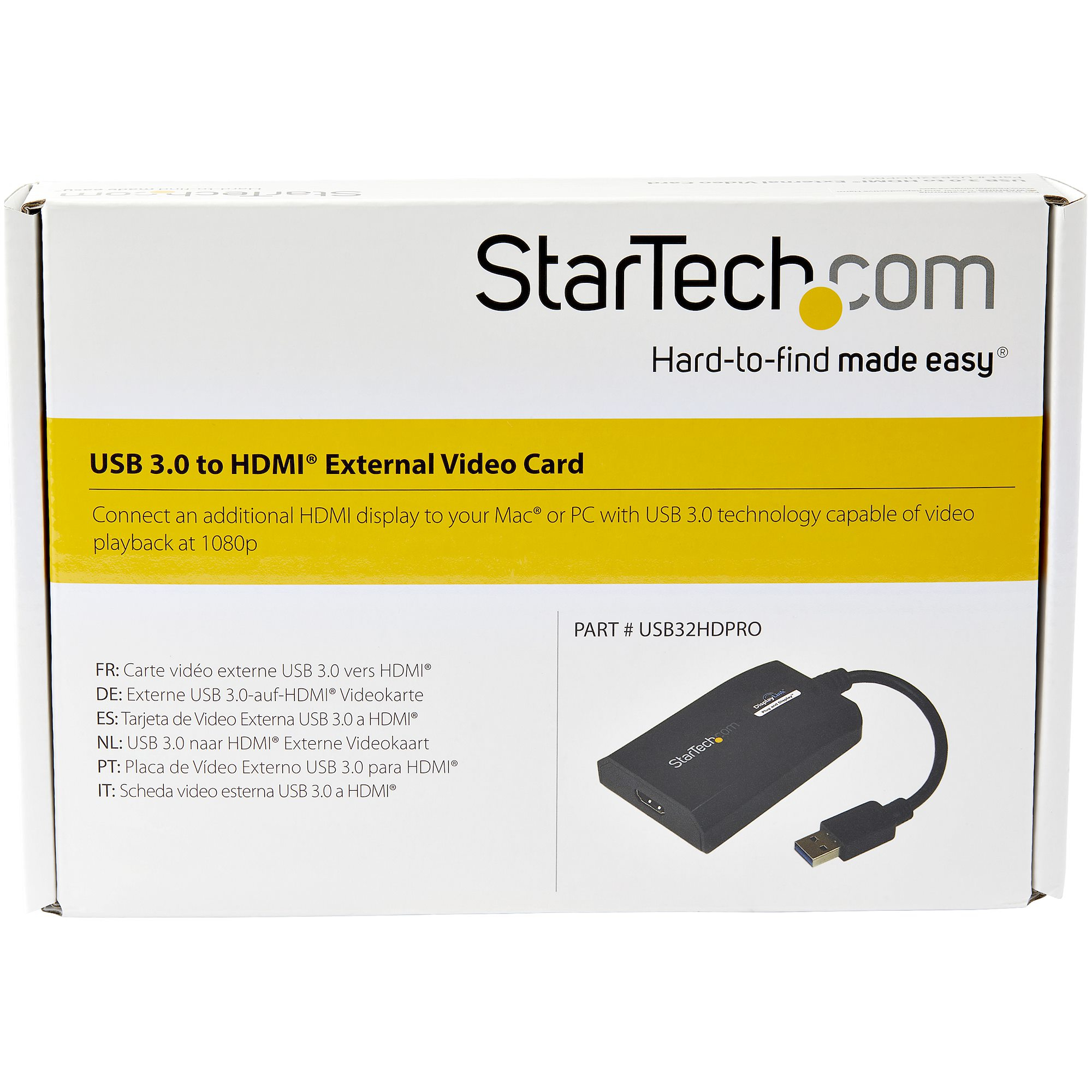
Adaptador de Video USB 3.0 a HDMI StarTech.com - Negro - USB32HDPRO
SKU
USB32HDPRO
Adaptador de video starTech.com que convierte un puerto usb 3.0 en una salida hdmi, ideal para agregar un monitor adicional a tu computadora portátil o de escritorio. su diseño compacto y negro facilita la portabilidad, permitiendo extender o duplicar tu pantalla para mejorar la productividad en oficinas o presentaciones. compatible con sistemas que soporten el estándar usb 3.0 y conexiones hdmi.
$1,559.00
Impuestos: $1,559.00
Solo 5 piezas disponibles
Entrega estimada
Entrega entre el 11/05/2026 y el 14/05/2026
Costo de envio
Calculado en el checkout
Se ajustara automaticamente con Skydropx
Compra con confianza
- Pago seguro
- MSI con tarjetas participantes
- Factura electronica SAT
Garantia
Garantia incluida segun fabricante
Garantia extendible disponible
Metodos de pago
Metodos disponibles al finalizar la compra
Etiquetas:
adaptador video
, usb a hdmi
, startech
, usb32hdpro
, monitor adicional
, conversor usb
, displaylink
, oficina
, multitarea
, windows
, mac
, linux
, audio 5.1
, resolucion 1920x1200
El adaptador de video USB 3.0 a HDMI StarTech.com USB32HDPRO te permite expandir tu espacio de trabajo conectando un monitor adicional a través de un puerto USB. Con tecnología DisplayLink, soporta resoluciones de hasta 1920x1200 píxeles y audio 5.1 canales para una experiencia multimedia completa.Perfecto para profesionales que necesitan más pantallas, estudiantes que requieren multitarea o cualquier usuario que busque mayor productividad. Es compatible con una amplia gama de sistemas operativos incluyendo Windows 7 hasta Windows 11, macOS desde Snow Leopard hasta Ventura, y distribuciones Linux como Ubuntu.Incluye cable USB integrado de 0.9 metros, manual y CD de software. Su diseño compacto en color negro se integra fácilmente en cualquier entorno de trabajo. Certificaciones CE, FCC y RoHS garantizan calidad y seguridad.
Especificaciones
| Condiciones ambientales | |
|---|---|
| Intervalo de temperatura de almacenaje | 20 - 80 °C |
| Intervalo de temperatura operativa (T-T) | 0 - 35 °C |
| Intervalo de humedad relativa para funcionamiento | -5 - 40% |
| Contenido del empaque | |
| Manual | Si |
| CD de software | Si |
| Datos de logística | |
| Alto de la caja principal | 329 mm |
| Largo de la caja principal | 427 mm |
| Cantidad por caja principal | 40 pieza(s) |
| Longitud de la caja principal | 442 mm |
| Código de Sistema de Armonización (SA) | 84733020 |
| Desempeño | |
| Salida DVI | No |
| Salida HDMI | Si |
| Versión USB | 3.2 Gen 1 (3.1 Gen 1) |
| Certificación | CE, FCC, DisplayLink |
| Memoria interna | 512 MB |
| Circuito integrado | DisplayLink - DL-3500 |
| Salida DisplayPort | No |
| Máxima resolución | 1920 x 1200 Pixeles |
| Tipo de conector USB | USB tipo A |
| Paso a través de USB | No |
| Tipo de memoria interna | DDR2 |
| Género del conector USB | Macho |
| Canales de salida de audio | 5.1 canales |
| Formato de vídeo soportado | 1080p, 720p |
| Formatos gráficos soportados | 1280 x 960, 1600 x 900, 1024 x 768 (XGA), 1152 x 864 (XGA+), 1280 x 1024 (SXGA), 1280 x 720 (HD 720), 1280 x 768 (WXGA), 1280 x 800 (WXGA), 1400 x 1050 (SXGA+), 1440 x 900 (WXGA+), 1600 x 1200 (UXGA), 1680 x 1050 (WSXGA+), 1920 x 1080 (HD 1080), 1920 x 1200 (WUXGA), 800 x 600 (SVGA) |
| Profundidad de color de salida | 16/32 Bit |
| Número de pantallas soportadas | 1 |
| Factor de forma del conector USB | Derecho |
| Detalles técnicos | |
| Certificados de cumplimiento | RoHS |
| Diseño | |
| Color del producto | Negro |
| Cable USB integrado | Si |
| Material de la cubierta | Plástico |
| Empaquetado de datos | |
| Alto del paquete | 40 mm |
| Peso del paquete | 196 g |
| Ancho del paquete | 145 mm |
| Largo del paquete | 212 mm |
| Peso y dimensiones | |
| Peso | 62 g |
| Ancho | 55 mm |
| Altura | 20 mm |
| Profundidad | 90 mm |
| Longitud del cable USB | 0.9 m |
| Requisitos del sistema | |
| Compatible con Mac | Si |
| Memoria RAM mínima | 4 GB |
| Familia de procesadores mínima | Core i5 |
| Velocidad mínima del procesador | 2.4 GHz |
| Sistemas operativos Mac soportados | Mac OS X 10.10 Yosemite, Mac OS X 10.11 El Capitan, Mac OS X 10.12 Sierra, Mac OS X 10.14 Mojave, Mac OS X 10.15 Catalina, Mac OS X 10.15.3 Catalina, Mac OS X 10.6 Snow Leopard, Mac OS X 10.7 Lion, Mac OS X 10.8 Mountain Lion, Mac OS X 10.9 Mavericks, Mac OS X 11.0 Big Sur, Mac OS X 13.0 Ventura |
| Otros sistemas operativos soportados | ChromeOS |
| Sistemas operativos Linux soportados | Ubuntu 14.04, Ubuntu 16.04, Ubuntu 18.04 LTS |
| Sistemas operativos Windows soportados | Windows 10, Windows 10 Education, Windows 10 Education x64, Windows 10 Enterprise, Windows 10 Enterprise x64, Windows 10 Home, Windows 10 Home x64, Windows 10 IOT Core, Windows 10 Pro, Windows 10 Pro x64, Windows 7, Windows 7 Enterprise, Windows 7 Enterprise x64, Windows 7 Home Basic, Windows 7 Home Basic x64, Windows 7 Home Premium, Windows 7 Home Premium x64, Windows 7 Professional, Windows 7 Professional x64, Windows 7 Starter, Windows 7 Starter x64, Windows 7 Ultimate, Windows 7 Ultimate x64, Windows 8, Windows 8 Enterprise, Windows 8 Enterprise x64, Windows 8 Pro, Windows 8 Pro x64, Windows 8 x64, Windows 8.1, Windows 8.1 Enterprise, Windows 8.1 Enterprise x64, Windows 8.1 Pro, Windows 8.1 Pro x64, Windows 8.1 x64, Windows Vista, Windows Vista Business, Windows Vista Business x64, Windows Vista Enterprise, Windows Vista Enterprise x64, Windows Vista Home Basic, Windows Vista Home Basic x64, Windows Vista Home Premium, Windows Vista Home Premium x64, Windows Vista Ultimate, Windows Vista Ultimate x64, Windows Vista x64, Windows XP, Windows XP Home, Windows XP Home x64, Windows XP Professional, Windows XP Professional x64 |
**Preguntas Frecuentes (FAQs)**
**1. ¿Qué necesito para usar este adaptador?**
Necesitas una computadora con un puerto USB 3.0 (recomendado para mejor rendimiento), sistema operativo compatible (Windows, macOS, Linux) y un monitor o TV con entrada HDMI.
**2. ¿Es compatible con mi computadora Mac o Windows?**
Sí, es compatible con Windows 10/11 y macOS (consulta la ficha técnica para versiones específicas de macOS). Para Linux, puede requerir configuración adicional.
**3. ¿Cómo instalo el software o controlador?**
Generalmente, al conectar el adaptador, el sistema operativo lo detectará y guiará la instalación. Para un rendimiento óptimo, se recomienda descargar e instalar los controladores más recientes desde el sitio web de StarTech.com.
**4. ¿Puedo usar el adaptador para extender mi escritorio o solo para duplicar la pantalla?**
Puedes usarlo para ambas funciones. En la configuración de pantalla de tu sistema operativo, podrás elegir entre duplicar (espejo) o extender tu escritorio a la nueva pantalla.
**5. ¿El adaptador transmite audio desde mi computadora al monitor?**
Sí, el adaptador soporta transmisión de audio (hasta 5.1 canales) a través del cable HDMI. Asegúrate de seleccionar el dispositivo de audio correcto en la configuración de sonido de tu computadora.
**6. ¿Qué pasa si la pantalla se ve borrosa o la resolución no es la correcta?**
Verifica que estés usando un puerto USB 3.0 (azul) y no uno 2.0. Luego, accede a la configuración de pantalla de tu sistema operativo y ajusta la resolución nativa recomendada para tu monitor (hasta 1920x1200).
**7. ¿El adaptador tiene garantía?**
Sí, los productos StarTech.com generalmente incluyen garantía. Para detalles específicos sobre la cobertura y el proceso, consulta la política de garantía en el sitio web del fabricante o contacta al vendedor (Diten.mx).
**8. ¿Puedo conectar más de un adaptador para usar varios monitores adicionales?**
Sí, puedes conectar múltiples adaptadores USB a HDMI en diferentes puertos USB para agregar varias pantallas. El rendimiento total dependerá de los recursos de tu computadora.
**9. ¿Funciona con videojuegos o aplicaciones de edición de video?**
Está diseñado principalmente para productividad (oficina, navegación, videos). Para videojuegos o edición de video de alta exigencia, el rendimiento puede ser limitado debido a la compresión de video vía USB. Se recomienda una tarjeta gráfica dedicada para esas tareas.
**10. ¿Requiere una fuente de alimentación externa?**
No, generalmente se alimenta directamente del puerto USB de la computadora. En casos raros, con algunos puertos que no entreguen suficiente energía, podría necesitar un cable USB con doble conector (Y-cable) para alimentación extra, que no siempre está incluido.
**1. ¿Qué necesito para usar este adaptador?**
Necesitas una computadora con un puerto USB 3.0 (recomendado para mejor rendimiento), sistema operativo compatible (Windows, macOS, Linux) y un monitor o TV con entrada HDMI.
**2. ¿Es compatible con mi computadora Mac o Windows?**
Sí, es compatible con Windows 10/11 y macOS (consulta la ficha técnica para versiones específicas de macOS). Para Linux, puede requerir configuración adicional.
**3. ¿Cómo instalo el software o controlador?**
Generalmente, al conectar el adaptador, el sistema operativo lo detectará y guiará la instalación. Para un rendimiento óptimo, se recomienda descargar e instalar los controladores más recientes desde el sitio web de StarTech.com.
**4. ¿Puedo usar el adaptador para extender mi escritorio o solo para duplicar la pantalla?**
Puedes usarlo para ambas funciones. En la configuración de pantalla de tu sistema operativo, podrás elegir entre duplicar (espejo) o extender tu escritorio a la nueva pantalla.
**5. ¿El adaptador transmite audio desde mi computadora al monitor?**
Sí, el adaptador soporta transmisión de audio (hasta 5.1 canales) a través del cable HDMI. Asegúrate de seleccionar el dispositivo de audio correcto en la configuración de sonido de tu computadora.
**6. ¿Qué pasa si la pantalla se ve borrosa o la resolución no es la correcta?**
Verifica que estés usando un puerto USB 3.0 (azul) y no uno 2.0. Luego, accede a la configuración de pantalla de tu sistema operativo y ajusta la resolución nativa recomendada para tu monitor (hasta 1920x1200).
**7. ¿El adaptador tiene garantía?**
Sí, los productos StarTech.com generalmente incluyen garantía. Para detalles específicos sobre la cobertura y el proceso, consulta la política de garantía en el sitio web del fabricante o contacta al vendedor (Diten.mx).
**8. ¿Puedo conectar más de un adaptador para usar varios monitores adicionales?**
Sí, puedes conectar múltiples adaptadores USB a HDMI en diferentes puertos USB para agregar varias pantallas. El rendimiento total dependerá de los recursos de tu computadora.
**9. ¿Funciona con videojuegos o aplicaciones de edición de video?**
Está diseñado principalmente para productividad (oficina, navegación, videos). Para videojuegos o edición de video de alta exigencia, el rendimiento puede ser limitado debido a la compresión de video vía USB. Se recomienda una tarjeta gráfica dedicada para esas tareas.
**10. ¿Requiere una fuente de alimentación externa?**
No, generalmente se alimenta directamente del puerto USB de la computadora. En casos raros, con algunos puertos que no entreguen suficiente energía, podría necesitar un cable USB con doble conector (Y-cable) para alimentación extra, que no siempre está incluido.
**Guía Rápida de Uso**
1. **Verifica compatibilidad:** Asegúrate de que tu computadora tenga un puerto USB 3.0 (recomendado) y un sistema operativo compatible (Windows/macOS).
2. **Descarga controladores (opcional, pero recomendado):** Visita el sitio web de StarTech.com y busca los controladores más recientes para el modelo **USB32HDPRO**.
3. **Apaga el monitor:** Antes de conectar, es buena práctica tener apagado el monitor o TV destino.
4. **Conecta el adaptador:** Inserta el conector USB del adaptador en un puerto USB 3.0 (color azul) de tu computadora.
5. **Conecta el video:** Usa un cable HDMI estándar para conectar el puerto HDMI del adaptador a la entrada HDMI de tu monitor o TV.
6. **Enciende el monitor:** Enciende el monitor/TV y selecciona la fuente de entrada correcta (ej., HDMI 1).
7. **Espera la instalación:** Tu sistema operativo detectará el nuevo hardware e instalará los controladores automáticamente. Si descargaste controladores, ejecuta el instalador.
8. **Configura la pantalla:** En Windows, haz clic derecho en el escritorio y selecciona "Configuración de pantalla". En macOS, ve a "Preferencias del Sistema" > "Monitores".
9. **Elige el modo:** En la configuración, selecciona si quieres **Extender** el escritorio (para tener más espacio) o **Duplicar** (mostrar lo mismo en ambas pantallas).
10. **Ajusta la resolución:** Selecciona la resolución óptima para tu monitor (hasta 1920x1200). Elige la frecuencia de actualización recomendada.
11. **Configura el audio (si es necesario):** Si quieres que el sonido salga por el monitor, ve a la configuración de sonido de tu sistema y selecciona el dispositivo "USB32HDPRO" o similar como salida predeterminada.
12. **¡Listo!** Ya puedes usar tu segunda pantalla. Si tienes problemas, reinicia la computadora con todo conectado.
1. **Verifica compatibilidad:** Asegúrate de que tu computadora tenga un puerto USB 3.0 (recomendado) y un sistema operativo compatible (Windows/macOS).
2. **Descarga controladores (opcional, pero recomendado):** Visita el sitio web de StarTech.com y busca los controladores más recientes para el modelo **USB32HDPRO**.
3. **Apaga el monitor:** Antes de conectar, es buena práctica tener apagado el monitor o TV destino.
4. **Conecta el adaptador:** Inserta el conector USB del adaptador en un puerto USB 3.0 (color azul) de tu computadora.
5. **Conecta el video:** Usa un cable HDMI estándar para conectar el puerto HDMI del adaptador a la entrada HDMI de tu monitor o TV.
6. **Enciende el monitor:** Enciende el monitor/TV y selecciona la fuente de entrada correcta (ej., HDMI 1).
7. **Espera la instalación:** Tu sistema operativo detectará el nuevo hardware e instalará los controladores automáticamente. Si descargaste controladores, ejecuta el instalador.
8. **Configura la pantalla:** En Windows, haz clic derecho en el escritorio y selecciona "Configuración de pantalla". En macOS, ve a "Preferencias del Sistema" > "Monitores".
9. **Elige el modo:** En la configuración, selecciona si quieres **Extender** el escritorio (para tener más espacio) o **Duplicar** (mostrar lo mismo en ambas pantallas).
10. **Ajusta la resolución:** Selecciona la resolución óptima para tu monitor (hasta 1920x1200). Elige la frecuencia de actualización recomendada.
11. **Configura el audio (si es necesario):** Si quieres que el sonido salga por el monitor, ve a la configuración de sonido de tu sistema y selecciona el dispositivo "USB32HDPRO" o similar como salida predeterminada.
12. **¡Listo!** Ya puedes usar tu segunda pantalla. Si tienes problemas, reinicia la computadora con todo conectado.