Documentacion del producto
Documentacion disponible proximamente
- PDFs
- Fichas tecnicas
- Manuales
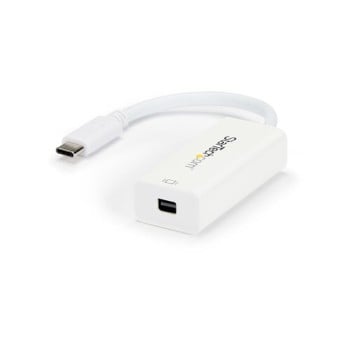
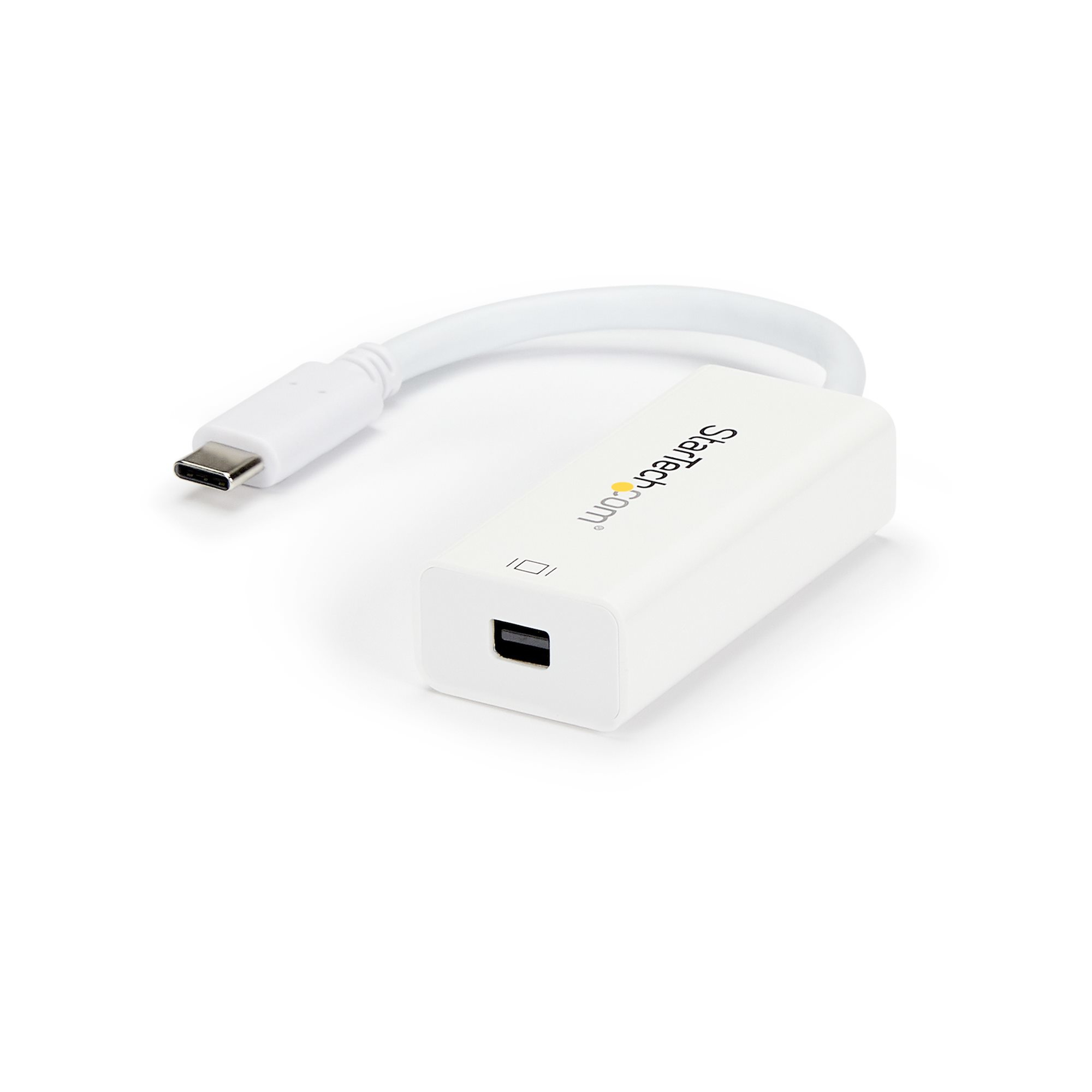
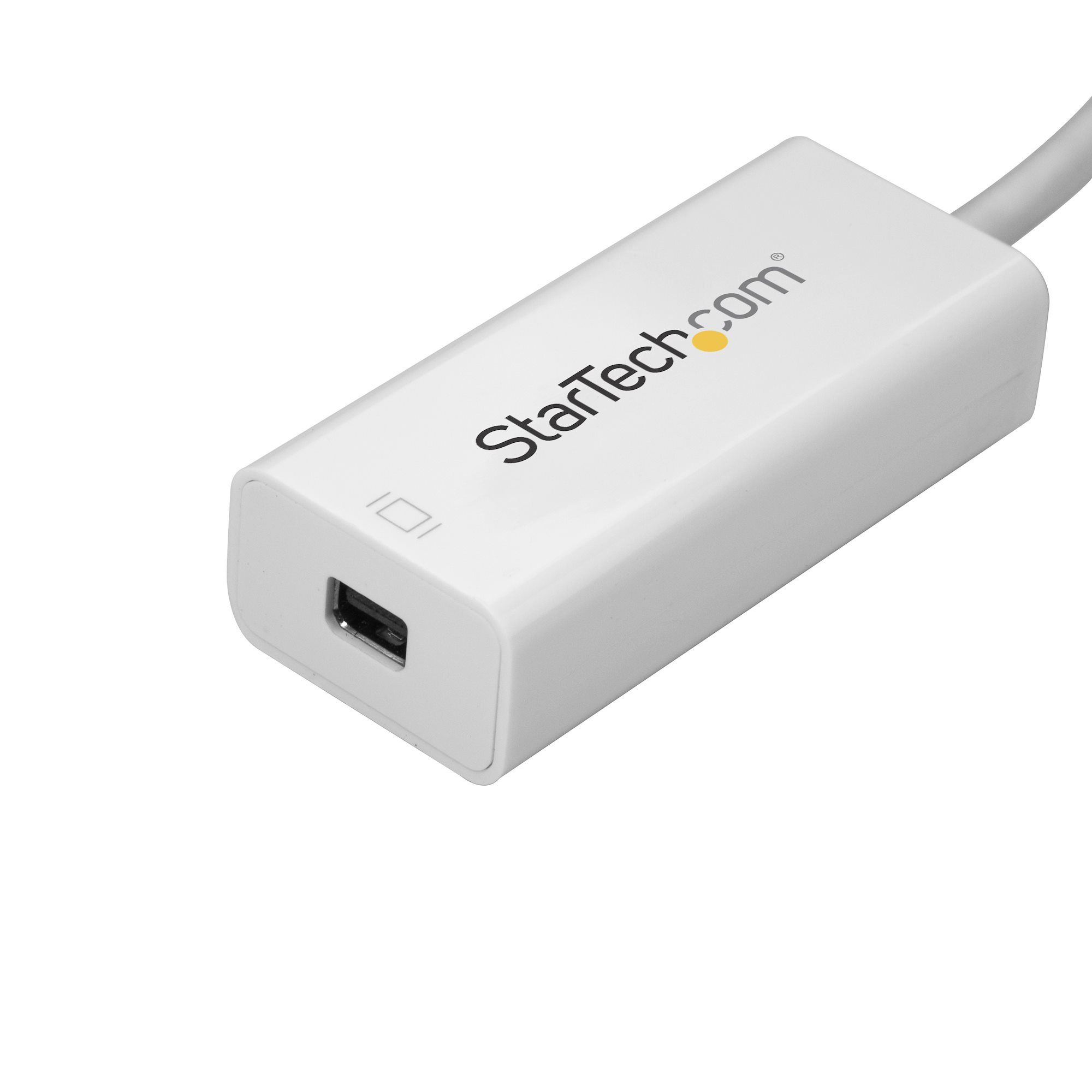
Adaptador de Video StarTech.com USB-C a Mini DisplayPort 4K 60Hz Modelo CDP2MDP
SKU
CDP2MDP
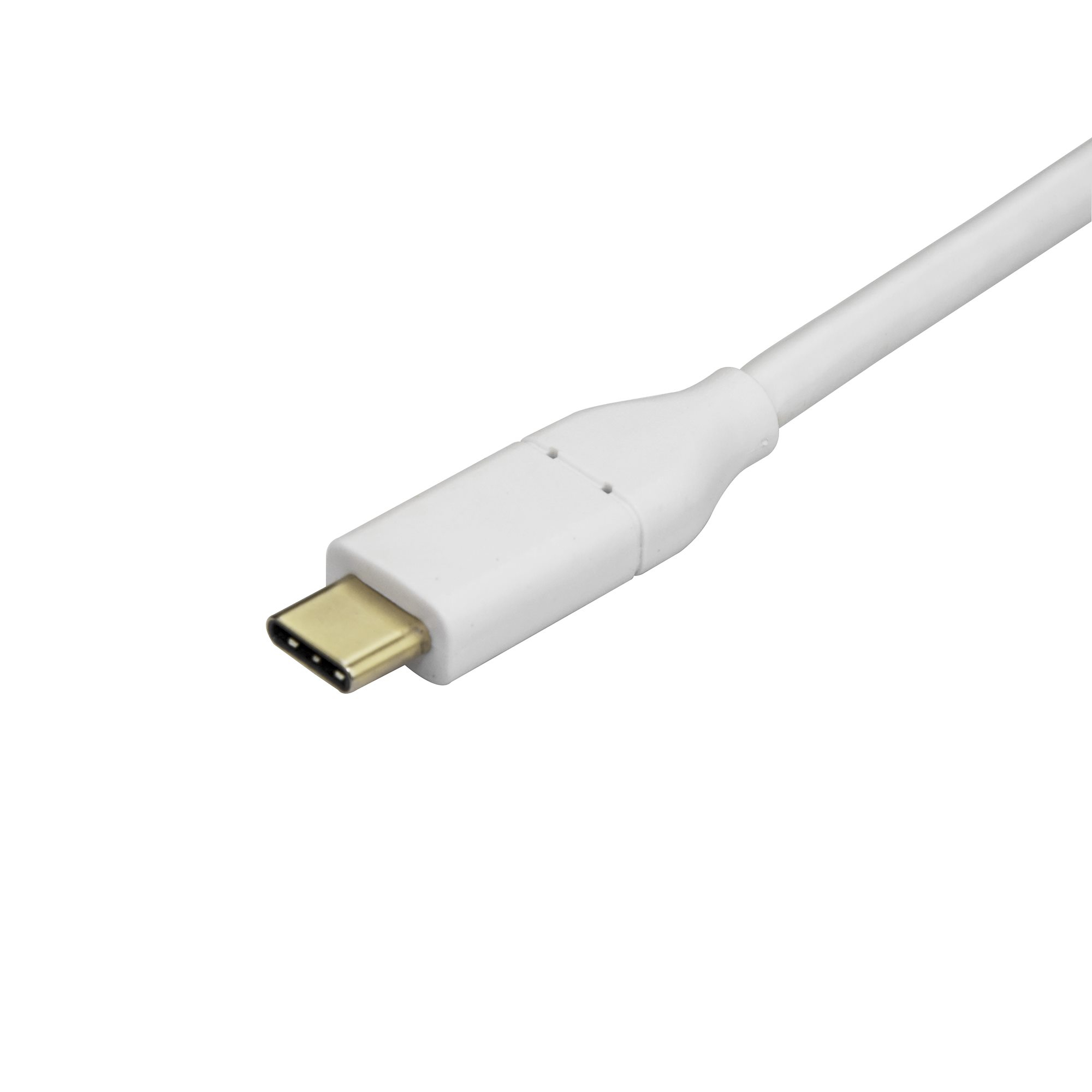
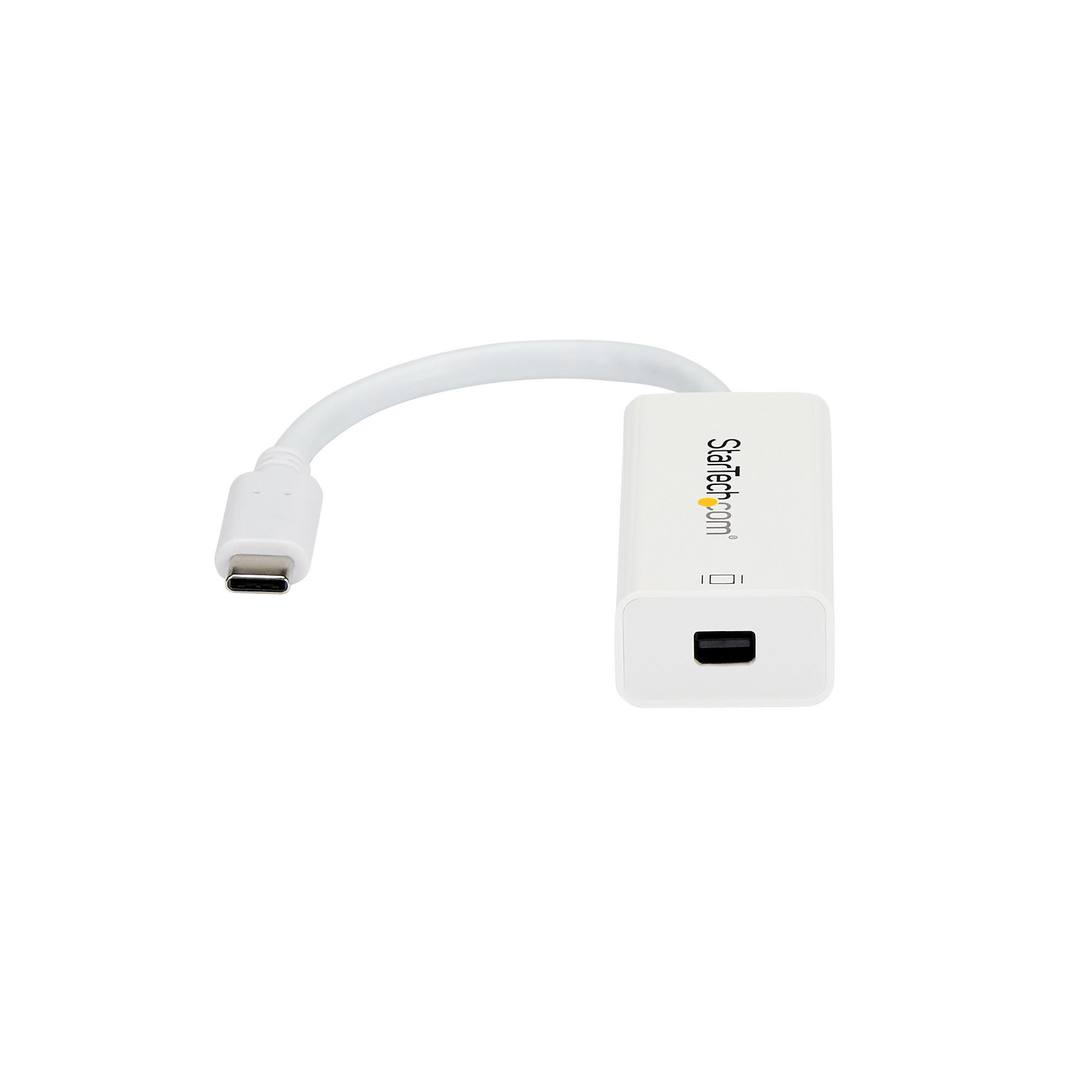
Conecta tu dispositivo USB-C a monitores Mini DisplayPort con este adaptador compacto. Soporta resolución 4K Ultra HD a 60Hz y audio 7.1 canales. Ideal para presentaciones y trabajo profesional.
$259.00
Impuestos: $259.00
Solo 5 piezas disponibles
Entrega estimada
Entrega entre el 01/02/2026 y el 04/02/2026
Costo de envio
Calculado en el checkout
Se ajustara automaticamente con Skydropx
Compra con confianza
- Pago seguro
- MSI con tarjetas participantes
- Factura electronica SAT
Garantia
Garantia incluida segun fabricante
Garantia extendible disponible
Metodos de pago
Metodos disponibles al finalizar la compra
Etiquetas:
adaptador video
, startech
, usb-c
, mini displayport
, 4k
, convertidor
, accesorio computadora
, monitor
, presentaciones
, audio 7.1
, profesional
, oficina
, casa
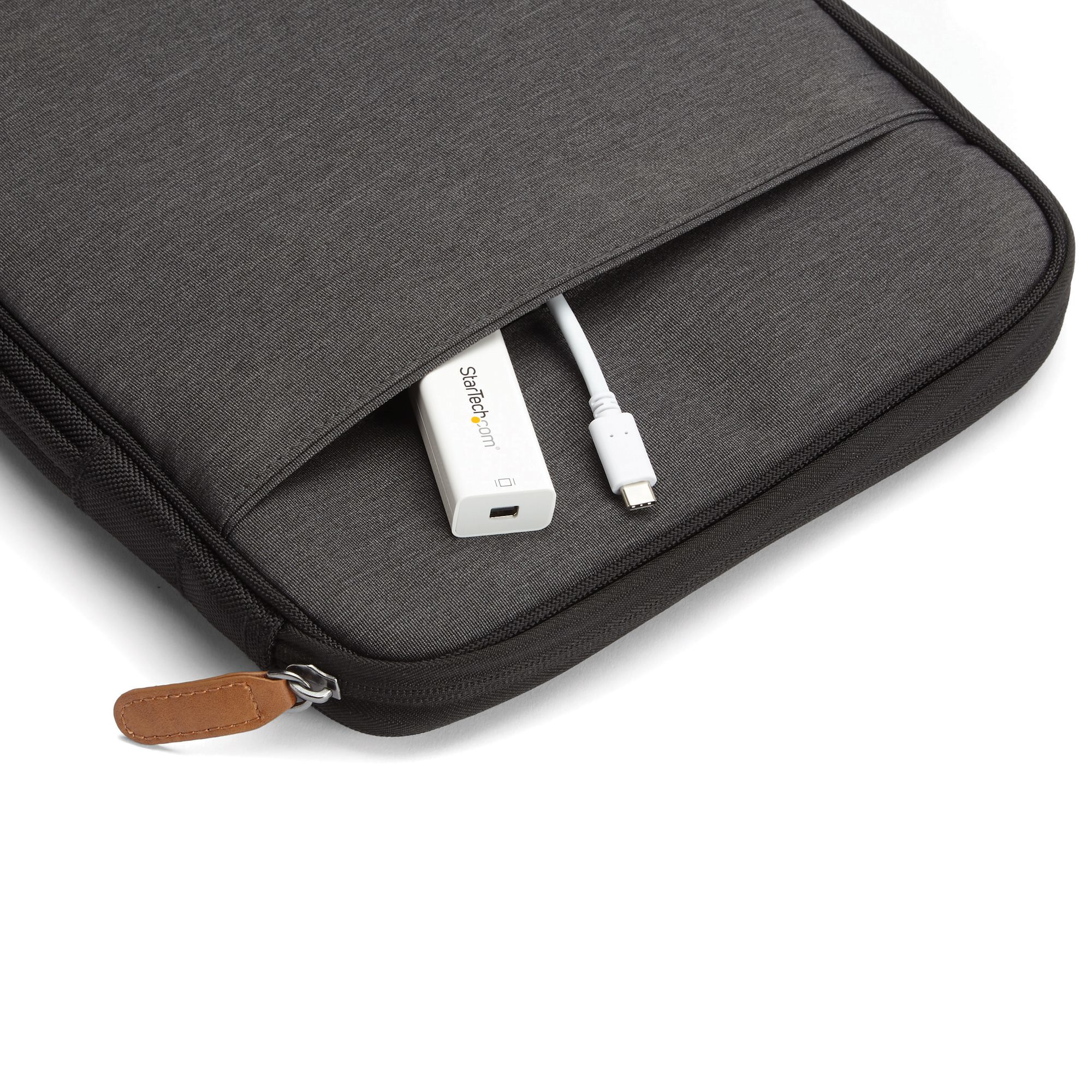
El adaptador de video StarTech.com CDP2MDP te permite conectar fácilmente dispositivos con puerto USB-C a monitores, proyectores y pantallas con entrada Mini DisplayPort. Disfruta de una calidad de imagen excepcional con soporte para resoluciones hasta 4K Ultra HD (3840x2160) a 60Hz, perfecto para contenido multimedia, diseño gráfico y presentaciones profesionales.Este adaptador compacto y ligero (solo 23g) es compatible con múltiples formatos gráficos incluyendo HD 720, Full HD 1080, WUXGA y 4K. Transmite audio de alta calidad con soporte para 7.1 canales, ideal para experiencias multimedia completas. Fabricado en plástico blanco resistente y certificado con CE, FCC, REACH y RoHS para garantizar calidad y seguridad.Perfecto para profesionales, estudiantes y usuarios que necesitan expandir las capacidades de visualización de sus laptops, tablets o smartphones con USB-C. Su diseño compacto lo hace fácil de transportar, mientras que su construcción durable asegura un rendimiento confiable en cualquier entorno de trabajo.
Especificaciones
| Condiciones ambientales | |
|---|---|
| Intervalo de temperatura de almacenaje | -10 - 70 °C |
| Intervalo de temperatura operativa (T-T) | 0 - 45 °C |
| Intervalo de humedad relativa para funcionamiento | 5 - 90% |
| Contenido del empaque | |
| Pilas incluidas | Si |
| Datos de logística | |
| Alto de la caja principal | 210 mm |
| Largo de la caja principal | 320 mm |
| Cantidad por caja principal | 180 pieza(s) |
| Longitud de la caja principal | 500 mm |
| Código de Sistema de Armonización (SA) | 84733020 |
| Desempeño | |
| Salida DVI | No |
| Salida HDMI | No |
| Certificación | CE, FCC, REACH |
| Circuito integrado | NXP - PTN5100, Pericom - PI3DPX1203 |
| Salida DisplayPort | Si |
| Máxima resolución | 3840 x 2160 Pixeles |
| Tipo de conector USB | USB Tipo C |
| Versión de DisplayPort | 1.2 |
| Género del conector USB | Macho |
| Canales de salida de audio | 7.1 canales |
| Formatos gráficos soportados | 1024 x 768 (XGA), 1280 x 720 (HD 720), 1920 x 1080 (HD 1080), 1920 x 1200 (WUXGA), 2560 x 1440, 2560 x 1600 (WQXGA), 3840 x 2160 |
| Número de pantallas soportadas | 1 |
| Factor de forma del conector USB | Derecho |
| Frecuencia de actualización con la máxima resolución | 60 Hz |
| Detalles técnicos | |
| Certificados de cumplimiento | RoHS |
| Diseño | |
| Color del producto | Blanco |
| Cable USB integrado | Si |
| Material de la cubierta | Plástico |
| Empaquetado de datos | |
| Peso del paquete | 31 g |
| Ancho del paquete | 125 mm |
| Largo del paquete | 225 mm |
| Peso y dimensiones | |
| Peso | 23 g |
| Ancho | 27 mm |
| Altura | 16 mm |
| Profundidad | 60 mm |
| Longitud del cable USB | 0.014 m |
**Preguntas Frecuentes (FAQs)**
**1. ¿Qué necesito para que funcione el adaptador?**
Necesitas una computadora o dispositivo con un puerto USB-C que soporte video (DisplayPort Alt Mode). No todos los puertos USB-C transmiten señal de video, por lo que debes verificar las especificaciones de tu dispositivo.
**2. ¿Funcionará con mi MacBook o laptop con Windows?**
Sí, es compatible con la mayoría de las laptops modernas (MacBook, Dell, HP, Lenovo, etc.) que tengan un puerto USB-C/Thunderbolt 3 o 4 con soporte para video. Para confirmar, revisa el manual de tu equipo.
**3. ¿Puedo conectar más de un monitor con este adaptador?**
No, este es un adaptador para un solo monitor. Convierte la señal de un puerto USB-C a una salida Mini DisplayPort para un único display.
**4. ¿Soporta la resolución 4K a 60Hz y audio?**
Sí, según las especificaciones del producto, soporta video 4K Ultra HD a 60Hz y transmisión de audio digital 7.1 canales a través del mismo cable.
**5. ¿Requiero instalar controladores (drivers)?**
Generalmente no. La mayoría de los sistemas operativos modernos (Windows 10/11, macOS, Chrome OS) lo reconocen automáticamente (plug-and-play). Si hay problemas, verifica que tu sistema tenga los controladores de gráficos actualizados.
**6. Mi monitor no muestra imagen, ¿qué puedo hacer?**
1. Asegúrate de que el adaptador esté bien conectado en ambos extremos.
2. Verifica que el monitor esté encendido y seleccionando la entrada correcta (Mini DisplayPort).
3. Revisa la configuración de pantalla de tu computadora (puede requerir extender o duplicar la pantalla manualmente).
4. Prueba el adaptador en otro puerto USB-C de tu computadora, si es posible.
**7. ¿El adaptador tiene garantía?**
Los productos StarTech.com generalmente incluyen garantía del fabricante. Para detalles específicos sobre la cobertura y el proceso en México, te recomendamos contactar directamente al vendedor (Diten) o revisar la documentación incluida en el empaque.
**8. ¿Puedo usarlo con tablets o teléfonos con USB-C?**
Solo si tu dispositivo móvil soporta la salida de video por USB-C (DisplayPort Alt Mode). No todos los teléfonos o tablets tienen esta función. Consulta las especificaciones de tu dispositivo móvil.
**9. ¿Es seguro para mi equipo?**
Sí, al ser un producto de la marca StarTech.com, está diseñado para cumplir con estándares de calidad y seguridad. No debería dañar tu computadora o monitor.
**10. ¿Dónde encuentro más información técnica?**
Para las especificaciones completas, diagramas de compatibilidad o manuales detallados, visita el sitio web oficial de StarTech.com y busca el modelo **CDP2MDP**.
**1. ¿Qué necesito para que funcione el adaptador?**
Necesitas una computadora o dispositivo con un puerto USB-C que soporte video (DisplayPort Alt Mode). No todos los puertos USB-C transmiten señal de video, por lo que debes verificar las especificaciones de tu dispositivo.
**2. ¿Funcionará con mi MacBook o laptop con Windows?**
Sí, es compatible con la mayoría de las laptops modernas (MacBook, Dell, HP, Lenovo, etc.) que tengan un puerto USB-C/Thunderbolt 3 o 4 con soporte para video. Para confirmar, revisa el manual de tu equipo.
**3. ¿Puedo conectar más de un monitor con este adaptador?**
No, este es un adaptador para un solo monitor. Convierte la señal de un puerto USB-C a una salida Mini DisplayPort para un único display.
**4. ¿Soporta la resolución 4K a 60Hz y audio?**
Sí, según las especificaciones del producto, soporta video 4K Ultra HD a 60Hz y transmisión de audio digital 7.1 canales a través del mismo cable.
**5. ¿Requiero instalar controladores (drivers)?**
Generalmente no. La mayoría de los sistemas operativos modernos (Windows 10/11, macOS, Chrome OS) lo reconocen automáticamente (plug-and-play). Si hay problemas, verifica que tu sistema tenga los controladores de gráficos actualizados.
**6. Mi monitor no muestra imagen, ¿qué puedo hacer?**
1. Asegúrate de que el adaptador esté bien conectado en ambos extremos.
2. Verifica que el monitor esté encendido y seleccionando la entrada correcta (Mini DisplayPort).
3. Revisa la configuración de pantalla de tu computadora (puede requerir extender o duplicar la pantalla manualmente).
4. Prueba el adaptador en otro puerto USB-C de tu computadora, si es posible.
**7. ¿El adaptador tiene garantía?**
Los productos StarTech.com generalmente incluyen garantía del fabricante. Para detalles específicos sobre la cobertura y el proceso en México, te recomendamos contactar directamente al vendedor (Diten) o revisar la documentación incluida en el empaque.
**8. ¿Puedo usarlo con tablets o teléfonos con USB-C?**
Solo si tu dispositivo móvil soporta la salida de video por USB-C (DisplayPort Alt Mode). No todos los teléfonos o tablets tienen esta función. Consulta las especificaciones de tu dispositivo móvil.
**9. ¿Es seguro para mi equipo?**
Sí, al ser un producto de la marca StarTech.com, está diseñado para cumplir con estándares de calidad y seguridad. No debería dañar tu computadora o monitor.
**10. ¿Dónde encuentro más información técnica?**
Para las especificaciones completas, diagramas de compatibilidad o manuales detallados, visita el sitio web oficial de StarTech.com y busca el modelo **CDP2MDP**.
**Guía Rápida de Uso**
1. **Verifica compatibilidad:** Antes de comenzar, asegúrate de que tu computadora tenga un puerto USB-C que soporte salida de video (DisplayPort Alt Mode).
2. **Apaga el monitor (recomendado):** Para evitar posibles picos de corriente, es recomendable tener el monitor apagado al conectar el adaptador.
3. **Conecta el adaptador al monitor:** Inserta con cuidado el conector Mini DisplayPort del adaptador en el puerto correspondiente de tu monitor.
4. **Conecta el adaptador a la computadora:** Inserta el conector USB-C del adaptador en el puerto USB-C de tu laptop o computadora.
5. **Enciende el monitor:** Enciende tu monitor y selecciona la fuente de entrada correcta (Mini DisplayPort o DisplayPort) usando los botones del monitor.
6. **Enciende la computadora:** Si no estaba encendida, enciende tu computadora. El sistema debería detectar automáticamente el monitor nuevo.
7. **Configura la pantalla (si es necesario):**
* En **Windows:** Ve a Configuración > Sistema > Pantalla. Allí puedes elegir entre duplicar, extender o usar solo la segunda pantalla.
* En **macOS:** Ve a Preferencias del Sistema > Pantallas. Usa la pestaña "Disposición" para organizar tus monitores.
8. **Configura el audio (si aplica):** Si tu monitor tiene altavoces y quieres que el audio salga por ahí, selecciona el dispositivo de audio "DisplayPort" o similar en la configuración de sonido de tu sistema operativo.
9. **Para desconectar:** Es seguro desconectar el adaptador en caliente. Simplemente retira el conector USB-C de tu computadora.
10. **Solución de problemas:** Si no hay imagen, repite los pasos asegurando conexiones firmes, prueba otro puerto USB-C en tu computadora y reinicia ambos dispositivos.
1. **Verifica compatibilidad:** Antes de comenzar, asegúrate de que tu computadora tenga un puerto USB-C que soporte salida de video (DisplayPort Alt Mode).
2. **Apaga el monitor (recomendado):** Para evitar posibles picos de corriente, es recomendable tener el monitor apagado al conectar el adaptador.
3. **Conecta el adaptador al monitor:** Inserta con cuidado el conector Mini DisplayPort del adaptador en el puerto correspondiente de tu monitor.
4. **Conecta el adaptador a la computadora:** Inserta el conector USB-C del adaptador en el puerto USB-C de tu laptop o computadora.
5. **Enciende el monitor:** Enciende tu monitor y selecciona la fuente de entrada correcta (Mini DisplayPort o DisplayPort) usando los botones del monitor.
6. **Enciende la computadora:** Si no estaba encendida, enciende tu computadora. El sistema debería detectar automáticamente el monitor nuevo.
7. **Configura la pantalla (si es necesario):**
* En **Windows:** Ve a Configuración > Sistema > Pantalla. Allí puedes elegir entre duplicar, extender o usar solo la segunda pantalla.
* En **macOS:** Ve a Preferencias del Sistema > Pantallas. Usa la pestaña "Disposición" para organizar tus monitores.
8. **Configura el audio (si aplica):** Si tu monitor tiene altavoces y quieres que el audio salga por ahí, selecciona el dispositivo de audio "DisplayPort" o similar en la configuración de sonido de tu sistema operativo.
9. **Para desconectar:** Es seguro desconectar el adaptador en caliente. Simplemente retira el conector USB-C de tu computadora.
10. **Solución de problemas:** Si no hay imagen, repite los pasos asegurando conexiones firmes, prueba otro puerto USB-C en tu computadora y reinicia ambos dispositivos.