


Documentacion del producto
Documentacion disponible proximamente
- PDFs
- Fichas tecnicas
- Manuales
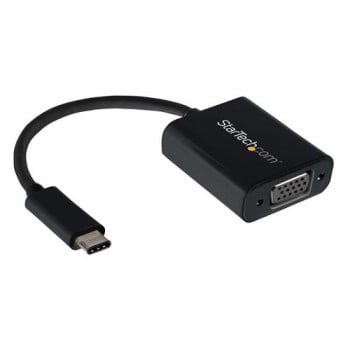
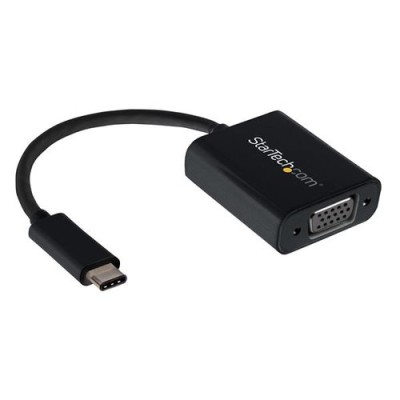
Adaptador USB-C a VGA StarTech.com - Resolución 1920x1200 - Modelo CDP2VGA
SKU
CDP2VGA
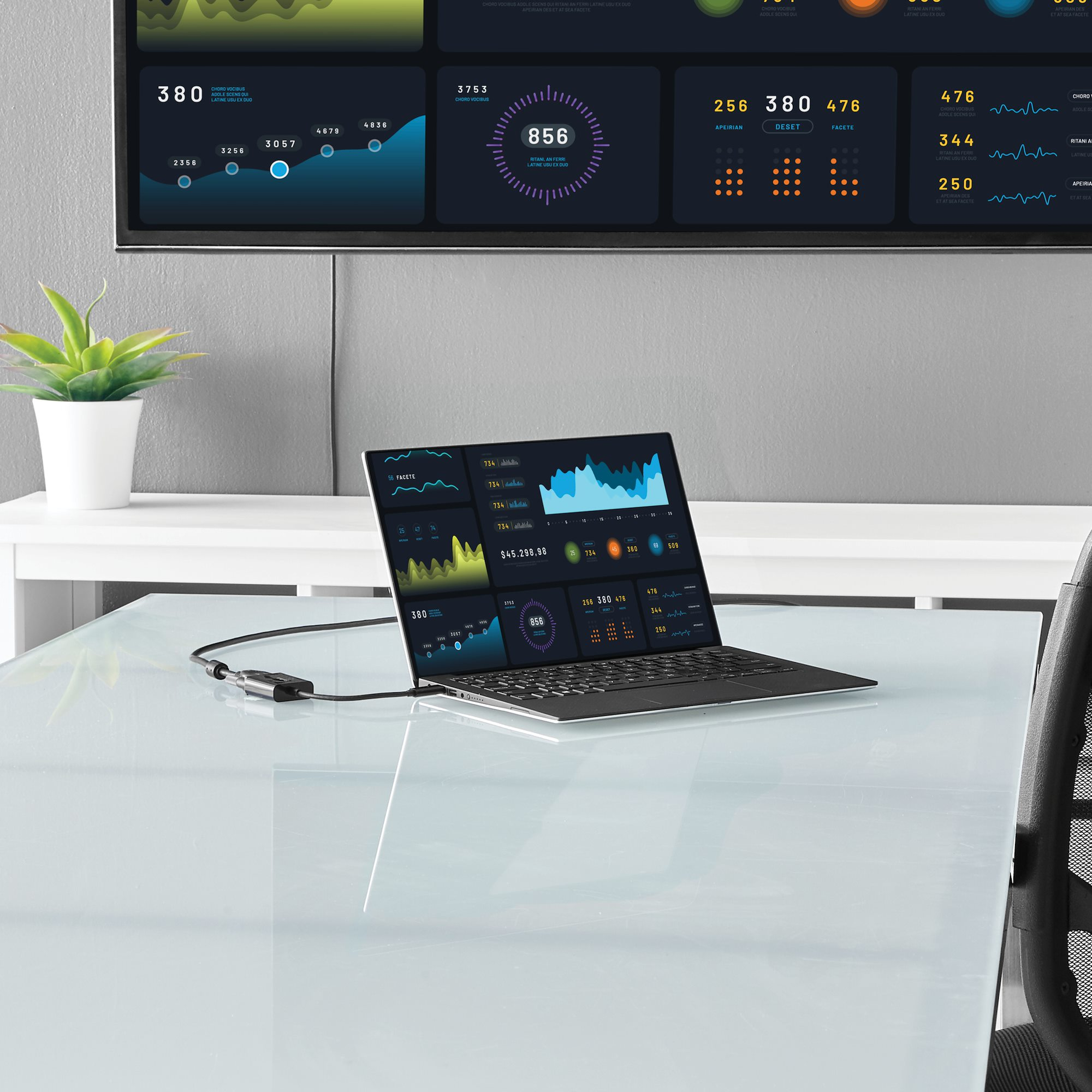
Adaptador usb-c a vga de startech.com que permite conectar tu laptop, tablet o dispositivo con puerto usb-c a monitores, proyectores o pantallas con entrada vga. ideal para presentaciones, oficina o estudio, soporta resoluciones nítidas de hasta 1920x1200. su diseño compacto y fácil de usar no requiere controladores adicionales en la mayoría de los sistemas, ofreciendo una solución práctica para extender o duplicar tu pantalla.
$689.00
Impuestos: $689.00
Solo 5 piezas disponibles
Entrega estimada
Entrega entre el 20/05/2026 y el 23/05/2026
Costo de envio
Calculado en el checkout
Se ajustara automaticamente con Skydropx
Compra con confianza
- Pago seguro
- MSI con tarjetas participantes
- Factura electronica SAT
Garantia
Garantia incluida segun fabricante
Garantia extendible disponible
Metodos de pago
Metodos disponibles al finalizar la compra
Etiquetas:
adaptador
, usb-c vga
, startech
, cdp2vga
, convertidor video
, monitor vga
, oficina
, presentaciones
, usb 3.2
, 1080p
, productividad
, hogar
, estudiantes
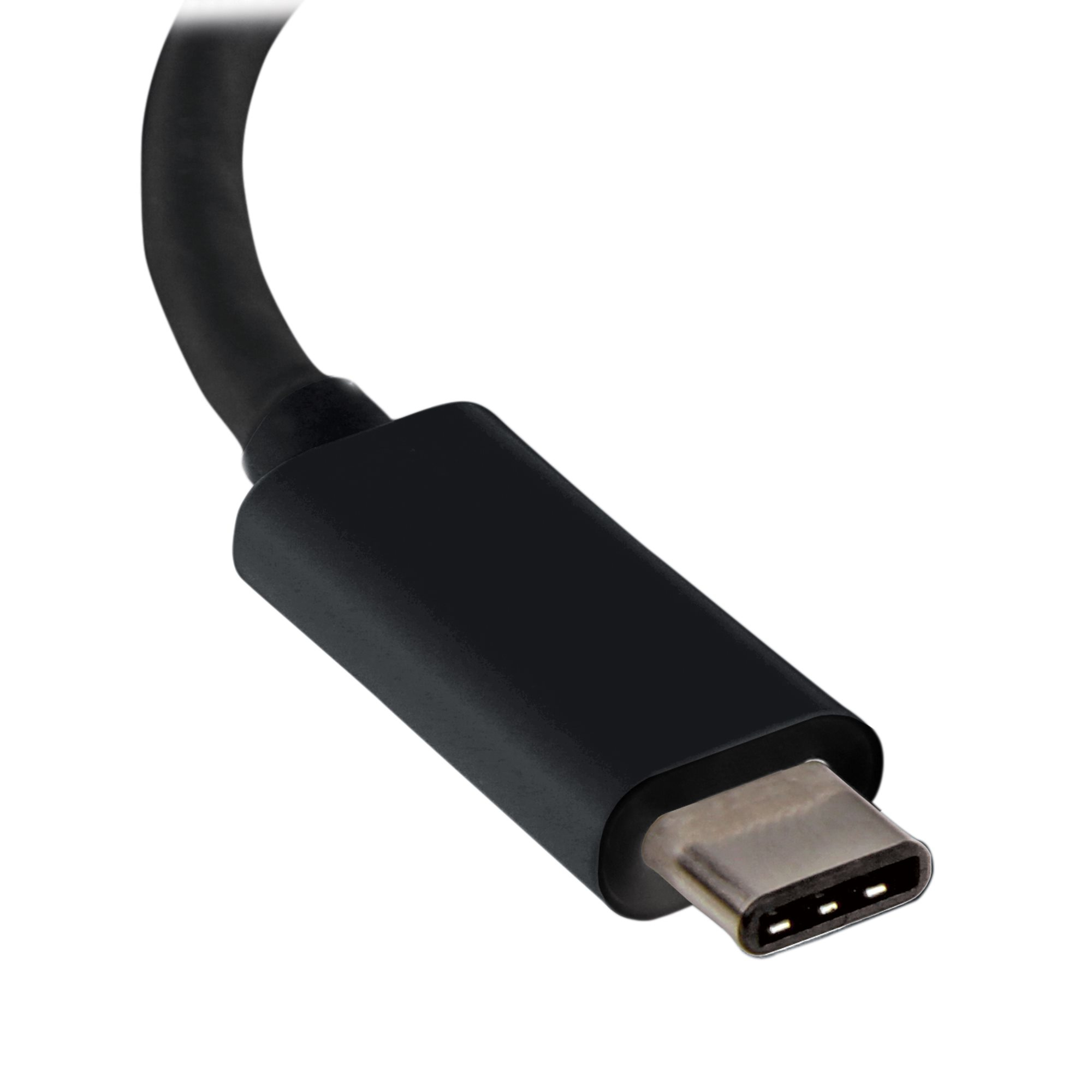
El adaptador USB-C a VGA de StarTech.com es la solución perfecta para conectar laptops, tablets y smartphones modernos con puerto USB-C a monitores, proyectores y pantallas con entrada VGA. Con una resolución máxima de 1920x1200 píxeles y soporte para formato 1080p, disfruta de una calidad de imagen nítida y clara en presentaciones, videoconferencias o entretenimiento.Ideal para profesionales, estudiantes y usuarios que necesitan extender su pantalla en entornos de oficina, aulas o home office. Su diseño compacto y color negro lo hace discreto y fácil de transportar, mientras que su cable integrado de 14 cm ofrece practicidad sin enredos. Compatible con USB 3.2 Gen 1, garantiza una transmisión de video fluida y estable sin necesidad de drivers adicionales en la mayoría de sistemas.Certificado con estándares CE, FCC, REACH y RoHS, asegura calidad y seguridad en cada uso. Conecta una pantalla adicional de manera rápida y confiable, maximizando tu productividad o experiencia multimedia.
Especificaciones
| Condiciones ambientales | |
|---|---|
| Intervalo de temperatura de almacenaje | -10 - 70 °C |
| Intervalo de temperatura operativa (T-T) | 0 - 45 °C |
| Intervalo de humedad relativa para funcionamiento | 10 - 85% |
| Datos de logística | |
| Alto de la caja principal | 220 mm |
| Largo de la caja principal | 330 mm |
| Cantidad por caja principal | 200 pieza(s) |
| Longitud de la caja principal | 500 mm |
| Código de Sistema de Armonización (SA) | 84733020 |
| Desempeño | |
| Salida DVI | No |
| Salida HDMI | No |
| Versión USB | 3.2 Gen 1 (3.1 Gen 1) |
| Certificación | CE, FCC, REACH |
| Circuito integrado | NXP - PTN5100, NXP - PTN3355 |
| Salida DisplayPort | No |
| Salida VGA (D-Sub) | Si |
| Máxima resolución | 1920 x 1200 Pixeles |
| Tipo de conector USB | USB Tipo C |
| Género del conector USB | Macho |
| Formato de vídeo soportado | 1080p |
| Número de pantallas soportadas | 1 |
| Factor de forma del conector USB | Derecho |
| Detalles técnicos | |
| Certificados de cumplimiento | RoHS |
| Diseño | |
| Color del producto | Negro |
| Cable USB integrado | Si |
| Empaquetado de datos | |
| Alto del paquete | 17 mm |
| Peso del paquete | 29 g |
| Ancho del paquete | 125 mm |
| Largo del paquete | 225 mm |
| Peso y dimensiones | |
| Peso | 24 g |
| Ancho | 37 mm |
| Altura | 14 mm |
| Profundidad | 180 mm |
| Longitud del cable USB | 0.14 m |
**Preguntas Frecuentes (FAQs)**
**1. ¿Qué dispositivos son compatibles con este adaptador?**
Es compatible con computadoras, laptops y tablets que tengan un puerto USB-C (también llamado USB Type-C) y soporten video por dicho puerto (DisplayPort Alt Mode). No es compatible con puertos USB-C que solo sirvan para carga o datos.
**2. ¿Necesito instalar controladores o software?**
En la mayoría de los casos, no. El adaptador funciona por "plug and play" en sistemas operativos como Windows, macOS y Chrome OS. Si tienes problemas, se recomienda verificar que tu sistema tenga los controladores de gráficos y USB más recientes.
**3. ¿Puedo usar el adaptador para proyectar en una pantalla y cargar mi laptop al mismo tiempo?**
No. Este modelo (CDP2VGA) solo transmite video. El puerto USB-C de tu dispositivo se ocupará por completo para esta función. Si necesitas cargar el dispositivo mientras usas el adaptador, necesitarías un modelo diferente con puerto de carga pasante (PD).
**4. La resolución máxima es 1920x1200, ¿qué pasa si mi monitor soporta más?**
El adaptador limitará la salida a su capacidad máxima de 1920x1200 píxeles (Full HD+). Si tu monitor tiene una resolución nativa mayor, la imagen se escalará o podrás configurar una resolución menor en la configuración de pantalla de tu computadora.
**5. ¿Funciona con teléfonos o tablets Android?**
Puede funcionar con algunos dispositivos Android que soporten video por USB-C (MHL o DisplayPort Alt Mode). Sin embargo, la compatibilidad no es universal. Se recomienda consultar el manual de tu dispositivo móvil para confirmar si soporta salida de video por USB-C.
**6. ¿Qué garantía tiene el producto y dónde puedo obtener soporte?**
StarTech.com ofrece garantía limitada. Para consultar los términos exactos, el proceso de garantía o soporte técnico, visita la sección de soporte en el sitio web oficial de StarTech.com (diten.mx puede facilitar el contacto).
**7. La pantalla se ve negra o parpadea, ¿cómo lo soluciono?**
1. Asegúrate de que el adaptador esté bien conectado en ambos extremos.
2. Verifica que el monitor esté encendido y seleccionando la entrada VGA correcta.
3. Reinicia tu computadora con el adaptador ya conectado.
4. Prueba con otro cable VGA o monitor para descartar fallas en esos componentes.
5. Actualiza los controladores de gráficos de tu computadora.
**8. ¿El adaptador incluye el cable VGA?**
No. Este adaptador tiene un conector VGA hembra (de 15 pines). Necesitarás un cable VGA estándar (macho a macho) para conectar el adaptador a tu monitor o proyector.
**1. ¿Qué dispositivos son compatibles con este adaptador?**
Es compatible con computadoras, laptops y tablets que tengan un puerto USB-C (también llamado USB Type-C) y soporten video por dicho puerto (DisplayPort Alt Mode). No es compatible con puertos USB-C que solo sirvan para carga o datos.
**2. ¿Necesito instalar controladores o software?**
En la mayoría de los casos, no. El adaptador funciona por "plug and play" en sistemas operativos como Windows, macOS y Chrome OS. Si tienes problemas, se recomienda verificar que tu sistema tenga los controladores de gráficos y USB más recientes.
**3. ¿Puedo usar el adaptador para proyectar en una pantalla y cargar mi laptop al mismo tiempo?**
No. Este modelo (CDP2VGA) solo transmite video. El puerto USB-C de tu dispositivo se ocupará por completo para esta función. Si necesitas cargar el dispositivo mientras usas el adaptador, necesitarías un modelo diferente con puerto de carga pasante (PD).
**4. La resolución máxima es 1920x1200, ¿qué pasa si mi monitor soporta más?**
El adaptador limitará la salida a su capacidad máxima de 1920x1200 píxeles (Full HD+). Si tu monitor tiene una resolución nativa mayor, la imagen se escalará o podrás configurar una resolución menor en la configuración de pantalla de tu computadora.
**5. ¿Funciona con teléfonos o tablets Android?**
Puede funcionar con algunos dispositivos Android que soporten video por USB-C (MHL o DisplayPort Alt Mode). Sin embargo, la compatibilidad no es universal. Se recomienda consultar el manual de tu dispositivo móvil para confirmar si soporta salida de video por USB-C.
**6. ¿Qué garantía tiene el producto y dónde puedo obtener soporte?**
StarTech.com ofrece garantía limitada. Para consultar los términos exactos, el proceso de garantía o soporte técnico, visita la sección de soporte en el sitio web oficial de StarTech.com (diten.mx puede facilitar el contacto).
**7. La pantalla se ve negra o parpadea, ¿cómo lo soluciono?**
1. Asegúrate de que el adaptador esté bien conectado en ambos extremos.
2. Verifica que el monitor esté encendido y seleccionando la entrada VGA correcta.
3. Reinicia tu computadora con el adaptador ya conectado.
4. Prueba con otro cable VGA o monitor para descartar fallas en esos componentes.
5. Actualiza los controladores de gráficos de tu computadora.
**8. ¿El adaptador incluye el cable VGA?**
No. Este adaptador tiene un conector VGA hembra (de 15 pines). Necesitarás un cable VGA estándar (macho a macho) para conectar el adaptador a tu monitor o proyector.
**Guía de Uso Rápido**
1. **Verifica compatibilidad:** Asegúrate de que tu computadora o laptop tenga un puerto USB-C que soporte salida de video (DisplayPort Alt Mode).
2. **Prepara el cable:** Consigue un cable VGA estándar (macho a macho) si no tienes uno.
3. **Conecta el cable VGA:** Enchufa un extremo del cable VGA en el conector hembra del adaptador y el otro extremo en el puerto VGA de tu monitor o proyector.
4. **Conecta a la computadora:** Inserta el conector USB-C del adaptador en el puerto USB-C de tu dispositivo.
5. **Enciende el monitor:** Asegúrate de que tu monitor o proyector esté encendido y seleccionada la entrada VGA.
6. **Configura la pantalla (si es necesario):** En tu computadora, ve a Configuración de Pantalla (Windows: Configuración > Sistema > Pantalla; macOS: Preferencias del Sistema > Pantallas).
7. **Selecciona el modo de visualización:** Elige entre duplicar tu pantalla, extender el escritorio o usar solo el monitor externo.
8. **Ajusta la resolución (opcional):** Si la imagen no se ve bien, selecciona manualmente la resolución recomendada o 1920x1200.
9. **Para desconectar:** Puedes desconectar el adaptador de tu computadora en caliente (sin apagarla). Es recomendable seleccionar antes "Desconectar pantalla" o configurar para usar solo la pantalla interna.
10. **Almacenamiento:** Guarda el adaptador en un lugar seco y libre de polvo cuando no lo uses.
1. **Verifica compatibilidad:** Asegúrate de que tu computadora o laptop tenga un puerto USB-C que soporte salida de video (DisplayPort Alt Mode).
2. **Prepara el cable:** Consigue un cable VGA estándar (macho a macho) si no tienes uno.
3. **Conecta el cable VGA:** Enchufa un extremo del cable VGA en el conector hembra del adaptador y el otro extremo en el puerto VGA de tu monitor o proyector.
4. **Conecta a la computadora:** Inserta el conector USB-C del adaptador en el puerto USB-C de tu dispositivo.
5. **Enciende el monitor:** Asegúrate de que tu monitor o proyector esté encendido y seleccionada la entrada VGA.
6. **Configura la pantalla (si es necesario):** En tu computadora, ve a Configuración de Pantalla (Windows: Configuración > Sistema > Pantalla; macOS: Preferencias del Sistema > Pantallas).
7. **Selecciona el modo de visualización:** Elige entre duplicar tu pantalla, extender el escritorio o usar solo el monitor externo.
8. **Ajusta la resolución (opcional):** Si la imagen no se ve bien, selecciona manualmente la resolución recomendada o 1920x1200.
9. **Para desconectar:** Puedes desconectar el adaptador de tu computadora en caliente (sin apagarla). Es recomendable seleccionar antes "Desconectar pantalla" o configurar para usar solo la pantalla interna.
10. **Almacenamiento:** Guarda el adaptador en un lugar seco y libre de polvo cuando no lo uses.