Documentacion del producto
Documentacion disponible proximamente
- PDFs
- Fichas tecnicas
- Manuales
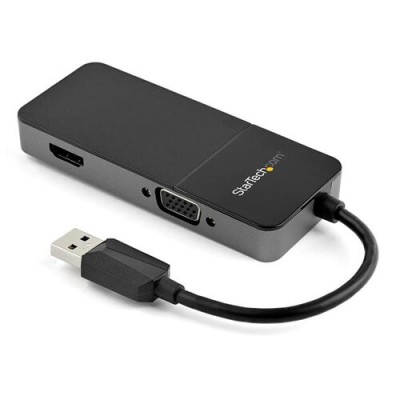
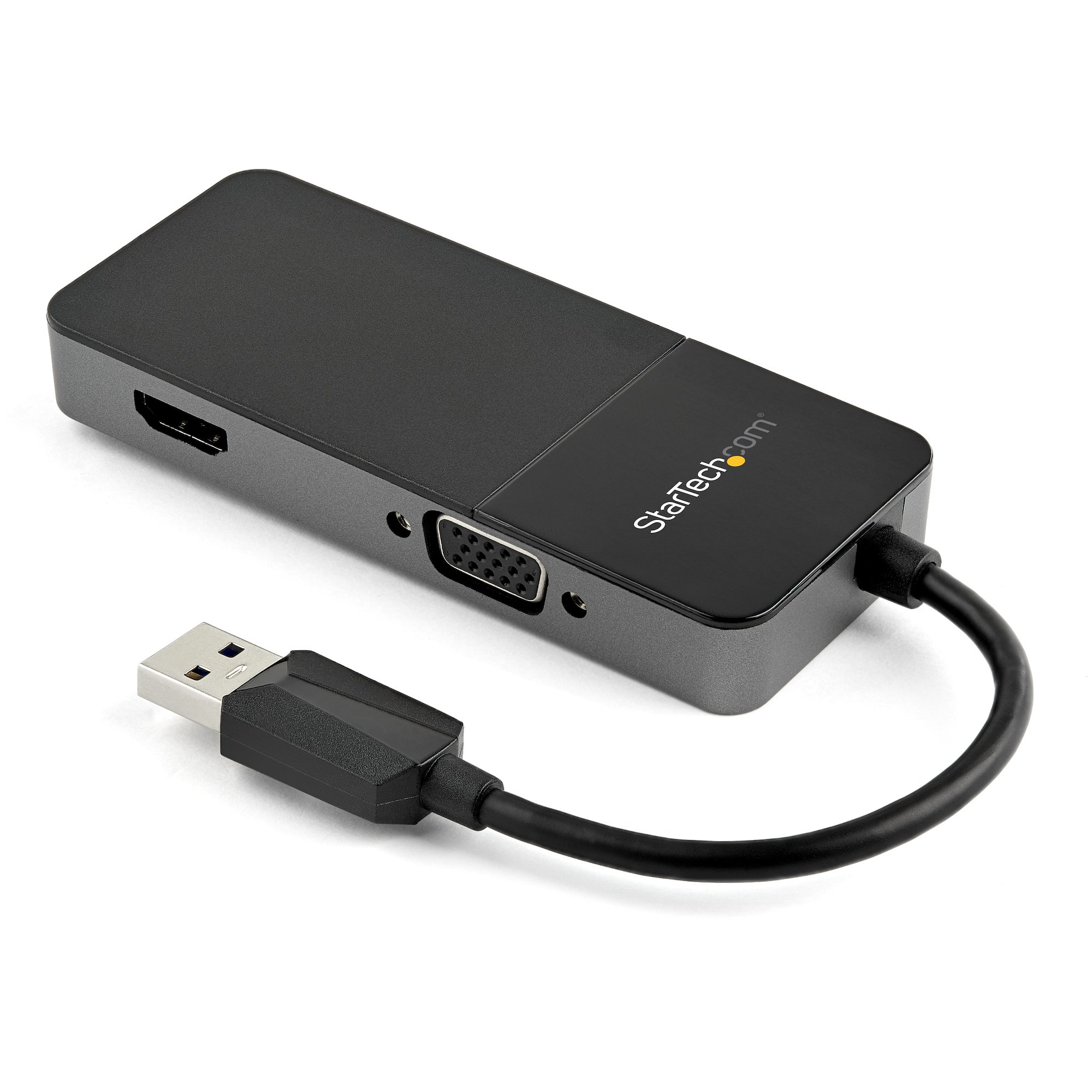
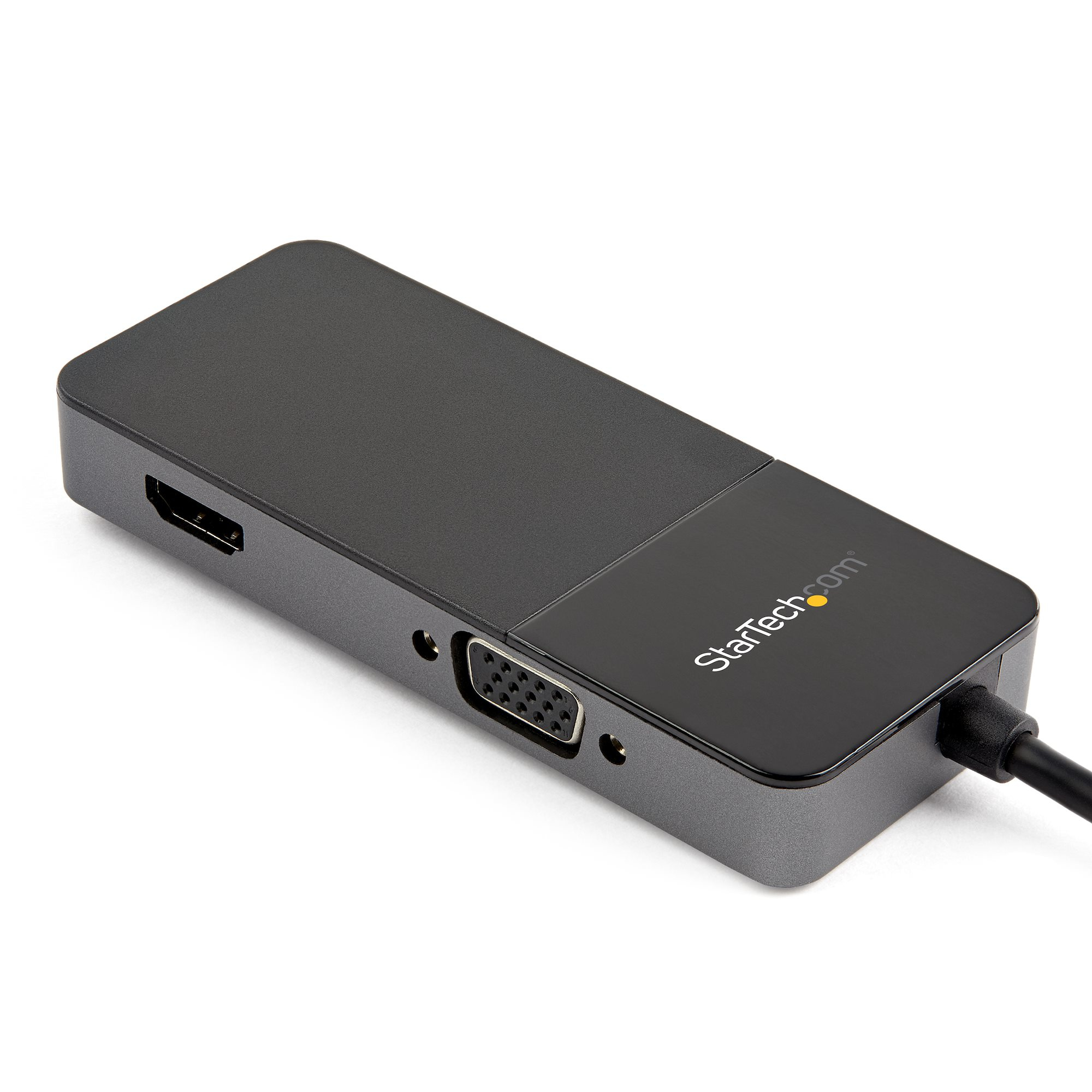
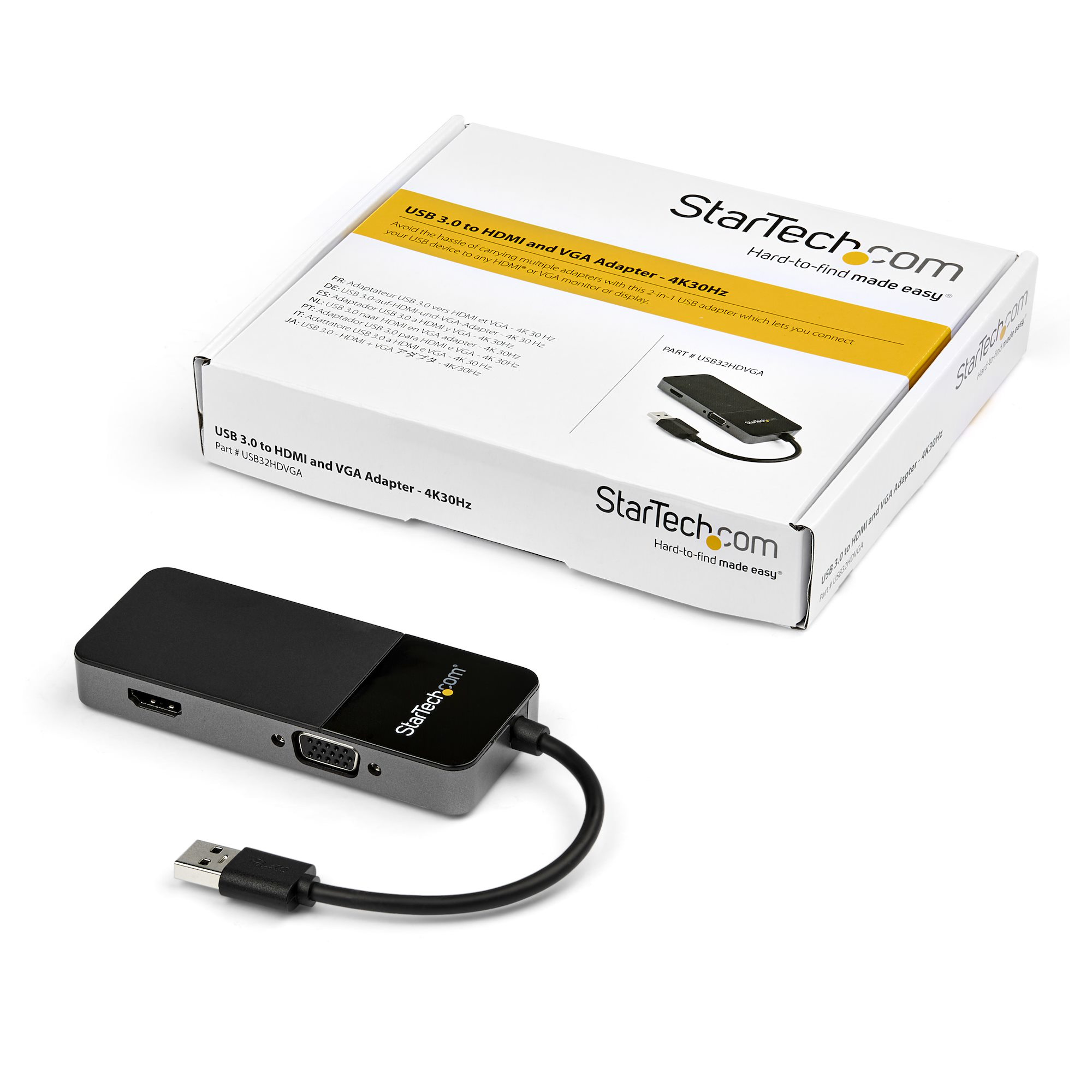
Adaptador de Video StarTech.com USB a HDMI/VGA 4K Ultra HD Modelo USB32HDVGA
SKU
USB32HDVGA
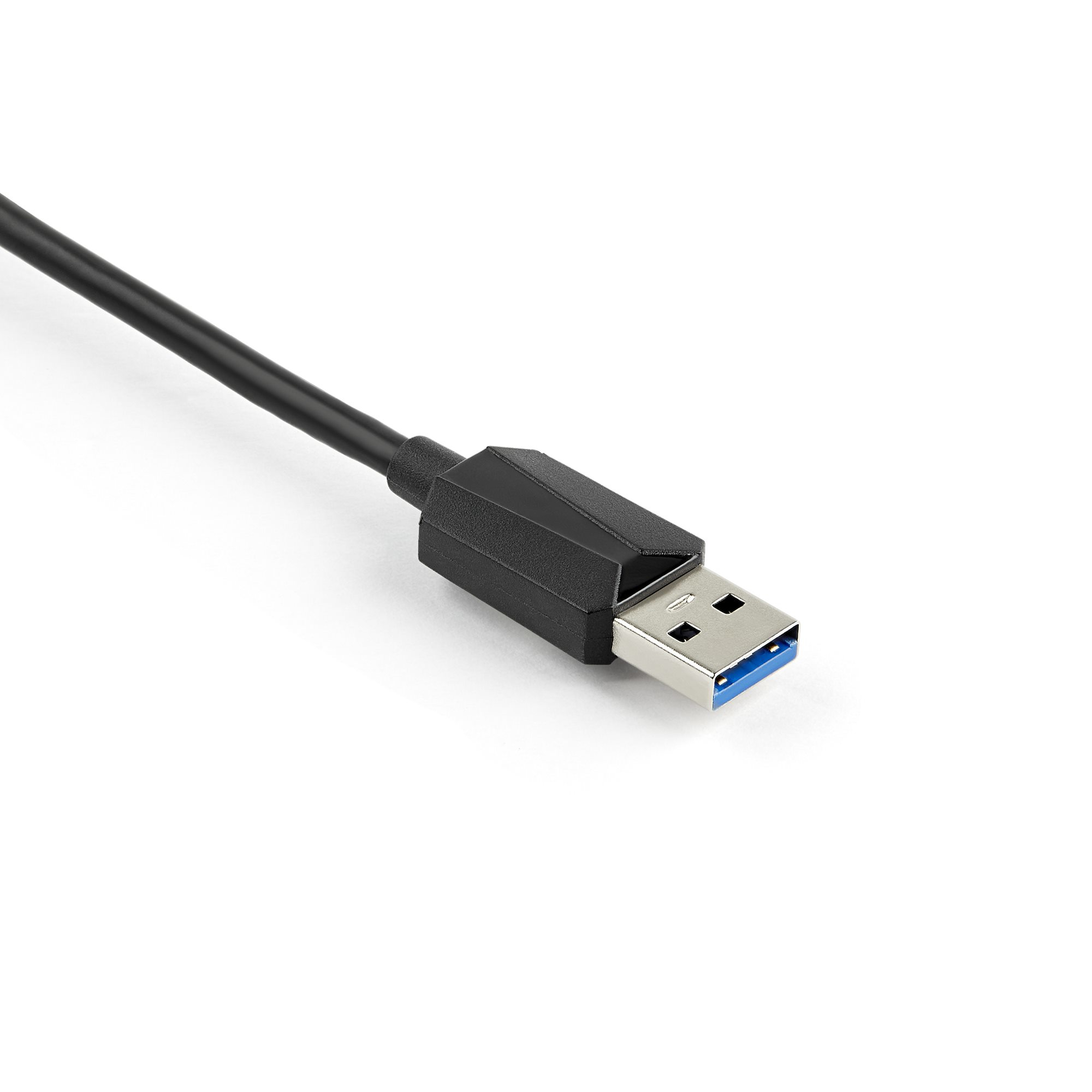
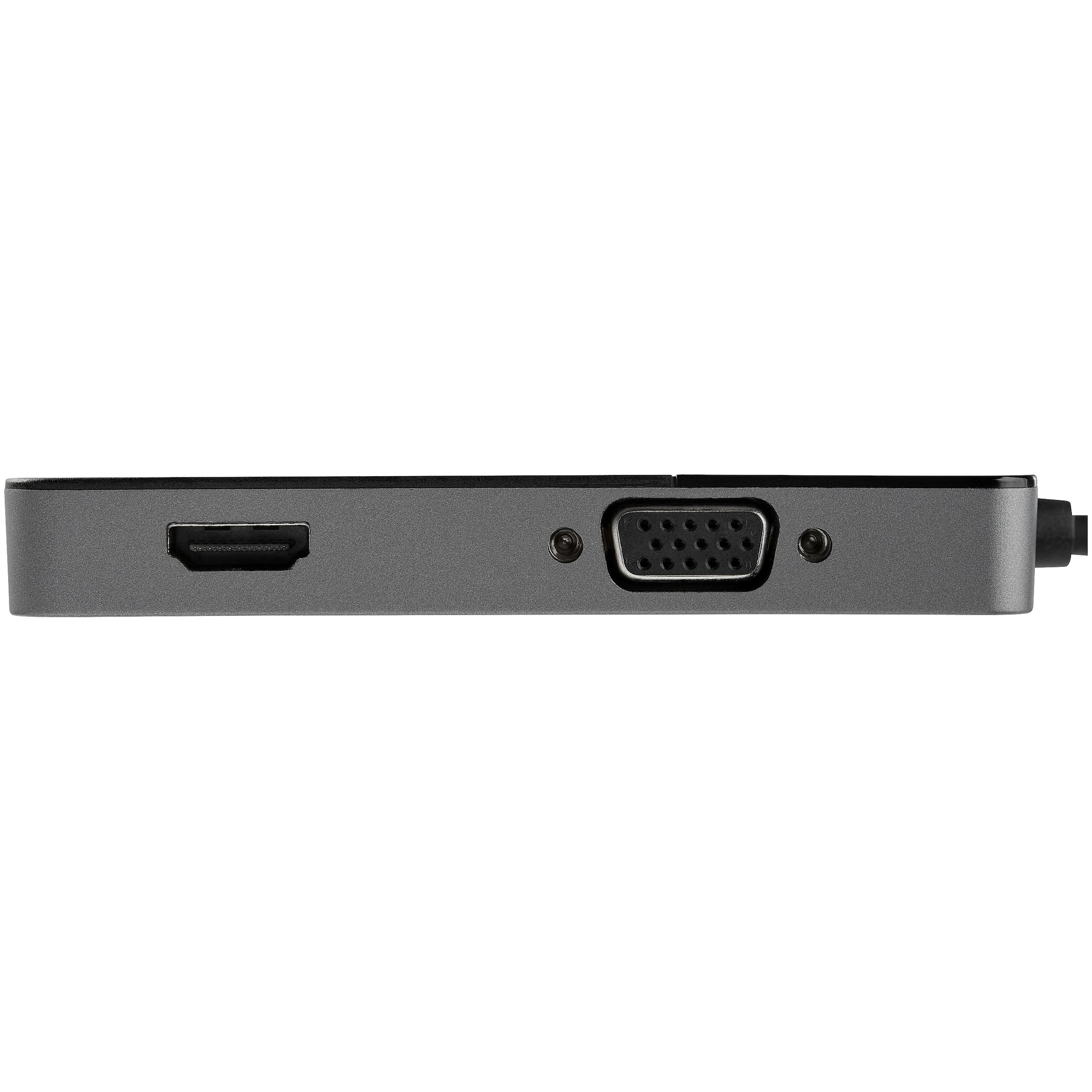
Este adaptador de video StarTech.com te permite conectar tu computadora con puerto USB a monitores o proyectores con entrada HDMI o VGA. Ideal para extender o duplicar tu pantalla en configuraciones de oficina, salas de conferencia o aulas, soporta resoluciones de alta definición. Su diseño compacto y plug and play lo hacen una solución portátil y fácil de usar, sin necesidad de drivers externos en la mayoría de los sistemas. Compatible con computadoras que tengan un puerto USB disponible.
$1,599.00
Impuestos: $1,599.00
Solo 5 piezas disponibles
Entrega estimada
Entrega entre el 19/05/2026 y el 22/05/2026
Costo de envio
Calculado en el checkout
Se ajustara automaticamente con Skydropx
Compra con confianza
- Pago seguro
- MSI con tarjetas participantes
- Factura electronica SAT
Garantia
Garantia incluida segun fabricante
Garantia extendible disponible
Metodos de pago
Metodos disponibles al finalizar la compra
Etiquetas:
adaptador video
, usb hdmi
, usb vga
, startech
, usb32hdvga
, 4k ultra hd
, dual pantalla
, audio 7.1
, oficina
, presentaciones
, monitores multiples
, convertidor video
, usb 3.2
El adaptador de video StarTech.com USB32HDVGA transforma cualquier puerto USB 3.2 en salidas HDMI y VGA duales, permitiéndote conectar hasta dos monitores simultáneamente. Disfruta de una calidad de imagen excepcional con soporte para resolución 4K Ultra HD (3840x2160 píxeles) y audio envolvente 7.1 canales para una experiencia multimedia completa.Perfecto para profesionales que necesitan expandir su espacio de trabajo, estudiantes que requieren múltiples pantallas para sus proyectos, o cualquier usuario que desee conectar dispositivos modernos a monitores más antiguos. Con certificaciones REACH, CE, FCC y RoHS, garantiza compatibilidad y seguridad en cada uso.Su diseño compacto en color negro y plata, fabricado en plástico resistente, lo hace portátil y fácil de transportar. Compatible con Mac OS X 13.0 Ventura y otros sistemas operativos, es la solución ideal para oficinas, hogares y entornos educativos donde la flexibilidad de conexión es fundamental.
Especificaciones
| Condiciones ambientales | |
|---|---|
| Intervalo de temperatura de almacenaje | -25 - 75 °C |
| Intervalo de temperatura operativa (T-T) | -10 - 55 °C |
| Datos de logística | |
| Alto de la caja principal | 450 mm |
| Largo de la caja principal | 338 mm |
| Cantidad por caja principal | 70 pieza(s) |
| Longitud de la caja principal | 474 mm |
| Código de Sistema de Armonización (SA) | 84733020 |
| Desempeño | |
| Salida DVI | No |
| Salida HDMI | Si |
| Versión USB | 3.2 Gen 1 (3.1 Gen 1) |
| Versión HDMI | 1.4 |
| Certificación | REACH, CE, FCC |
| Circuito integrado | Silicon Motion - SM768 |
| Salida DisplayPort | No |
| Salida VGA (D-Sub) | Si |
| Máxima resolución | 3840 x 2160 Pixeles |
| Tipo de conector USB | USB tipo A |
| Género del conector USB | Macho |
| Canales de salida de audio | 7.1 canales |
| Formatos gráficos soportados | 1920 x 1080 (HD 1080), 3840 x 2160 |
| Número de pantallas soportadas | 2 |
| Frecuencia de actualización con la máxima resolución | 30 Hz |
| Detalles técnicos | |
| Certificados de cumplimiento | RoHS |
| Diseño | |
| Color del producto | Negro, Plata |
| Material de la cubierta | Plástico |
| Empaquetado de datos | |
| Alto del paquete | 28 mm |
| Peso del paquete | 112 g |
| Ancho del paquete | 148 mm |
| Largo del paquete | 168 mm |
| Peso y dimensiones | |
| Peso | 54 g |
| Ancho | 43 mm |
| Altura | 14 mm |
| Profundidad | 270 mm |
| Longitud del cable USB | 0.109 m |
| Requisitos del sistema | |
| Sistemas operativos Mac soportados | Mac OS X 13.0 Ventura |
**Preguntas Frecuentes (FAQs)**
**1. ¿Qué necesito para usar el adaptador?**
Necesitas una computadora con un puerto USB 3.0 (recomendado para mejor rendimiento) y Windows 10/11 o macOS 10.14+. También debes descargar e instalar el controlador desde el sitio web de StarTech.com.
**2. ¿Funciona con mi laptop/PC?**
Es compatible con la mayoría de computadoras con Windows o macOS que tengan un puerto USB. Para confirmar compatibilidad exacta, revisa la lista de sistemas operativos soportados en la ficha técnica del producto en el sitio web.
**3. ¿Puedo conectar dos monitores al mismo tiempo?**
Sí, el adaptador soporta modo de pantalla dual. Puedes extender o duplicar tu escritorio en un monitor HDMI y otro VGA simultáneamente.
**4. ¿Lleva incluidos los cables?**
No, este adaptador es el dispositivo principal (dongle). Deberás proporcionar tus propios cables HDMI y/o VGA para conectar tus monitores.
**5. ¿Soporta audio?**
Sí, cuando usas la salida HDMI, transmite audio digital 7.1 canales hacia el monitor o TV. La salida VGA solo transmite video.
**6. ¿Qué hago si la pantalla no se enciende?**
1. Verifica que el controlador esté instalado correctamente.
2. Asegúrate de que el adaptador esté conectado a un puerto USB 3.0 (azul).
3. Revisa que los cables del monitor estén bien conectados y que este esté encendido.
4. Prueba reiniciando tu computadora con el adaptador conectado.
**7. ¿Tiene garantía?**
Sí, los productos StarTech.com tienen garantía. Para más detalles sobre la cobertura y el proceso, contacta directamente al vendedor o revisa la política de garantía en el sitio web de Diten.
**8. ¿Funciona para jugar o ver videos en 4K?**
Está diseñado para productividad, oficina y uso general. Para contenido 4K fluido (como video), se recomienda una computadora con buen rendimiento. Para juegos exigentes, no es el dispositivo ideal debido a la latencia inherente de la conversión por USB.
**9. ¿Se puede usar en Linux?**
El soporte oficial es para Windows y macOS. El funcionamiento en distribuciones de Linux no está garantizado y podría requerir configuración avanzada.
**10. ¿Requiere una fuente de poder externa?**
No, generalmente se alimenta a través del puerto USB de la computadora. En casos raros con monitores muy grandes o de alta resolución, podría necesitar un puerto USB con mayor potencia; si hay problemas, conéctalo a un puerto dedicado, no a un hub.
**1. ¿Qué necesito para usar el adaptador?**
Necesitas una computadora con un puerto USB 3.0 (recomendado para mejor rendimiento) y Windows 10/11 o macOS 10.14+. También debes descargar e instalar el controlador desde el sitio web de StarTech.com.
**2. ¿Funciona con mi laptop/PC?**
Es compatible con la mayoría de computadoras con Windows o macOS que tengan un puerto USB. Para confirmar compatibilidad exacta, revisa la lista de sistemas operativos soportados en la ficha técnica del producto en el sitio web.
**3. ¿Puedo conectar dos monitores al mismo tiempo?**
Sí, el adaptador soporta modo de pantalla dual. Puedes extender o duplicar tu escritorio en un monitor HDMI y otro VGA simultáneamente.
**4. ¿Lleva incluidos los cables?**
No, este adaptador es el dispositivo principal (dongle). Deberás proporcionar tus propios cables HDMI y/o VGA para conectar tus monitores.
**5. ¿Soporta audio?**
Sí, cuando usas la salida HDMI, transmite audio digital 7.1 canales hacia el monitor o TV. La salida VGA solo transmite video.
**6. ¿Qué hago si la pantalla no se enciende?**
1. Verifica que el controlador esté instalado correctamente.
2. Asegúrate de que el adaptador esté conectado a un puerto USB 3.0 (azul).
3. Revisa que los cables del monitor estén bien conectados y que este esté encendido.
4. Prueba reiniciando tu computadora con el adaptador conectado.
**7. ¿Tiene garantía?**
Sí, los productos StarTech.com tienen garantía. Para más detalles sobre la cobertura y el proceso, contacta directamente al vendedor o revisa la política de garantía en el sitio web de Diten.
**8. ¿Funciona para jugar o ver videos en 4K?**
Está diseñado para productividad, oficina y uso general. Para contenido 4K fluido (como video), se recomienda una computadora con buen rendimiento. Para juegos exigentes, no es el dispositivo ideal debido a la latencia inherente de la conversión por USB.
**9. ¿Se puede usar en Linux?**
El soporte oficial es para Windows y macOS. El funcionamiento en distribuciones de Linux no está garantizado y podría requerir configuración avanzada.
**10. ¿Requiere una fuente de poder externa?**
No, generalmente se alimenta a través del puerto USB de la computadora. En casos raros con monitores muy grandes o de alta resolución, podría necesitar un puerto USB con mayor potencia; si hay problemas, conéctalo a un puerto dedicado, no a un hub.
**Guía Rápida de Uso**
1. **Prepara tu equipo:** Antes de conectar, ve al sitio web de StarTech.com, busca el modelo **USB32HDVGA** y descarga el controlador más reciente para tu sistema operativo (Windows o macOS).
2. **Instala el software:** Ejecuta el instalador descargado y sigue las instrucciones en pantalla. Es fundamental hacer esto primero.
3. **Conecta el adaptador:** Una vez instalado el controlador, conecta el adaptador directamente a un puerto **USB 3.0** (puerto azul) de tu computadora. Evita usar hubs USB.
4. **Conecta los monitores:** Usa tus cables para conectar uno o dos monitores a las salidas HDMI y VGA del adaptador.
5. **Enciende los monitores:** Asegúrate de que tus monitores o TV estén encendidos y seleccionen la fuente de entrada correcta (HDMI o VGA).
6. **Configura en tu computadora:** Tu sistema detectará las pantallas automáticamente. Ve a Configuración de Pantalla (Windows) o Preferencias del Sistema > Pantallas (macOS).
7. **Ajusta la resolución:** Selecciona cada monitor detectado y elige la resolución recomendada (hasta 4K para HDMI).
8. **Elige el modo:** Decide si quieres **Extender** tu escritorio (tener más espacio) o **Duplicar** (mostrar lo mismo en ambas pantallas).
9. **Audio (solo HDMI):** Si usas HDMI, el audio se redirigirá automáticamente. Puedes ajustar el dispositivo de salida de sonido en la configuración de audio de tu sistema.
10. **Listo:** Ya puedes trabajar con múltiples pantallas. Para desconectar, es seguro retirar el adaptador una vez apagada la computadora o usando la opción 'Expulsar hardware' en tu sistema.
1. **Prepara tu equipo:** Antes de conectar, ve al sitio web de StarTech.com, busca el modelo **USB32HDVGA** y descarga el controlador más reciente para tu sistema operativo (Windows o macOS).
2. **Instala el software:** Ejecuta el instalador descargado y sigue las instrucciones en pantalla. Es fundamental hacer esto primero.
3. **Conecta el adaptador:** Una vez instalado el controlador, conecta el adaptador directamente a un puerto **USB 3.0** (puerto azul) de tu computadora. Evita usar hubs USB.
4. **Conecta los monitores:** Usa tus cables para conectar uno o dos monitores a las salidas HDMI y VGA del adaptador.
5. **Enciende los monitores:** Asegúrate de que tus monitores o TV estén encendidos y seleccionen la fuente de entrada correcta (HDMI o VGA).
6. **Configura en tu computadora:** Tu sistema detectará las pantallas automáticamente. Ve a Configuración de Pantalla (Windows) o Preferencias del Sistema > Pantallas (macOS).
7. **Ajusta la resolución:** Selecciona cada monitor detectado y elige la resolución recomendada (hasta 4K para HDMI).
8. **Elige el modo:** Decide si quieres **Extender** tu escritorio (tener más espacio) o **Duplicar** (mostrar lo mismo en ambas pantallas).
9. **Audio (solo HDMI):** Si usas HDMI, el audio se redirigirá automáticamente. Puedes ajustar el dispositivo de salida de sonido en la configuración de audio de tu sistema.
10. **Listo:** Ya puedes trabajar con múltiples pantallas. Para desconectar, es seguro retirar el adaptador una vez apagada la computadora o usando la opción 'Expulsar hardware' en tu sistema.