

Documentacion del producto
Documentacion disponible proximamente
- PDFs
- Fichas tecnicas
- Manuales
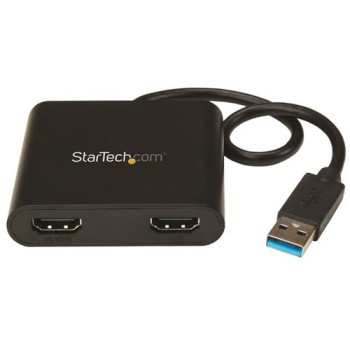
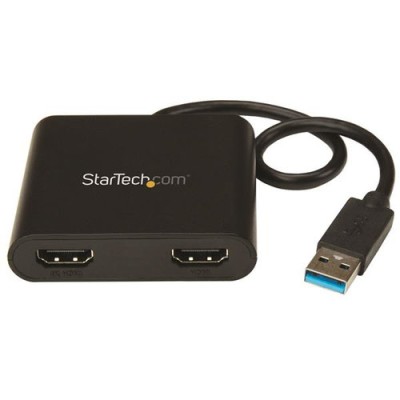
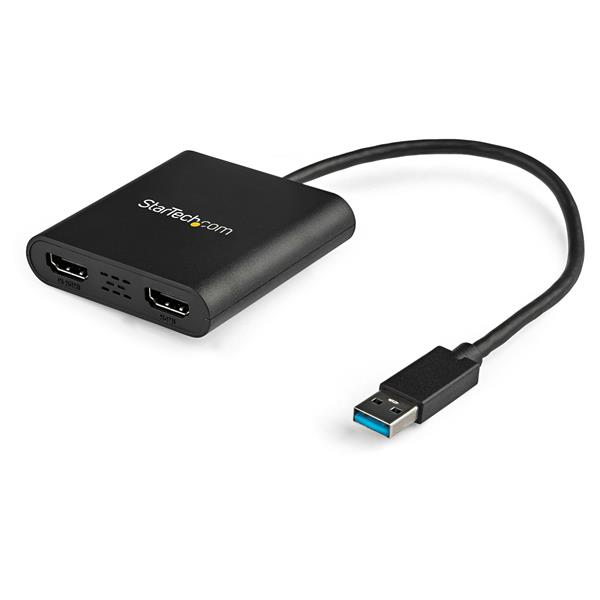
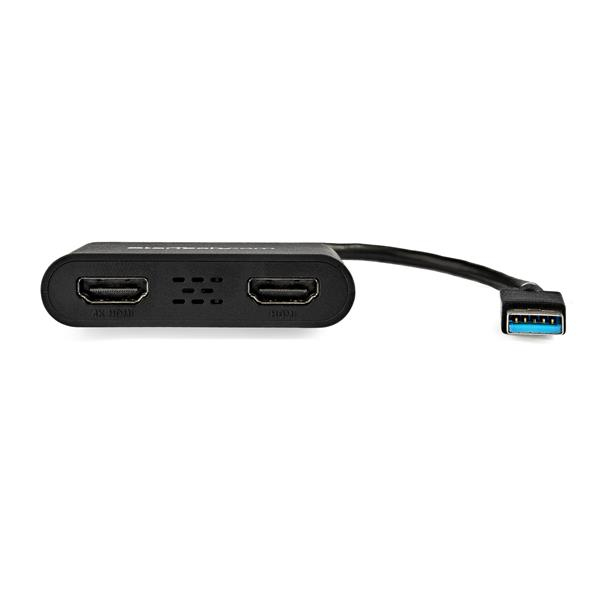
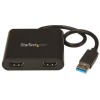
Adaptador de Video StarTech USB 3.0 a HDMI 4K Ultra HD - Negro - Modelo USB32HD2
SKU
USB32HD2
Adaptador de video starTech que convierte un puerto usb 3.0 de tu computadora en una salida de video hdmi. ideal para agregar un monitor o pantalla adicional con resolución 4k ultra hd, perfecto para extender tu espacio de trabajo, disfrutar de contenido multimedia o realizar presentaciones. su diseño compacto y negro facilita la portabilidad y conexión rápida sin necesidad de abrir tu equipo.
$1,139.00
Impuestos: $1,139.00
Solo 3 piezas disponibles
Entrega estimada
Entrega entre el 27/04/2026 y el 30/04/2026
Costo de envio
Calculado en el checkout
Se ajustara automaticamente con Skydropx
Compra con confianza
- Pago seguro
- MSI con tarjetas participantes
- Factura electronica SAT
Garantia
Garantia incluida segun fabricante
Garantia extendible disponible
Metodos de pago
Metodos disponibles al finalizar la compra
Etiquetas:
adaptador video
, startech
, usb a hdmi
, 4k ultra hd
, monitor multiple
, usb 3.0
, oficina
, casa
, windows
, audio estéreo
, plug and play
El adaptador de video StarTech USB32HD2 transforma cualquier puerto USB 3.0 en una potente salida HDMI, permitiéndote conectar hasta 2 monitores adicionales a tu computadora. Disfruta de contenido en resolución 4K Ultra HD (3840x2160 píxeles) con colores vibrantes y detalles nítidos, perfecto para trabajo multitarea, presentaciones profesionales o entretenimiento en casa.Compatible con Windows 7, 8, 8.1 y 10, este adaptador es plug and play, sin necesidad de fuentes de alimentación externas gracias a su diseño compacto y cable USB integrado de 25 cm. Incluye memoria interna de 64 MB para un rendimiento fluido y certificaciones CE y RoHS que garantizan calidad y seguridad.Dirigido a profesionales que requieren múltiples pantallas, usuarios domésticos que desean ampliar su espacio de trabajo o gamers ocasionales, ofrece una solución versátil y confiable. Su construcción en plástico negro resistente asegura durabilidad, mientras que su peso ligero (56 g) lo hace fácil de transportar.
Especificaciones
| Condiciones ambientales | |
|---|---|
| Intervalo de temperatura de almacenaje | -20 - 75 °C |
| Intervalo de temperatura operativa (T-T) | 0 - 40 °C |
| Intervalo de humedad relativa para funcionamiento | 0 - 85% |
| Contenido del empaque | |
| Guía de instalación rápida | Si |
| Datos de logística | |
| Alto de la caja principal | 430 mm |
| Largo de la caja principal | 310 mm |
| Cantidad por caja principal | 40 pieza(s) |
| Longitud de la caja principal | 445 mm |
| Código de Sistema de Armonización (SA) | 84733020 |
| Desempeño | |
| Salida DVI | No |
| Salida HDMI | Si |
| Versión USB | 3.2 Gen 1 (3.1 Gen 1) |
| Memoria interna | 64 MB |
| Circuito integrado | Trigger T6-688SL, Silicon Image - Sil9136-3 |
| Salida DisplayPort | No |
| Máxima resolución | 3840 x 2160 Pixeles |
| Tipo de conector USB | USB tipo A |
| Género del conector USB | Macho |
| Canales de salida de audio | 2.0 canales |
| Resolución máxima (HDMI) | 3840 x 2160 Pixeles |
| Formatos gráficos soportados | 640 x 480 (VGA), 800 x 600 (SVGA), 1024 x 768 (XGA), 1280 x 1024 (SXGA), 1280 x 720 (HD 720), 1280 x 768 (WXGA), 1280 x 800, 1366 x 768, 1400 x 1050 (SXGA+), 1600 x 1200 (UXGA), 1680 x 1050 (WSXGA+), 1920 x 1080 (HD 1080), 1920 x 1200 (WUXGA), 2048 x 1152, 3840 x 2160 |
| Número de pantallas soportadas | 2 |
| Detalles técnicos | |
| Certificados de cumplimiento | CE, RoHS |
| Diseño | |
| Color del producto | Negro |
| Cable USB integrado | Si |
| Material de la cubierta | Plástico |
| Empaquetado de datos | |
| Alto del paquete | 38 mm |
| Peso del paquete | 184 g |
| Ancho del paquete | 144 mm |
| Largo del paquete | 207 mm |
| Peso y dimensiones | |
| Peso | 56 g |
| Ancho | 66 mm |
| Altura | 15 mm |
| Profundidad | 315 mm |
| Longitud del cable USB | 0.25 m |
| Requisitos del sistema | |
| Memoria RAM mínima | 4.1 TB |
| Familia de procesadores mínima | Core i5 |
| Velocidad mínima del procesador | 2.4 GHz |
| Sistemas operativos Windows soportados | Windows 10 Education, Windows 10 Education x64, Windows 10 Enterprise, Windows 10 Enterprise x64, Windows 10 Home, Windows 10 Home x64, Windows 10 IOT Core, Windows 10 Pro, Windows 7 Enterprise, Windows 7 Enterprise x64, Windows 7 Home Basic, Windows 7 Home Basic x64, Windows 7 Home Premium, Windows 7 Home Premium x64, Windows 7 Professional, Windows 7 Professional x64, Windows 7 Starter, Windows 7 Starter x64, Windows 7 Ultimate, Windows 7 Ultimate x64, Windows 8 Enterprise, Windows 8 Enterprise x64, Windows 8 Pro, Windows 8 Pro x64, Windows 8 x64, Windows 8.1, Windows 8.1 Enterprise, Windows 8.1 Enterprise x64, Windows 8.1 Pro, Windows 8.1 Pro x64, Windows 8.1 x64 |
**Preguntas Frecuentes (FAQs)**
**1. ¿Qué necesito para usar este adaptador?**
Necesitas una computadora con un puerto USB 3.0 (color azul) o superior, el sistema operativo Windows y un monitor o TV con entrada HDMI.
**2. ¿Funciona con Mac o Linux?**
La descripción del producto menciona compatibilidad con Windows. Para saber si es compatible con Mac (macOS) o Linux, te recomendamos revisar la ficha técnica completa en el sitio del fabricante (StarTech.com) o contactar a su soporte.
**3. ¿Cómo instalo los controladores?**
Generalmente, Windows instalará los controladores automáticamente al conectar el adaptador. Si no es así, debes descargar e instalar el software más reciente desde la página de soporte de StarTech para el modelo USB32HD2.
**4. ¿Puedo extender mi escritorio a dos pantallas con este adaptador?**
Sí, el adaptador soporta 2 pantallas. Puedes configurarlas para duplicar la misma imagen o para extender tu escritorio, desde la configuración de pantalla de Windows.
**5. ¿Transmite audio hacia el monitor o TV?**
Sí, el adaptador soporta audio estéreo. El sonido de tu computadora se enviará a través del cable HDMI hacia el monitor o televisor que tenga altavoces.
**6. ¿Qué resolución máxima soporta?**
Soporta resolución 4K Ultra HD. La resolución exacta y la tasa de refresco dependen de tu computadora y del monitor. Consulta las especificaciones técnicas del producto para más detalles.
**7. ¿Qué hago si la pantalla no se enciende o no hay señal?**
1. Verifica que todas las conexiones estén firmes (USB en la PC, HDMI en el monitor).
2. Asegúrate de que el monitor esté encendido y seleccionando la entrada HDMI correcta.
3. Prueba con otro cable HDMI si es posible.
4. Reinicia tu computadora con el adaptador conectado.
5. Revisa si hay controladores actualizados en el sitio de StarTech.
**8. ¿Cuál es la garantía y cómo la hago válida en México?**
El producto cuenta con garantía en México. Para hacerla válida, debes conservar tu ticket o factura de compra y contactar al proveedor (Diten) o al centro de servicio autorizado de StarTech en el país. Revisa los términos específicos en la documentación del producto.
**9. ¿El adaptador se calienta con el uso prolongado?**
Es normal que algunos componentes electrónicos generen calor moderado durante su funcionamiento. Asegúrate de no cubrirlo y de usarlo en un lugar bien ventilado.
**10. ¿Puedo usarlo para jugar o ver videos en 4K?**
Sí, es adecuado para tareas de oficina, navegación y reproducción multimedia, incluyendo video en 4K. Para juegos exigentes en 4K, el rendimiento puede depender más de la capacidad gráfica de tu computadora.
**1. ¿Qué necesito para usar este adaptador?**
Necesitas una computadora con un puerto USB 3.0 (color azul) o superior, el sistema operativo Windows y un monitor o TV con entrada HDMI.
**2. ¿Funciona con Mac o Linux?**
La descripción del producto menciona compatibilidad con Windows. Para saber si es compatible con Mac (macOS) o Linux, te recomendamos revisar la ficha técnica completa en el sitio del fabricante (StarTech.com) o contactar a su soporte.
**3. ¿Cómo instalo los controladores?**
Generalmente, Windows instalará los controladores automáticamente al conectar el adaptador. Si no es así, debes descargar e instalar el software más reciente desde la página de soporte de StarTech para el modelo USB32HD2.
**4. ¿Puedo extender mi escritorio a dos pantallas con este adaptador?**
Sí, el adaptador soporta 2 pantallas. Puedes configurarlas para duplicar la misma imagen o para extender tu escritorio, desde la configuración de pantalla de Windows.
**5. ¿Transmite audio hacia el monitor o TV?**
Sí, el adaptador soporta audio estéreo. El sonido de tu computadora se enviará a través del cable HDMI hacia el monitor o televisor que tenga altavoces.
**6. ¿Qué resolución máxima soporta?**
Soporta resolución 4K Ultra HD. La resolución exacta y la tasa de refresco dependen de tu computadora y del monitor. Consulta las especificaciones técnicas del producto para más detalles.
**7. ¿Qué hago si la pantalla no se enciende o no hay señal?**
1. Verifica que todas las conexiones estén firmes (USB en la PC, HDMI en el monitor).
2. Asegúrate de que el monitor esté encendido y seleccionando la entrada HDMI correcta.
3. Prueba con otro cable HDMI si es posible.
4. Reinicia tu computadora con el adaptador conectado.
5. Revisa si hay controladores actualizados en el sitio de StarTech.
**8. ¿Cuál es la garantía y cómo la hago válida en México?**
El producto cuenta con garantía en México. Para hacerla válida, debes conservar tu ticket o factura de compra y contactar al proveedor (Diten) o al centro de servicio autorizado de StarTech en el país. Revisa los términos específicos en la documentación del producto.
**9. ¿El adaptador se calienta con el uso prolongado?**
Es normal que algunos componentes electrónicos generen calor moderado durante su funcionamiento. Asegúrate de no cubrirlo y de usarlo en un lugar bien ventilado.
**10. ¿Puedo usarlo para jugar o ver videos en 4K?**
Sí, es adecuado para tareas de oficina, navegación y reproducción multimedia, incluyendo video en 4K. Para juegos exigentes en 4K, el rendimiento puede depender más de la capacidad gráfica de tu computadora.
**Guía Rápida de Uso**
1. **Prepara tu equipo:** Asegúrate de que tu computadora esté encendida y tu monitor/TV apagado.
2. **Descarga controladores (opcional, pero recomendado):** Visita el sitio web de StarTech, busca el modelo **USB32HD2** y descarga los controladores más recientes para Windows. Guárdalos en tu escritorio.
3. **Conecta el adaptador:** Inserta el conector USB del adaptador en un puerto **USB 3.0 (azul)** de tu computadora.
4. **Instala el software (si es necesario):** Si Windows no instala los controladores automáticamente, ejecuta el archivo que descargaste en el paso 2 y sigue las instrucciones en pantalla. Reinicia la PC si se te solicita.
5. **Conecta el monitor:** Con un cable HDMI estándar, conecta el puerto HDMI del adaptador a la entrada HDMI de tu monitor o televisor.
6. **Enciende el monitor:** Enciende tu monitor o TV y selecciona la fuente o entrada de video **HDMI** a la que conectaste el cable.
7. **Configura la pantalla en Windows:** Haz clic derecho en tu escritorio y selecciona **"Configuración de pantalla"**. Ahí podrás detectar la nueva pantalla.
8. **Elige el modo de visualización:** En la misma configuración, desplázate a "Múltiples pantallas" y elige **"Extender estas pantallas"** (para tener más espacio) o **"Duplicar estas pantallas"** (para ver lo mismo en ambas).
9. **Configura el audio (si aplica):** Haz clic en el ícono de sonido en la barra de tareas, luego en la flecha junto al selector de dispositivo de audio, y elige la salida **"USB Audio Device"** o similar para enviar el sonido al monitor.
10. **¡Listo!** Ya puedes usar tu segunda pantalla. Para desconectar, es seguro quitar el adaptador una vez que hayas apagado la computadora o seleccionado "Expulsar hardware" en Windows.
1. **Prepara tu equipo:** Asegúrate de que tu computadora esté encendida y tu monitor/TV apagado.
2. **Descarga controladores (opcional, pero recomendado):** Visita el sitio web de StarTech, busca el modelo **USB32HD2** y descarga los controladores más recientes para Windows. Guárdalos en tu escritorio.
3. **Conecta el adaptador:** Inserta el conector USB del adaptador en un puerto **USB 3.0 (azul)** de tu computadora.
4. **Instala el software (si es necesario):** Si Windows no instala los controladores automáticamente, ejecuta el archivo que descargaste en el paso 2 y sigue las instrucciones en pantalla. Reinicia la PC si se te solicita.
5. **Conecta el monitor:** Con un cable HDMI estándar, conecta el puerto HDMI del adaptador a la entrada HDMI de tu monitor o televisor.
6. **Enciende el monitor:** Enciende tu monitor o TV y selecciona la fuente o entrada de video **HDMI** a la que conectaste el cable.
7. **Configura la pantalla en Windows:** Haz clic derecho en tu escritorio y selecciona **"Configuración de pantalla"**. Ahí podrás detectar la nueva pantalla.
8. **Elige el modo de visualización:** En la misma configuración, desplázate a "Múltiples pantallas" y elige **"Extender estas pantallas"** (para tener más espacio) o **"Duplicar estas pantallas"** (para ver lo mismo en ambas).
9. **Configura el audio (si aplica):** Haz clic en el ícono de sonido en la barra de tareas, luego en la flecha junto al selector de dispositivo de audio, y elige la salida **"USB Audio Device"** o similar para enviar el sonido al monitor.
10. **¡Listo!** Ya puedes usar tu segunda pantalla. Para desconectar, es seguro quitar el adaptador una vez que hayas apagado la computadora o seleccionado "Expulsar hardware" en Windows.