
Documentacion del producto
Documentacion disponible proximamente
- PDFs
- Fichas tecnicas
- Manuales
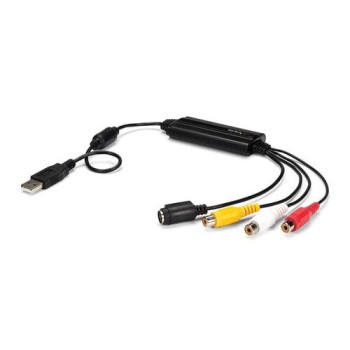
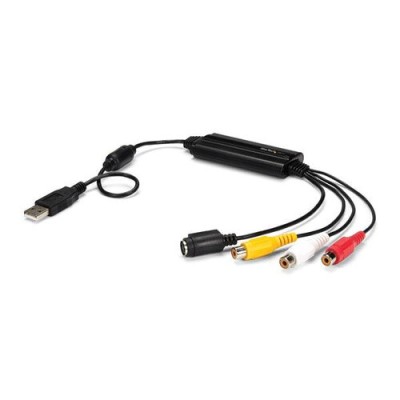
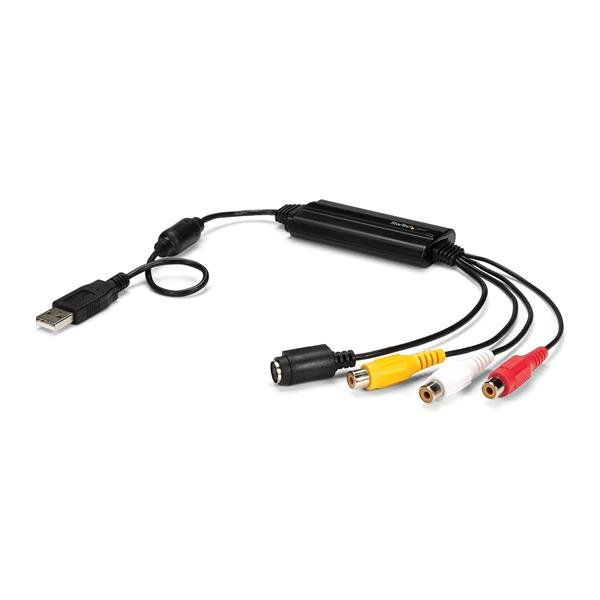
Adaptador de Video StarTech.com - Conversor Analógico a Digital USB 2.0 - SVID2USB232
SKU
SVID2USB232
Adaptador de video startech.com para convertir señales de video analógico a digital a través de usb 2.0. ideal para digitalizar contenido de cámaras o reproductores antiguos con salida s-video o compuesta, permitiendo su visualización y captura en una computadora moderna. es una solución práctica para preservar recuerdos en formatos antiguos o integrar equipos legacy en configuraciones actuales.
$999.00
Impuestos: $999.00
Solo 1 piezas disponibles
Entrega estimada
Entrega entre el 27/04/2026 y el 30/04/2026
Costo de envio
Calculado en el checkout
Se ajustara automaticamente con Skydropx
Compra con confianza
- Pago seguro
- MSI con tarjetas participantes
- Factura electronica SAT
Garantia
Garantia incluida segun fabricante
Garantia extendible disponible
Metodos de pago
Metodos disponibles al finalizar la compra
Etiquetas:
adaptador video
, startech
, conversor analogico digital
, usb video
, s-video
, composite
, captura video
, vhs digital
, retro gaming
, digitalizador
, usb 2.0
, video capture
, conversor video
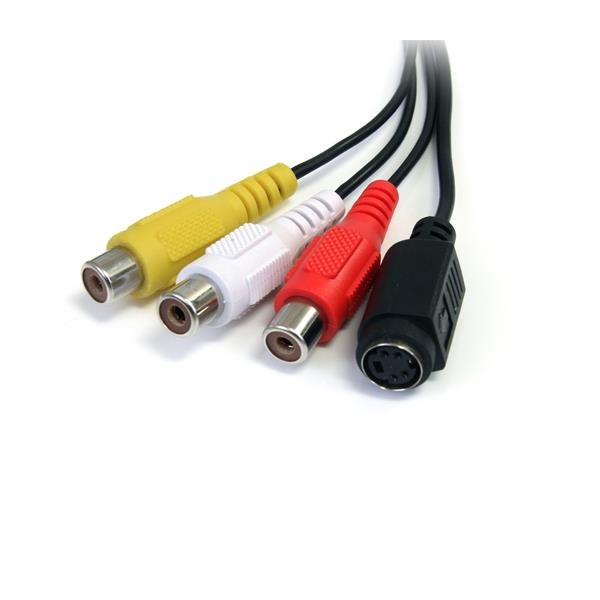
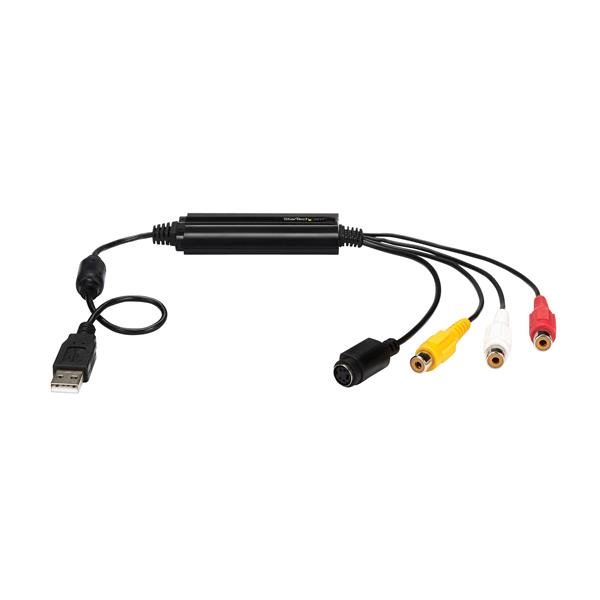
El adaptador de video StarTech.com SVID2USB232 es la solución perfecta para convertir tus dispositivos analógicos a digital. Conecta cámaras antiguas, reproductores VHS, consolas de videojuegos retro y otros equipos con salidas compuesto o S-Video directamente a tu computadora mediante USB 2.0.Este conversor soporta señales NTSC, PAL y SECAM con una resolución máxima de 720x576 píxeles, garantizando una conversión de calidad. Incluye entradas para video compuesto, S-Video y audio RCA estéreo, haciendo que la transición de analógico a digital sea sencilla y accesible.Perfecto para archivistas, entusiastas del retro gaming, profesionales que necesitan digitalizar contenido histórico o cualquier persona que quiera preservar recuerdos en formatos antiguos. Su diseño compacto y construcción durable en plástico negro lo hacen ideal para uso doméstico y profesional.Certificaciones CE, FCC, REACH y RoHS garantizan calidad y seguridad en cada uso. Incluye manual de usuario para una configuración rápida y sin complicaciones.
Especificaciones
| Condiciones ambientales | |
|---|---|
| Intervalo de temperatura de almacenaje | -20 - 60 °C |
| Intervalo de temperatura operativa (T-T) | 0 - 50 °C |
| Intervalo de humedad relativa para funcionamiento | 5 - 85% |
| Contenido del empaque | |
| Manual | Si |
| Datos de logística | |
| Cantidad por caja principal | 40 pieza(s) |
| Longitud de la caja principal | 420 mm |
| Código de Sistema de Armonización (SA) | 85176990 |
| Desempeño | |
| Certificación | CE, FCC, REACH |
| Interfaz de host | Composite + S-Video + RCA |
| Circuito integrado | EM28281 |
| Color del producto | Negro |
| Material de la cubierta | Plástico |
| Detalles técnicos | |
| Certificados de cumplimiento | RoHS |
| Empaquetado de datos | |
| Alto del paquete | 38 mm |
| Peso del paquete | 200 g |
| Ancho del paquete | 207 mm |
| Largo del paquete | 144 mm |
| Otras características | |
| Salida de vídeo | USB A |
| Entrada de vídeo | Composite + S-Video + 2 x RCA Audio |
| Máxima resolución | 720 x 576 Pixeles |
| Alto de la caja principal | 320 mm |
| Largo de la caja principal | 440 mm |
| Peso y dimensiones | |
| Peso | 181 g |
| Ancho | 186 mm |
| Altura | 34 mm |
| Profundidad | 130 mm |
| Vídeo | |
| Señal analógica | NTSC, PAL, SECAM |
**Preguntas Frecuentes (FAQs)**
**1. ¿Qué necesito para usar este adaptador?**
Necesitas una computadora con puerto USB 2.0 (o superior) y sistema operativo Windows (compatible con versiones listadas en la ficha técnica). El adaptador viene con su propio software de captura.
**2. ¿Puedo usarlo en macOS o Linux?**
Este modelo está diseñado principalmente para Windows. Para compatibilidad con otros sistemas operativos, te recomendamos revisar la ficha técnica oficial en el sitio del fabricante o contactar a soporte.
**3. ¿Qué tipos de video y audio puedo conectar?**
Puedes conectar fuentes de video analógico mediante cable compuesto (RCA amarillo) o S-Video. Para audio, utiliza los conectores RCA blanco y rojo (audio estéreo).
**4. ¿El adaptador sirve para grabar VHS o cintas de video?**
Sí, es ideal para digitalizar contenido de reproductores de VHS, cámaras de video antiguas, consolas de videojuegos clásicas o cualquier dispositivo con salida compuesta o S-Video.
**5. ¿Qué calidad de video puedo esperar?**
La calidad de la captura depende de la fuente original analógica. El adaptador convierte la señal, pero no mejora la resolución nativa del VHS o cinta. La máxima resolución soportada se detalla en la ficha técnica del producto.
**6. ¿Requiere una fuente de alimentación externa?**
No, generalmente se alimenta directamente a través del puerto USB de la computadora.
**7. ¿Qué hago si la computadora no reconoce el dispositivo?**
1. Prueba con otro puerto USB. 2. Asegúrate de haber instalado el software incluido o los controladores más recientes desde el sitio de StarTech.com. 3. Revisa que el cable USB esté bien conectado.
**8. ¿Tiene garantía y cómo la activo?**
Los productos StarTech.com cuentan con garantía limitada. Para cualquier reclamación, conserva tu ticket de compra y contacta al proveedor donde lo adquiriste o al soporte técnico del fabricante.
**9. ¿Puedo usarlo para transmitir en vivo?**
Sí, una vez capturada la señal en tu computadora, puedes usar software de transmisión (como OBS) para usar la fuente de video del adaptador en transmisiones en vivo.
**10. ¿El cable USB y los adaptadores de audio/video están incluidos?**
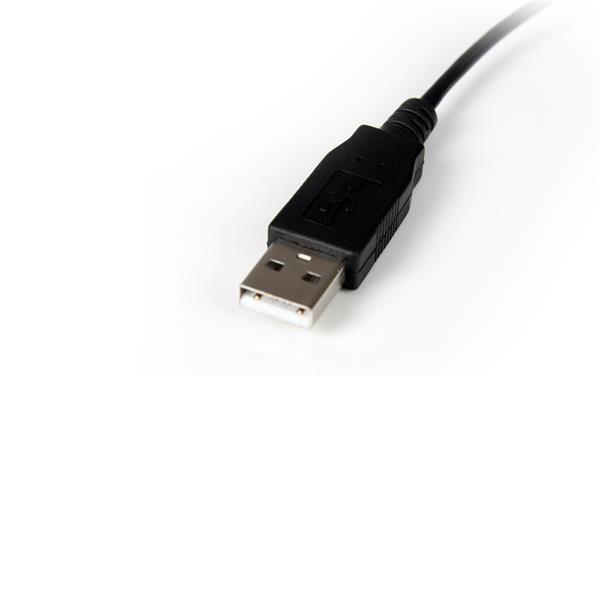
Sí, el adaptador incluye el cable USB. Los cables para conectar tu fuente de video/audio (como cables RCA o S-Video) generalmente NO están incluidos; necesitarás los que sean compatibles con tu reproductor o cámara.
**1. ¿Qué necesito para usar este adaptador?**
Necesitas una computadora con puerto USB 2.0 (o superior) y sistema operativo Windows (compatible con versiones listadas en la ficha técnica). El adaptador viene con su propio software de captura.
**2. ¿Puedo usarlo en macOS o Linux?**
Este modelo está diseñado principalmente para Windows. Para compatibilidad con otros sistemas operativos, te recomendamos revisar la ficha técnica oficial en el sitio del fabricante o contactar a soporte.
**3. ¿Qué tipos de video y audio puedo conectar?**
Puedes conectar fuentes de video analógico mediante cable compuesto (RCA amarillo) o S-Video. Para audio, utiliza los conectores RCA blanco y rojo (audio estéreo).
**4. ¿El adaptador sirve para grabar VHS o cintas de video?**
Sí, es ideal para digitalizar contenido de reproductores de VHS, cámaras de video antiguas, consolas de videojuegos clásicas o cualquier dispositivo con salida compuesta o S-Video.
**5. ¿Qué calidad de video puedo esperar?**
La calidad de la captura depende de la fuente original analógica. El adaptador convierte la señal, pero no mejora la resolución nativa del VHS o cinta. La máxima resolución soportada se detalla en la ficha técnica del producto.
**6. ¿Requiere una fuente de alimentación externa?**
No, generalmente se alimenta directamente a través del puerto USB de la computadora.
**7. ¿Qué hago si la computadora no reconoce el dispositivo?**
1. Prueba con otro puerto USB. 2. Asegúrate de haber instalado el software incluido o los controladores más recientes desde el sitio de StarTech.com. 3. Revisa que el cable USB esté bien conectado.
**8. ¿Tiene garantía y cómo la activo?**
Los productos StarTech.com cuentan con garantía limitada. Para cualquier reclamación, conserva tu ticket de compra y contacta al proveedor donde lo adquiriste o al soporte técnico del fabricante.
**9. ¿Puedo usarlo para transmitir en vivo?**
Sí, una vez capturada la señal en tu computadora, puedes usar software de transmisión (como OBS) para usar la fuente de video del adaptador en transmisiones en vivo.
**10. ¿El cable USB y los adaptadores de audio/video están incluidos?**
Sí, el adaptador incluye el cable USB. Los cables para conectar tu fuente de video/audio (como cables RCA o S-Video) generalmente NO están incluidos; necesitarás los que sean compatibles con tu reproductor o cámara.
**Guía Rápida de Uso**
1. **Instalación del Software:** Antes de conectar el adaptador, instala el software de captura desde el CD incluido o descarga la versión más reciente desde el sitio web de StarTech.com.
2. **Apaga tu Fuente de Video:** Apaga la cámara, reproductor de VHS o consola que vas a conectar.
3. **Conexión de Video:** Conecta el cable de video de tu fuente (compuesto/RCA amarillo O S-Video) al puerto correspondiente del adaptador.
4. **Conexión de Audio (si aplica):** Conecta los cables de audio (RCA blanco/rojo) de tu fuente a los puertos de audio del adaptador.
5. **Conexión USB:** Conecta el cable USB del adaptador a un puerto USB 2.0 o 3.0 de tu computadora.
6. **Enciende la Fuente:** Enciende tu cámara, VHS o dispositivo de origen.
7. **Abre el Software:** Ejecuta el software de captura de video que instalaste.
8. **Selecciona la Fuente:** Dentro del software, selecciona el adaptador "StarTech SVID2USB232" como dispositivo de entrada.
9. **Configura (opcional):** Ajusta la configuración de captura (como resolución o formato de archivo) según tus necesidades.
10. **Captura o Visualiza:** Haz clic en el botón para previsualizar la señal o comenzar a grabar/convertir tu video.
11. **Detén la Captura:** Cuando termines, detén la grabación en el software antes de desconectar cualquier cable.
12. **Desconexión:** Cierra el software y luego desconecta el cable USB de la computadora.
**Nota:** Para configuraciones específicas o solución de problemas, consulta el manual completo del producto o la sección de soporte en el sitio web de StarTech.com.
1. **Instalación del Software:** Antes de conectar el adaptador, instala el software de captura desde el CD incluido o descarga la versión más reciente desde el sitio web de StarTech.com.
2. **Apaga tu Fuente de Video:** Apaga la cámara, reproductor de VHS o consola que vas a conectar.
3. **Conexión de Video:** Conecta el cable de video de tu fuente (compuesto/RCA amarillo O S-Video) al puerto correspondiente del adaptador.
4. **Conexión de Audio (si aplica):** Conecta los cables de audio (RCA blanco/rojo) de tu fuente a los puertos de audio del adaptador.
5. **Conexión USB:** Conecta el cable USB del adaptador a un puerto USB 2.0 o 3.0 de tu computadora.
6. **Enciende la Fuente:** Enciende tu cámara, VHS o dispositivo de origen.
7. **Abre el Software:** Ejecuta el software de captura de video que instalaste.
8. **Selecciona la Fuente:** Dentro del software, selecciona el adaptador "StarTech SVID2USB232" como dispositivo de entrada.
9. **Configura (opcional):** Ajusta la configuración de captura (como resolución o formato de archivo) según tus necesidades.
10. **Captura o Visualiza:** Haz clic en el botón para previsualizar la señal o comenzar a grabar/convertir tu video.
11. **Detén la Captura:** Cuando termines, detén la grabación en el software antes de desconectar cualquier cable.
12. **Desconexión:** Cierra el software y luego desconecta el cable USB de la computadora.
**Nota:** Para configuraciones específicas o solución de problemas, consulta el manual completo del producto o la sección de soporte en el sitio web de StarTech.com.