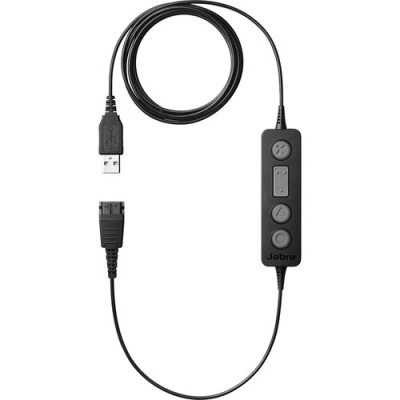
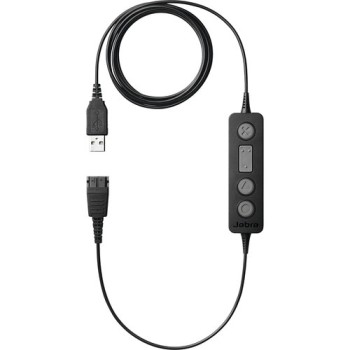
Adaptador Jabra Link 260 USB a Desconexión Rápida - Compatible con Auriculares Jabra QD - Negro - Modelo 260-09
SKU
260-09
El adaptador Jabra Link 260 te permite conectar auriculares Jabra QD a dispositivos USB de forma rápida y segura. Ideal para oficinas y espacios de trabajo, garantiza una comunicación clara y sin interrupciones.
$1,479.00
Impuestos: $1,479.00
Solo 5 piezas disponibles
Entrega estimada
Entrega entre el 01/02/2026 y el 04/02/2026
Costo de envio
Calculado en el checkout
Se ajustara automaticamente con Skydropx
Compra con confianza
- Pago seguro
- MSI con tarjetas participantes
- Factura electronica SAT
Garantia
Garantia incluida segun fabricante
Garantia extendible disponible
Metodos de pago
Metodos disponibles al finalizar la compra
Etiquetas:
adaptador
, jabra
, link 260
, usb
, desconexión rápida
, auriculares qd
, oficina
, comunicación
, accesorio audio
, modelo 260-09
, negro
Optimiza tu experiencia de comunicación con el adaptador Jabra Link 260, diseñado específicamente para auriculares compatibles con Jabra QD. Este dispositivo convierte la conexión USB en una interfaz de desconexión rápida, permitiéndote moverte con libertad sin perder la calidad del audio.Perfecto para entornos profesionales como oficinas, centros de llamadas o espacios colaborativos, el adaptador asegura una conexión estable y fácil de usar. Su diseño compacto y color negro lo hacen discreto y adaptable a cualquier configuración de escritorio.Con el modelo 260-09, disfrutas de compatibilidad garantizada con una amplia gama de dispositivos Jabra, mejorando la productividad y reduciendo tiempos de configuración. Ideal para usuarios que requieren soluciones confiables en comunicaciones diarias.
**Preguntas Frecuentes (FAQ)**
**1. ¿Qué auriculares son compatibles con este adaptador?**
R: Es compatible con auriculares Jabra que tengan el conector de desconexión rápida (QD - Quick Disconnect). Verifica que tu modelo de auricular tenga este puerto específico.
**2. ¿Necesito instalar algún software o controlador?**
R: Generalmente, no. El adaptador es plug-and-play en sistemas operativos comunes como Windows, macOS y Chrome OS. El sistema lo reconocerá como un dispositivo de audio USB. Para funciones avanzadas, consulta el sitio web de Jabra.
**3. ¿Cómo sé si mi auricular está bien conectado al adaptador?**
R: El auricular debe encastrar con un clic audible y seguro en el puerto QD del adaptador. Si se suelta fácilmente, revisa que estés usando el conector correcto.
**4. ¿El adaptador incluye garantía en México?**
R: Sí, el producto cuenta con garantía. Para hacerla válida, conserva tu comprobante de compra y contacta al vendedor o al soporte autorizado de Jabra en México.
**5. ¿Puedo usar el adaptador para conectar mis auriculares a una computadora y a un teléfono al mismo tiempo?**
R: No. El adaptador convierte la conexión de tu auricular QD a una salida USB-A específica para un solo dispositivo (ej. laptop, PC). Para cambiar de dispositivo, debes desconectar el USB.
**6. ¿Qué hago si la computadora no reconoce el adaptador?**
R: 1) Prueba con otro puerto USB. 2) Reinicia tu computadora con el adaptador conectado. 3) Verifica que el auricular esté correctamente encajado en el adaptador. Si persiste el problema, consulta la ficha técnica o soporte.
**7. ¿La desconexión rápida es solo para quitar el auricular?**
R: Sí, la función principal es permitirte separar rápidamente el auricular del cable (y por ende, de la computadora) sin necesidad de desenchufar el USB, ideal para pausas breves en la oficina.
**8. ¿El adaptador mejora la calidad del audio o el micrófono?**
R: Su función es de adaptación/conexión. La calidad de audio y micrófono depende principalmente del modelo de tus auriculares Jabra.
**1. ¿Qué auriculares son compatibles con este adaptador?**
R: Es compatible con auriculares Jabra que tengan el conector de desconexión rápida (QD - Quick Disconnect). Verifica que tu modelo de auricular tenga este puerto específico.
**2. ¿Necesito instalar algún software o controlador?**
R: Generalmente, no. El adaptador es plug-and-play en sistemas operativos comunes como Windows, macOS y Chrome OS. El sistema lo reconocerá como un dispositivo de audio USB. Para funciones avanzadas, consulta el sitio web de Jabra.
**3. ¿Cómo sé si mi auricular está bien conectado al adaptador?**
R: El auricular debe encastrar con un clic audible y seguro en el puerto QD del adaptador. Si se suelta fácilmente, revisa que estés usando el conector correcto.
**4. ¿El adaptador incluye garantía en México?**
R: Sí, el producto cuenta con garantía. Para hacerla válida, conserva tu comprobante de compra y contacta al vendedor o al soporte autorizado de Jabra en México.
**5. ¿Puedo usar el adaptador para conectar mis auriculares a una computadora y a un teléfono al mismo tiempo?**
R: No. El adaptador convierte la conexión de tu auricular QD a una salida USB-A específica para un solo dispositivo (ej. laptop, PC). Para cambiar de dispositivo, debes desconectar el USB.
**6. ¿Qué hago si la computadora no reconoce el adaptador?**
R: 1) Prueba con otro puerto USB. 2) Reinicia tu computadora con el adaptador conectado. 3) Verifica que el auricular esté correctamente encajado en el adaptador. Si persiste el problema, consulta la ficha técnica o soporte.
**7. ¿La desconexión rápida es solo para quitar el auricular?**
R: Sí, la función principal es permitirte separar rápidamente el auricular del cable (y por ende, de la computadora) sin necesidad de desenchufar el USB, ideal para pausas breves en la oficina.
**8. ¿El adaptador mejora la calidad del audio o el micrófono?**
R: Su función es de adaptación/conexión. La calidad de audio y micrófono depende principalmente del modelo de tus auriculares Jabra.
**Guía Rápida de Uso**
1. **Prepara el equipo:** Ten a la mano tu auricular Jabra con conector QD y el adaptador Link 260.
2. **Conecta a la PC:** Inserta el conector USB del adaptador en un puerto disponible de tu computadora.
3. **Espera reconocimiento:** El sistema operativo deberá reconocer automáticamente un nuevo dispositivo de audio (puede mostrar una notificación).
4. **Conecta el auricular:** Toma tu auricular Jabra y alinea su conector QD (el extremo del cable que se separa) con el puerto del adaptador.
5. **Encastra con firmeza:** Presiona hasta escuchar un clic, asegurándote de que quede firme y seguro.
6. **Configura audio (si es necesario):** En tu computadora, ve a Configuración de Sonido y selecciona "Jabra Link 260" como dispositivo de salida (altavoz) y entrada (micrófono).
7. **Para usar:** Realiza y recibe llamadas o escucha audio normalmente a través de tus auriculares.
8. **Para pausar rápidamente:** Simplemente desconecta el auricular del adaptador presionando el botón de liberación o tirando con cuidado. El USB puede permanecer en la PC.
9. **Para guardar:** Al terminar, desconecta el auricular y luego el adaptador USB de la computadora.
10. **Mantenimiento:** Guarda el adaptador en un lugar seco. Limpia los conectores solo con un paño seco y suave si es necesario.
1. **Prepara el equipo:** Ten a la mano tu auricular Jabra con conector QD y el adaptador Link 260.
2. **Conecta a la PC:** Inserta el conector USB del adaptador en un puerto disponible de tu computadora.
3. **Espera reconocimiento:** El sistema operativo deberá reconocer automáticamente un nuevo dispositivo de audio (puede mostrar una notificación).
4. **Conecta el auricular:** Toma tu auricular Jabra y alinea su conector QD (el extremo del cable que se separa) con el puerto del adaptador.
5. **Encastra con firmeza:** Presiona hasta escuchar un clic, asegurándote de que quede firme y seguro.
6. **Configura audio (si es necesario):** En tu computadora, ve a Configuración de Sonido y selecciona "Jabra Link 260" como dispositivo de salida (altavoz) y entrada (micrófono).
7. **Para usar:** Realiza y recibe llamadas o escucha audio normalmente a través de tus auriculares.
8. **Para pausar rápidamente:** Simplemente desconecta el auricular del adaptador presionando el botón de liberación o tirando con cuidado. El USB puede permanecer en la PC.
9. **Para guardar:** Al terminar, desconecta el auricular y luego el adaptador USB de la computadora.
10. **Mantenimiento:** Guarda el adaptador en un lugar seco. Limpia los conectores solo con un paño seco y suave si es necesario.