Documentacion del producto
Documentacion disponible proximamente
- PDFs
- Fichas tecnicas
- Manuales
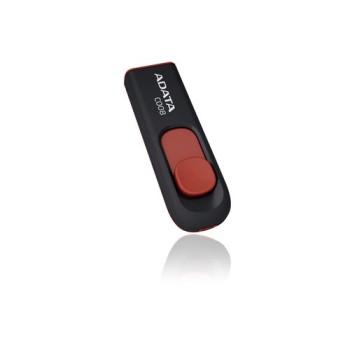
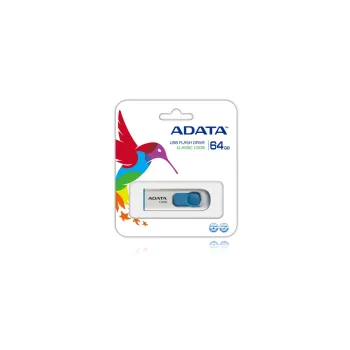
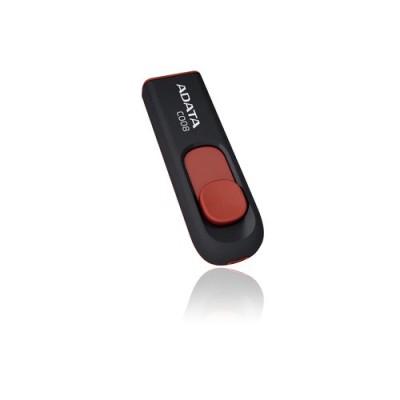
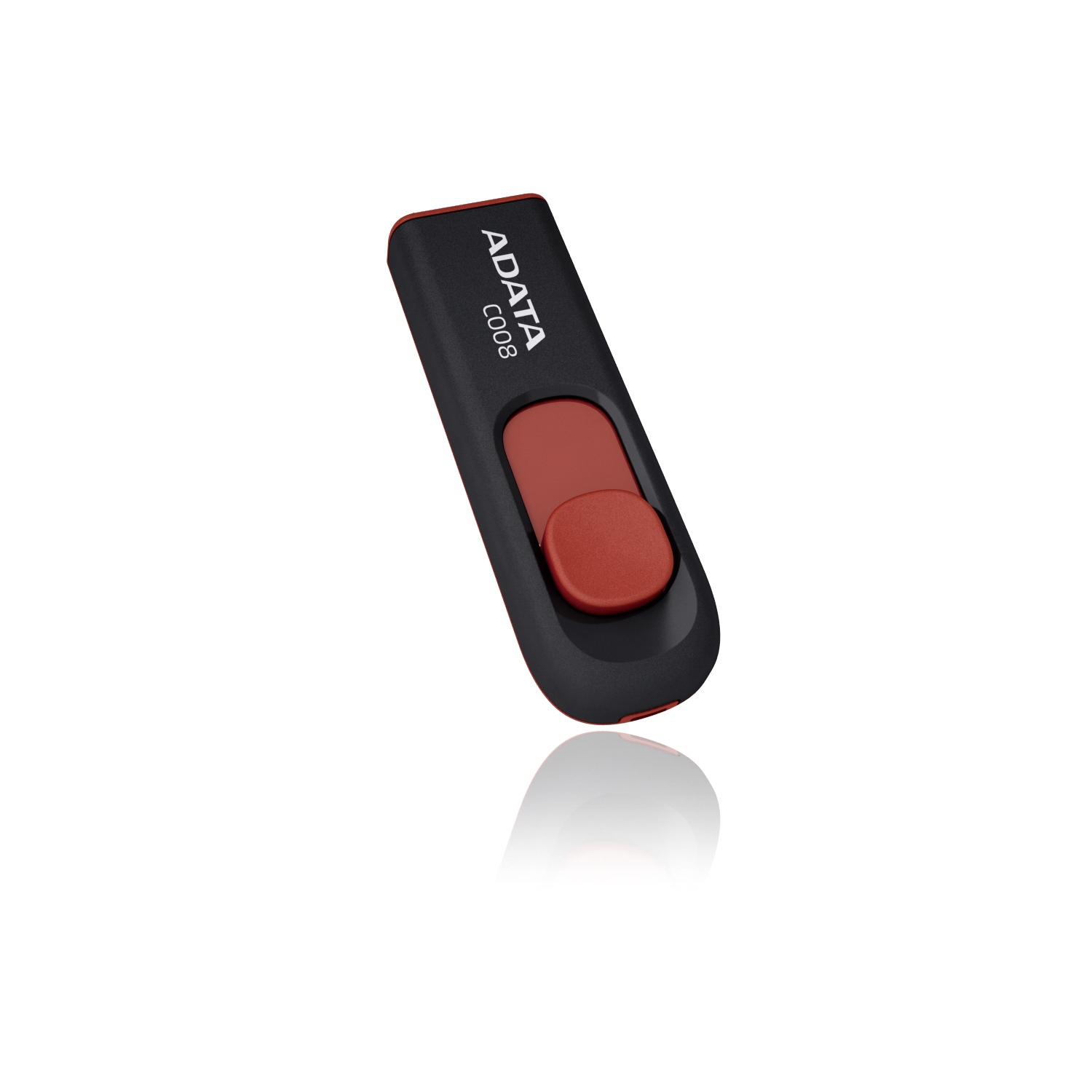
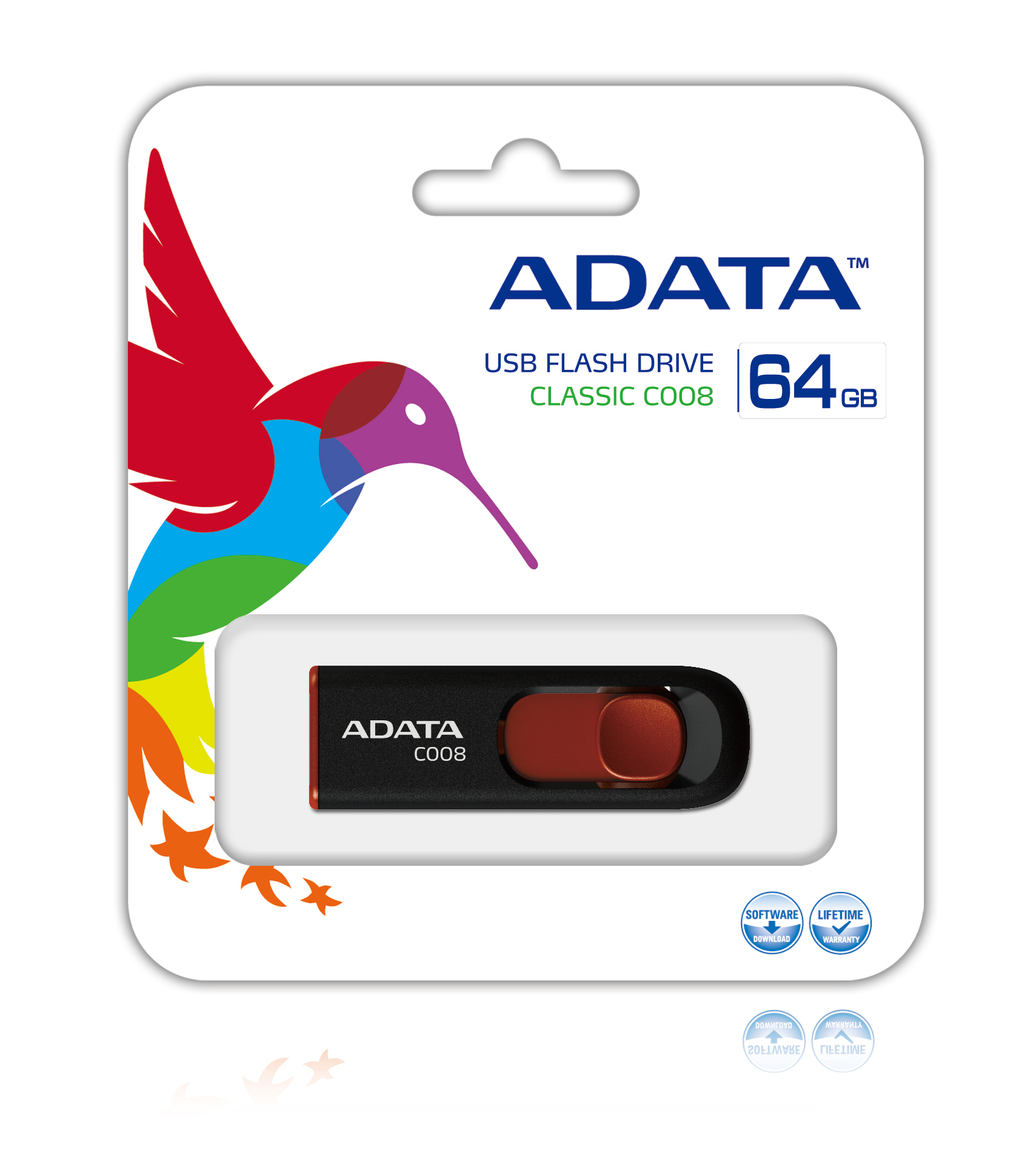
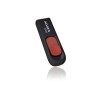
Memoria USB ADATA C008 64GB USB 2.0 Negro/Rojo Modelo AC008-64G-RKD
SKU
AC008-64G-RKD
Memoria usb adata de con diseño compacto y práctico en color negro con detalles en rojo. su construcción resistente protege tus archivos y su conectividad universal te permite transferir documentos, fotos y música fácilmente entre computadoras y otros dispositivos compatibles. ideal para uso diario, estudios o trabajo gracias a su portabilidad y confiabilidad.
$119.00
Impuestos: $119.00
Solo 3 piezas disponibles
Entrega estimada
Entrega entre el 25/03/2026 y el 28/03/2026
Costo de envio
Calculado en el checkout
Se ajustara automaticamente con Skydropx
Compra con confianza
- Pago seguro
- MSI con tarjetas participantes
- Factura electronica SAT
Garantia
Garantia incluida segun fabricante
Garantia extendible disponible
Metodos de pago
Metodos disponibles al finalizar la compra
Etiquetas:
memoria usb
, adata
, 64gb
, usb 2.0
, almacenamiento
, portatil
, negro rojo
, computadora
, archivos
, estudiantes
, trabajo
, deslizante
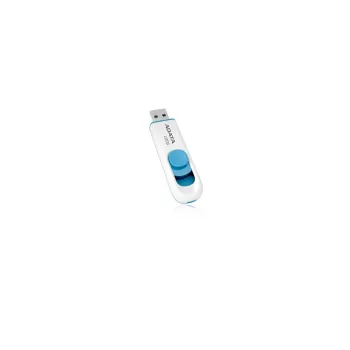
La memoria USB ADATA C008 es la solución perfecta para transportar y respaldar tus archivos con total comodidad. Con una capacidad de 64GB, podrás guardar miles de documentos, fotos, música y videos sin preocupaciones. Su interfaz USB 2.0 garantiza una transferencia de datos estable y confiable en cualquier computadora.Diseñada con un práctico mecanismo deslizante que protege el conector USB cuando no está en uso, esta memoria es resistente y fácil de llevar. Disponible en una combinación elegante de negro y rojo, se adapta a tu estilo mientras cumple su función. Es compatible con una amplia gama de sistemas operativos, incluyendo Windows, Mac OS y Linux, lo que la hace versátil para uso personal, estudiantil o profesional.Ideal para estudiantes, trabajadores y cualquier persona que necesite almacenamiento portátil. Su peso ligero de solo 10 gramos y dimensiones compactas (60mm x 20mm x 9mm) la convierten en la compañera perfecta para el día a día. No incluye funciones de seguridad avanzadas, por lo que es sencilla de usar con conexión plug and play.
Especificaciones
| Contenido del empaque | |
|---|---|
| Cantidad por paquete | 1 pieza(s) |
| Desempeño | |
| Capacidad | 64 GB |
| Versión USB | 2.0 |
| Compatible con Mac | Si |
| Interfaz del dispositivo | USB tipo A |
| Conectar y usar (Plug and Play) | Si |
| Sistemas operativos Mac soportados | Mac OS 9.0 |
| Sistemas operativos Linux soportados | Si |
| Sistemas operativos Windows soportados | Windows 10 Education, Windows 10 Education x64, Windows 10 Enterprise, Windows 10 Enterprise x64, Windows 10 Home, Windows 10 Home x64, Windows 10 Pro, Windows 10 Pro x64, Windows 7 Enterprise, Windows 7 Enterprise x64, Windows 7 Home Basic, Windows 7 Home Basic x64, Windows 7 Home Premium, Windows 7 Home Premium x64, Windows 7 Professional, Windows 7 Professional x64, Windows 7 Starter, Windows 7 Starter x64, Windows 7 Ultimate, Windows 7 Ultimate x64, Windows 8, Windows 8 Enterprise, Windows 8 Enterprise x64, Windows 8 Pro, Windows 8 Pro x64, Windows 8 x64, Windows 8.1, Windows 8.1 Enterprise, Windows 8.1 Enterprise x64, Windows 8.1 Pro, Windows 8.1 Pro x64, Windows 8.1 x64, Windows Vista Business, Windows Vista Business x64, Windows Vista Enterprise, Windows Vista Enterprise x64, Windows Vista Home Basic, Windows Vista Home Basic x64, Windows Vista Home Premium, Windows Vista Home Premium x64, Windows Vista Ultimate, Windows Vista Ultimate x64, Windows XP Home, Windows XP Home x64, Windows XP Professional, Windows XP Professional x64 |
| Diseño | |
| Factor de forma | Deslizar |
| Color del producto | Negro, Rojo |
| Peso y dimensiones | |
| Peso | 10 g |
| Ancho | 20 mm |
| Altura | 9 mm |
| Profundidad | 60 mm |
| Seguridad | |
| Acceso con PIN-seguro | No |
| Lector de huella digital | No |
| Protección mediante contraseña | No |
**Preguntas Frecuentes (FAQs)**
**1. ¿Es compatible con mi computadora?**
Sí, es compatible con sistemas operativos Windows, Mac y Linux. Solo necesitas un puerto USB disponible.
**2. ¿Necesito instalar algún software o controlador?**
No. Esta memoria USB es "plug & play". La mayoría de los sistemas la reconocerán automáticamente al conectarla.
**3. ¿Cómo formateo la memoria si tengo problemas o quiero cambiar el sistema de archivos?**
Conéctala a tu computadora. En Windows, ve a "Este equipo", haz clic derecho sobre la unidad de la memoria, selecciona "Formatear..." y elige el sistema de archivos (NTFS para solo Windows, exFAT o FAT32 para máxima compatibilidad). En Mac, usa la Utilidad de Discos.
**4. Mi computadora no reconoce la memoria. ¿Qué hago?**
1) Prueba con otro puerto USB. 2) Intenta conectarla en otra computadora para descartar un problema del puerto. 3) Si no funciona en ningún lado, podría estar dañada. Contacta al soporte de ADATA o al lugar de compra.
**5. ¿Tiene garantía?**
Sí, los productos ADATA generalmente incluyen garantía limitada. Revisa el empaque original o el sitio web oficial de ADATA para los términos específicos y el procedimiento.
**6. ¿Es segura para transferir archivos importantes?**
Sí, pero como cualquier dispositivo de almacenamiento, se recomienda tener una copia de seguridad adicional en otro lugar (como la nube o otro disco) para archivos críticos, ya que pueden fallar o perderse.
**7. ¿Puedo usarla para instalar un sistema operativo (ej. Windows)?**
Sí, es posible. Necesitarás usar una herramienta especial (como Rufus o el Media Creation Tool de Microsoft) para crear una memoria USB de arranque con la imagen del sistema operativo.
**8. ¿Por qué la capacidad real es menor a 64GB?**
Esto es normal. Parte del espacio es utilizado por el sistema de archivos y la diferencia entre cómo los fabricantes (GB en base 10) y los sistemas operativos (GiB en base 2) calculan el almacenamiento. La capacidad usable será de aproximadamente 57-59 GB.
**1. ¿Es compatible con mi computadora?**
Sí, es compatible con sistemas operativos Windows, Mac y Linux. Solo necesitas un puerto USB disponible.
**2. ¿Necesito instalar algún software o controlador?**
No. Esta memoria USB es "plug & play". La mayoría de los sistemas la reconocerán automáticamente al conectarla.
**3. ¿Cómo formateo la memoria si tengo problemas o quiero cambiar el sistema de archivos?**
Conéctala a tu computadora. En Windows, ve a "Este equipo", haz clic derecho sobre la unidad de la memoria, selecciona "Formatear..." y elige el sistema de archivos (NTFS para solo Windows, exFAT o FAT32 para máxima compatibilidad). En Mac, usa la Utilidad de Discos.
**4. Mi computadora no reconoce la memoria. ¿Qué hago?**
1) Prueba con otro puerto USB. 2) Intenta conectarla en otra computadora para descartar un problema del puerto. 3) Si no funciona en ningún lado, podría estar dañada. Contacta al soporte de ADATA o al lugar de compra.
**5. ¿Tiene garantía?**
Sí, los productos ADATA generalmente incluyen garantía limitada. Revisa el empaque original o el sitio web oficial de ADATA para los términos específicos y el procedimiento.
**6. ¿Es segura para transferir archivos importantes?**
Sí, pero como cualquier dispositivo de almacenamiento, se recomienda tener una copia de seguridad adicional en otro lugar (como la nube o otro disco) para archivos críticos, ya que pueden fallar o perderse.
**7. ¿Puedo usarla para instalar un sistema operativo (ej. Windows)?**
Sí, es posible. Necesitarás usar una herramienta especial (como Rufus o el Media Creation Tool de Microsoft) para crear una memoria USB de arranque con la imagen del sistema operativo.
**8. ¿Por qué la capacidad real es menor a 64GB?**
Esto es normal. Parte del espacio es utilizado por el sistema de archivos y la diferencia entre cómo los fabricantes (GB en base 10) y los sistemas operativos (GiB en base 2) calculan el almacenamiento. La capacidad usable será de aproximadamente 57-59 GB.
**Guía de Uso Rápido**
1. **Localiza un puerto USB** libre en tu computadora (Windows, Mac o Linux).
2. **Conecta** la memoria USB ADATA C008 introduciendo la conexión metálica (conector) en el puerto.
3. **Espera** unos segundos. Tu sistema operativo la reconocerá e instalará los controladores necesarios automáticamente.
4. **Accede a tus archivos:** En Windows, abre "Este equipo" y haz doble clic en la nueva unidad (generalmente llamada "ADATA" o "Disco extraíble"). En Mac, aparecerá un icono en el escritorio o en el Finder.
5. **Para guardar archivos:** Arrástralos y suéltalos en la ventana de la memoria USB, o usa "Copiar" y "Pegar" dentro de ella.
6. **Para transferir desde la memoria:** Abre la unidad, selecciona los archivos, cópialos y pégalos en la carpeta deseada de tu computadora.
7. **Antes de desconectar (IMPORTANTE):** En Windows, haz clic en el icono "Quitar hardware con seguridad" en la barra de tareas y selecciona expulsar tu memoria USB. En Mac, arrastra el icono de la memoria a la Papelera (que se convertirá en el icono de expulsar).
8. **Espera** a que el sistema te indique que es seguro retirar el dispositivo.
9. **Desconecta** la memoria con cuidado del puerto USB.
10. **Guárdala** en un lugar seguro, lejos de humedad, calor extremo o imanes fuertes.
1. **Localiza un puerto USB** libre en tu computadora (Windows, Mac o Linux).
2. **Conecta** la memoria USB ADATA C008 introduciendo la conexión metálica (conector) en el puerto.
3. **Espera** unos segundos. Tu sistema operativo la reconocerá e instalará los controladores necesarios automáticamente.
4. **Accede a tus archivos:** En Windows, abre "Este equipo" y haz doble clic en la nueva unidad (generalmente llamada "ADATA" o "Disco extraíble"). En Mac, aparecerá un icono en el escritorio o en el Finder.
5. **Para guardar archivos:** Arrástralos y suéltalos en la ventana de la memoria USB, o usa "Copiar" y "Pegar" dentro de ella.
6. **Para transferir desde la memoria:** Abre la unidad, selecciona los archivos, cópialos y pégalos en la carpeta deseada de tu computadora.
7. **Antes de desconectar (IMPORTANTE):** En Windows, haz clic en el icono "Quitar hardware con seguridad" en la barra de tareas y selecciona expulsar tu memoria USB. En Mac, arrastra el icono de la memoria a la Papelera (que se convertirá en el icono de expulsar).
8. **Espera** a que el sistema te indique que es seguro retirar el dispositivo.
9. **Desconecta** la memoria con cuidado del puerto USB.
10. **Guárdala** en un lugar seguro, lejos de humedad, calor extremo o imanes fuertes.