

Documentacion del producto
Documentacion disponible proximamente
- PDFs
- Fichas tecnicas
- Manuales
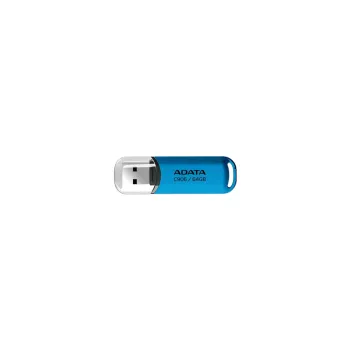
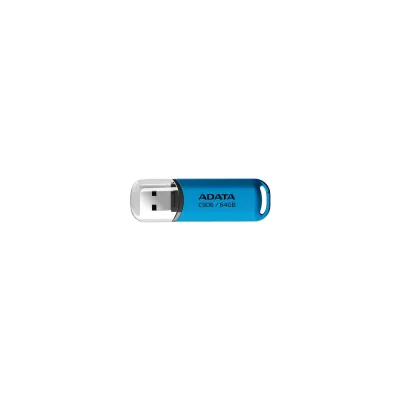
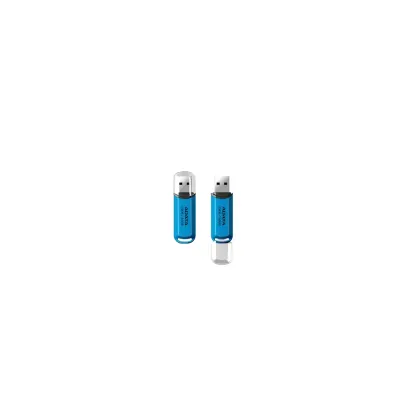
Memoria USB ADATA C906 64GB USB 2.0 Azul Transparente con Llavero
SKU
AC906-64G-RWB
Memoria USB ADATA C906 de 64GB con interfaz USB 2.0, diseño compacto en color azul transparente e incluye llavero para mayor portabilidad. Ideal para almacenar documentos, fotos y archivos con garantía de 5 años.
$119.00
Impuestos: $119.00
Solo 5 piezas disponibles
Atributos clave
- Altura 10 mm
- Ancho 18 mm
- Color del producto Azul, Transparente
- Peso 9 g
- Profundidad 58 mm
Entrega estimada
Entrega entre el 04/02/2026 y el 07/02/2026
Costo de envio
Calculado en el checkout
Se ajustara automaticamente con Skydropx
Compra con confianza
- Pago seguro
- MSI con tarjetas participantes
- Factura electronica SAT
Garantia
Garantia incluida segun fabricante
Garantia extendible disponible
Metodos de pago
Metodos disponibles al finalizar la compra
Etiquetas:
memoria usb
, adata
, 64gb
, usb 2.0
, almacenamiento
, portatil
, llavero
, azul
, transparente
, windows
, mac
, linux
, estudiantes
, oficina
La memoria USB ADATA C906 es la solución perfecta para tus necesidades de almacenamiento portátil. Con una capacidad de 64GB, podrás guardar todos tus documentos importantes, fotografías, música y archivos de trabajo de manera segura y accesible.Esta memoria cuenta con interfaz USB 2.0 y es compatible con Windows Vista, 7, 8, 8.1, 10, 11, Mac OS X 10.6 o posterior y Linux kernel 2.6 o posterior, lo que la hace versátil para usar en diferentes dispositivos. Su diseño compacto con tapa protectora y llavero integrado te permite llevarla contigo a todas partes sin preocupaciones.Fabricada en plástico resistente y disponible en color azul transparente, la ADATA C906 pesa solo 9 gramos y mide 18mm de ancho x 10mm de alto x 58mm de profundidad, siendo extremadamente portable. Viene empaquetada en blister para garantizar su protección durante el transporte. Perfecta para estudiantes, profesionales y cualquier persona que necesite transferir o respaldar información de forma rápida y confiable, respaldada por una garantía de 5 años de ADATA.
Especificaciones
| Desempeño | |
|---|---|
| Capacidad | 64 GB |
| Versión USB | 2.0 |
| Interfaz del dispositivo | USB tipo A |
| Sistemas operativos compatibles | Windows Vista, 7, 8, 8.1, 10, 11, Mac OS X 10.6 or later, Linux kernel 2.6 or later |
| Diseño | |
| Llavero | Si |
| Factor de forma | Tapa |
| Color del producto | Azul, Transparente |
| Material de la cubierta | Plástico |
| Empaquetado de datos | |
| Tipo de empaque | Blister |
| Otras características | |
| Periodo de garantía | 5 Año(s) |
| Peso y dimensiones | |
| Peso | 9 g |
| Ancho | 18 mm |
| Altura | 10 mm |
| Profundidad | 58 mm |
**Preguntas Frecuentes (FAQ)**
**1. ¿Con qué sistemas operativos es compatible?**
Es compatible con Windows (XP y posteriores), Mac OS y Linux. No requiere instalación de controladores adicionales en la mayoría de los casos.
**2. ¿Cómo formateo la memoria USB?**
Conéctala a tu computadora, ve a 'Mi PC' o 'Este equipo' (Windows) o al 'Finder' (Mac), haz clic derecho sobre la unidad y selecciona 'Formatear'. Elige el sistema de archivos (FAT32 es el más compatible). ¡ADVERTENCIA: Esto borrará todos los datos!
**3. ¿Qué significa que sea USB 2.0?**
Es la versión del puerto USB. La velocidad de transferencia es adecuada para documentos, fotos y música, pero es más lenta que los estándares USB 3.0 o 3.1 para archivos muy grandes.
**4. ¿La memoria incluye algún software de seguridad o cifrado?**
No, este modelo es una unidad de almacenamiento básica. Para proteger archivos confidenciales, se recomienda usar software de cifrado de terceros o proteger con contraseña los archivos individuales.
**5. ¿Cómo puedo reclamar la garantía de 5 años?**
Conserva tu comprobante de compra. En caso de falla, contacta al vendedor (Diten) o directamente al soporte de ADATA presentando el producto y el comprobante. La garantía cubre defectos de fabricación, no daños por mal uso.
**6. ¿Por qué mi computadora no la reconoce?**
Prueba estos pasos: 1) Conéctala a otro puerto USB. 2) Prueba en otra computadora. 3) Verifica en 'Administración de discos' (Windows) o 'Utilidad de Discos' (Mac) si aparece la unidad. Si no aparece en ningún lado, podría estar dañada.
**7. ¿Es resistente al agua o golpes?**
No se especifica que tenga certificación de resistencia. Trátala con cuidado, evita la exposición a líquidos y golpes para prolongar su vida útil.
**8. ¿Cuál es la forma correcta de retirarla de la computadora?**
En Windows, haz clic en el icono 'Quitar hardware con seguridad' en la barra de tareas y selecciona la unidad antes de desconectarla. En Mac, arrastra el icono de la memoria a la papelera (que se convertirá en el icono de expulsar). Esto previene la corrupción de datos.
**1. ¿Con qué sistemas operativos es compatible?**
Es compatible con Windows (XP y posteriores), Mac OS y Linux. No requiere instalación de controladores adicionales en la mayoría de los casos.
**2. ¿Cómo formateo la memoria USB?**
Conéctala a tu computadora, ve a 'Mi PC' o 'Este equipo' (Windows) o al 'Finder' (Mac), haz clic derecho sobre la unidad y selecciona 'Formatear'. Elige el sistema de archivos (FAT32 es el más compatible). ¡ADVERTENCIA: Esto borrará todos los datos!
**3. ¿Qué significa que sea USB 2.0?**
Es la versión del puerto USB. La velocidad de transferencia es adecuada para documentos, fotos y música, pero es más lenta que los estándares USB 3.0 o 3.1 para archivos muy grandes.
**4. ¿La memoria incluye algún software de seguridad o cifrado?**
No, este modelo es una unidad de almacenamiento básica. Para proteger archivos confidenciales, se recomienda usar software de cifrado de terceros o proteger con contraseña los archivos individuales.
**5. ¿Cómo puedo reclamar la garantía de 5 años?**
Conserva tu comprobante de compra. En caso de falla, contacta al vendedor (Diten) o directamente al soporte de ADATA presentando el producto y el comprobante. La garantía cubre defectos de fabricación, no daños por mal uso.
**6. ¿Por qué mi computadora no la reconoce?**
Prueba estos pasos: 1) Conéctala a otro puerto USB. 2) Prueba en otra computadora. 3) Verifica en 'Administración de discos' (Windows) o 'Utilidad de Discos' (Mac) si aparece la unidad. Si no aparece en ningún lado, podría estar dañada.
**7. ¿Es resistente al agua o golpes?**
No se especifica que tenga certificación de resistencia. Trátala con cuidado, evita la exposición a líquidos y golpes para prolongar su vida útil.
**8. ¿Cuál es la forma correcta de retirarla de la computadora?**
En Windows, haz clic en el icono 'Quitar hardware con seguridad' en la barra de tareas y selecciona la unidad antes de desconectarla. En Mac, arrastra el icono de la memoria a la papelera (que se convertirá en el icono de expulsar). Esto previene la corrupción de datos.
**Guía Rápida de Uso**
1. **Conectar:** Retira la tapa protectora y conecta la memoria a un puerto USB disponible de tu computadora.
2. **Esperar Reconocimiento:** El sistema operativo detectará la unidad automáticamente. En Windows, aparecerá una ventana de AutoPlay o la verás en 'Este equipo'. En Mac, aparecerá un icono en el escritorio o en el Finder.
3. **Abrir y Transferir:** Abre la unidad desde tu explorador de archivos. Para guardar archivos, arrástralos y suéltalos en la ventana de la memoria o cópialos y pégalos.
4. **Monitorear Transferencia:** Espera a que finalice la copia de archivos. No desconectes la memoria mientras la luz LED (si tiene) parpadee o el sistema indique que está en uso.
5. **Expulsar Seguro (IMPORTANTE):** Antes de retirar físicamente la memoria, expúlsala de forma segura desde tu sistema operativo (ver FAQ #8). Esto asegura que todos los datos se hayan guardado correctamente.
6. **Retirar y Guardar:** Una vez que el sistema indique que es seguro retirar el hardware, desconecta la memoria suavemente del puerto USB y vuelve a colocar su tapa protectora. Utiliza el llavero para evitar pérdidas.
7. **Mantenimiento:** Para un rendimiento óptimo, evita llenar la memoria por completo. Deja al menos un 10-15% de espacio libre. Formátela ocasionalmente si notas lentitud o errores (recordando hacer una copia de seguridad primero).
1. **Conectar:** Retira la tapa protectora y conecta la memoria a un puerto USB disponible de tu computadora.
2. **Esperar Reconocimiento:** El sistema operativo detectará la unidad automáticamente. En Windows, aparecerá una ventana de AutoPlay o la verás en 'Este equipo'. En Mac, aparecerá un icono en el escritorio o en el Finder.
3. **Abrir y Transferir:** Abre la unidad desde tu explorador de archivos. Para guardar archivos, arrástralos y suéltalos en la ventana de la memoria o cópialos y pégalos.
4. **Monitorear Transferencia:** Espera a que finalice la copia de archivos. No desconectes la memoria mientras la luz LED (si tiene) parpadee o el sistema indique que está en uso.
5. **Expulsar Seguro (IMPORTANTE):** Antes de retirar físicamente la memoria, expúlsala de forma segura desde tu sistema operativo (ver FAQ #8). Esto asegura que todos los datos se hayan guardado correctamente.
6. **Retirar y Guardar:** Una vez que el sistema indique que es seguro retirar el hardware, desconecta la memoria suavemente del puerto USB y vuelve a colocar su tapa protectora. Utiliza el llavero para evitar pérdidas.
7. **Mantenimiento:** Para un rendimiento óptimo, evita llenar la memoria por completo. Deja al menos un 10-15% de espacio libre. Formátela ocasionalmente si notas lentitud o errores (recordando hacer una copia de seguridad primero).
| Procesador | |
| Altura | 10 mm |
| Ancho | 18 mm |
| Color del producto | Azul, Transparente |
| Peso | 9 g |
| Profundidad | 58 mm |