Documentacion del producto
Documentacion disponible proximamente
- PDFs
- Fichas tecnicas
- Manuales
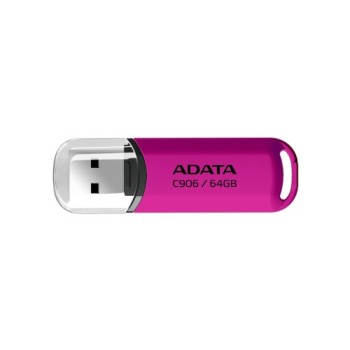
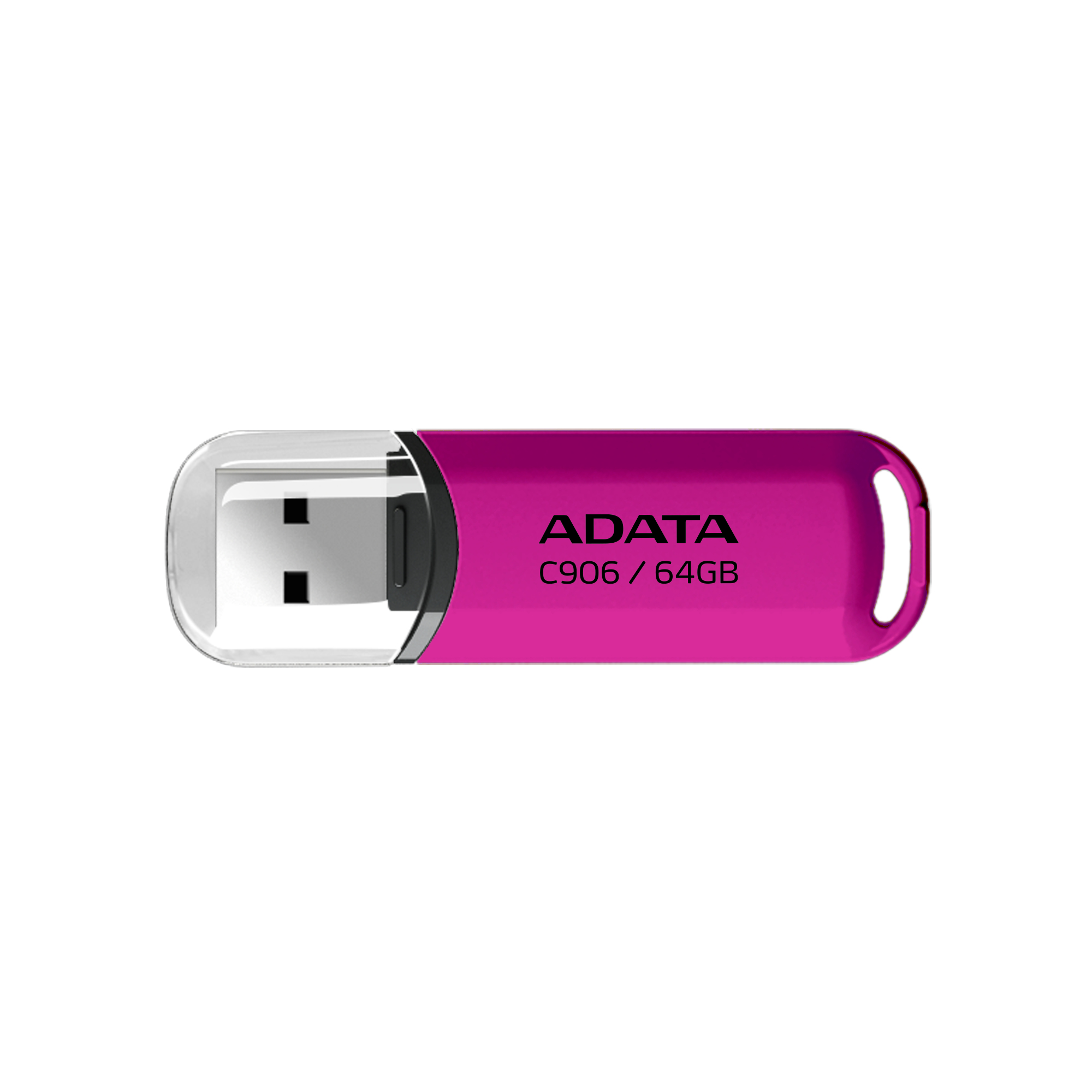
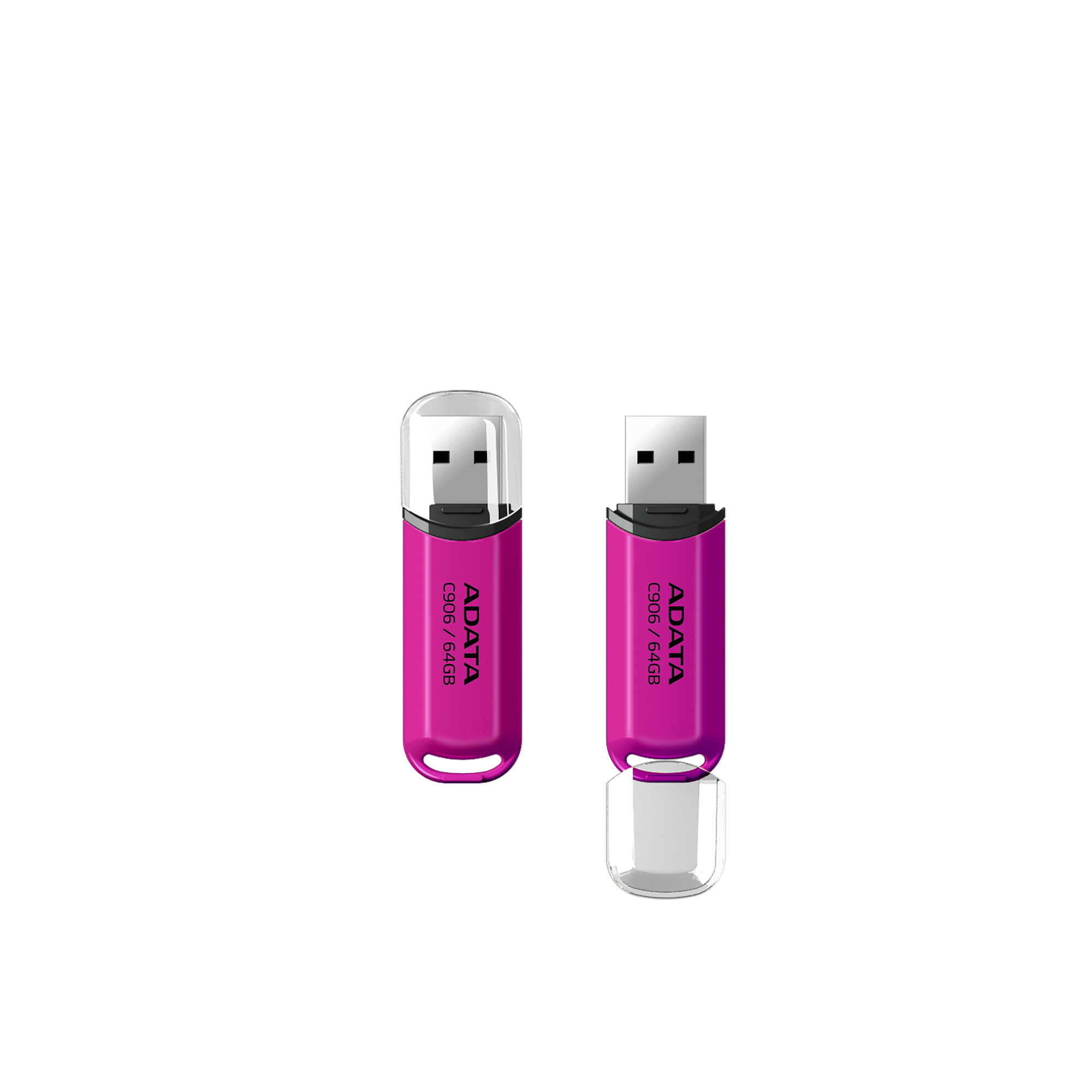
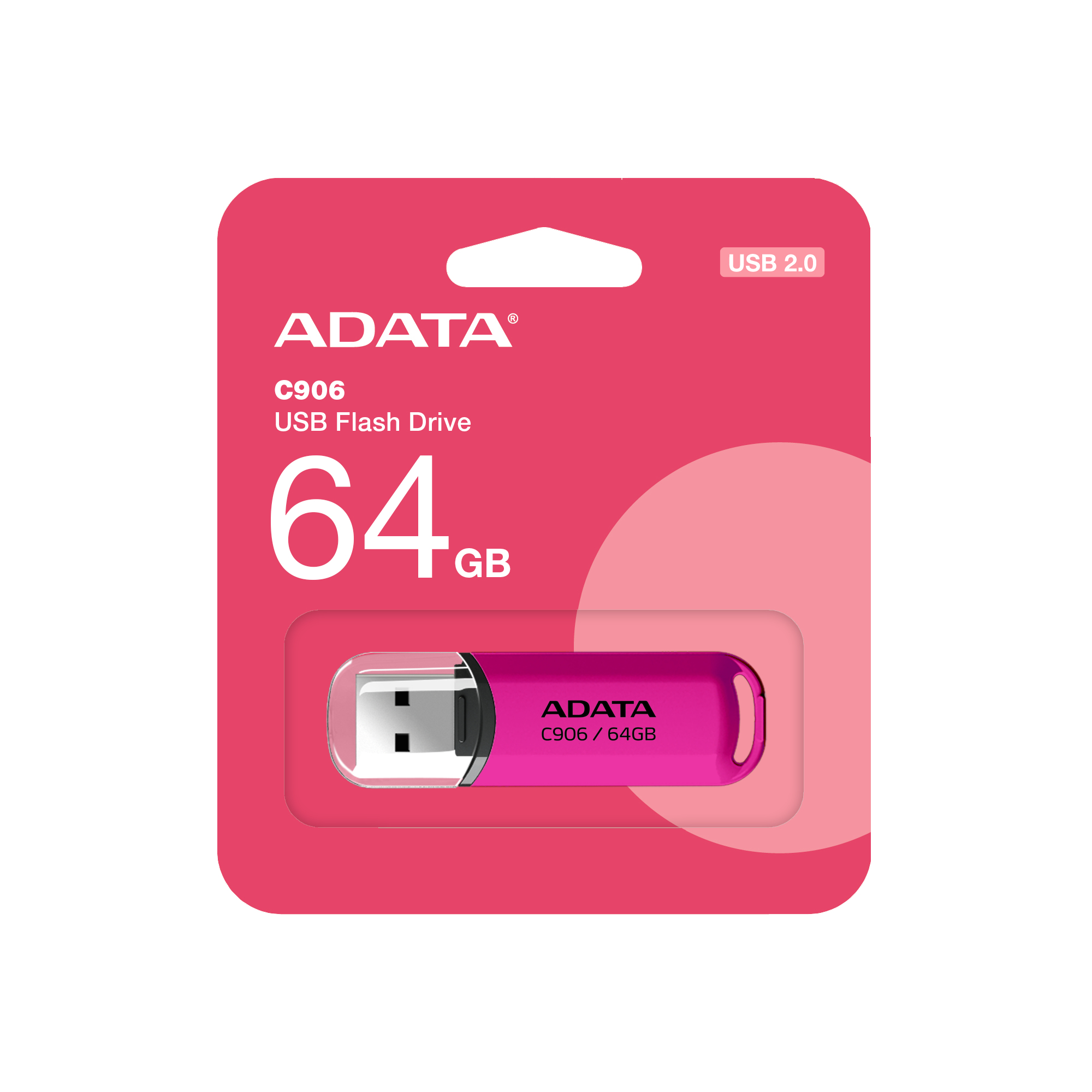
Memoria USB ADATA C906 64GB USB 2.0 Color Rosa Modelo AC906-64G-RPP
SKU
AC906-64G-RPP
Memoria USB ADATA C906 de 64GB con interfaz USB 2.0 en color rosa. Ideal para almacenar documentos, fotos y archivos con diseño compacto y tapa protectora. Perfecta para uso personal, escolar y profesional.
$119.00
Impuestos: $119.00
Solo 3 piezas disponibles
Entrega estimada
Entrega entre el 04/02/2026 y el 07/02/2026
Costo de envio
Calculado en el checkout
Se ajustara automaticamente con Skydropx
Compra con confianza
- Pago seguro
- MSI con tarjetas participantes
- Factura electronica SAT
Garantia
Garantia incluida segun fabricante
Garantia extendible disponible
Metodos de pago
Metodos disponibles al finalizar la compra
Etiquetas:
memoria usb
, adata
, 64gb
, usb 2.0
, rosa
, almacenamiento
, portatil
, estudiantes
, oficina
, backup
, usb tipo a
, compacta
La memoria USB ADATA C906 es la solución perfecta para tus necesidades de almacenamiento portátil. Con una capacidad de 64GB, podrás guardar miles de documentos, fotos, música y videos importantes. Su interfaz USB 2.0 garantiza compatibilidad con la mayoría de computadoras y laptops, facilitando la transferencia de archivos de manera rápida y sencilla.Diseñada con un elegante color rosa y fabricada en plástico resistente, esta memoria combina estilo y durabilidad. Su diseño compacto con tapa protectora evita daños en el conector USB tipo A, manteniéndolo seguro durante el transporte. Con dimensiones de apenas 58mm de profundidad, 18mm de ancho y 10mm de altura, y un peso de solo 9 gramos, es extremadamente portable para llevarla contigo a todas partes.Ideal para estudiantes, profesionales y cualquier persona que necesite almacenar y transportar información de forma segura. Ya sea para respaldar trabajos escolares, presentaciones de oficina o archivos personales, la ADATA C906 ofrece confiabilidad y practicidad en un diseño atractivo.
Especificaciones
| Contenido del empaque | |
|---|---|
| Cantidad por paquete | 1 pieza(s) |
| Desempeño | |
| Capacidad | 64 GB |
| Versión USB | 2.0 |
| Interfaz del dispositivo | USB tipo A |
| Diseño | |
| Factor de forma | Tapa |
| Color del producto | Rosa |
| Material de la cubierta | Plástico |
| Peso y dimensiones | |
| Peso | 9 g |
| Ancho | 18 mm |
| Altura | 10 mm |
| Profundidad | 58 mm |
**Preguntas Frecuentes (FAQ)**
**1. ¿Es compatible con mi computadora?**
Sí, es compatible con cualquier puerto USB estándar (USB-A) en computadoras con Windows, macOS, Linux y ChromeOS. También funciona en algunos televisores, consolas de videojuegos y sistemas de sonido con puerto USB.
**2. ¿Necesito instalar algún software o controlador?**
No, generalmente no es necesario. La mayoría de los sistemas operativos modernos la reconocen automáticamente como un dispositivo de almacenamiento extraíble (plug-and-play).
**3. ¿Cómo formateo la memoria USB?**
Conéctala a tu computadora, localiza la unidad en "Este equipo" (Windows) o "Finder" (Mac). Haz clic derecho sobre ella y selecciona "Formatear". Elige el sistema de archivos (FAT32 es el más compatible, NTFS para archivos grandes >4GB). ¡ADVERTENCIA: Esto borrará todos los datos!
**4. ¿Por qué mi computadora no la reconoce o no aparece?**
Prueba estos pasos: 1) Conéctala a otro puerto USB. 2) Reinicia tu computadora. 3) Prueba la memoria en otra computadora para descartar fallas. Si el problema persiste, podría estar dañada.
**5. ¿Cómo debo retirarla de la computadora de forma segura?**
En Windows, haz clic en el icono de "Quitar hardware con seguridad" en la barra de tareas y selecciona la unidad antes de desconectarla. En Mac, arrastra el icono de la unidad a la papelera de reciclaje (que se convertirá en un icono de expulsar). Esto previene la corrupción de datos.
**6. ¿Tiene garantía?**
Sí, los productos ADATA generalmente incluyen garantía limitada. Consulta la tarjeta de garantía incluida en el empaque o el sitio web oficial de ADATA para los términos, condiciones y procedimiento específicos.
**7. ¿Puedo usarla para instalar un sistema operativo (ej. Windows)?**
Sí, pero al ser USB 2.0, el proceso de instalación será más lento que con una memoria USB 3.0 o superior. Necesitarás crear una unidad de instalación booteable con una herramienta especial (como el Media Creation Tool de Microsoft).
**8. ¿Cómo puedo proteger mis datos?**
Esta memoria no tiene cifrado de hardware. Para proteger archivos sensibles, puedes usar software de cifrado por contraseña (como VeraCrypt) o almacenar archivos comprimidos con contraseña. Usa siempre la tapa protectora para evitar daños físicos en el conector.
**1. ¿Es compatible con mi computadora?**
Sí, es compatible con cualquier puerto USB estándar (USB-A) en computadoras con Windows, macOS, Linux y ChromeOS. También funciona en algunos televisores, consolas de videojuegos y sistemas de sonido con puerto USB.
**2. ¿Necesito instalar algún software o controlador?**
No, generalmente no es necesario. La mayoría de los sistemas operativos modernos la reconocen automáticamente como un dispositivo de almacenamiento extraíble (plug-and-play).
**3. ¿Cómo formateo la memoria USB?**
Conéctala a tu computadora, localiza la unidad en "Este equipo" (Windows) o "Finder" (Mac). Haz clic derecho sobre ella y selecciona "Formatear". Elige el sistema de archivos (FAT32 es el más compatible, NTFS para archivos grandes >4GB). ¡ADVERTENCIA: Esto borrará todos los datos!
**4. ¿Por qué mi computadora no la reconoce o no aparece?**
Prueba estos pasos: 1) Conéctala a otro puerto USB. 2) Reinicia tu computadora. 3) Prueba la memoria en otra computadora para descartar fallas. Si el problema persiste, podría estar dañada.
**5. ¿Cómo debo retirarla de la computadora de forma segura?**
En Windows, haz clic en el icono de "Quitar hardware con seguridad" en la barra de tareas y selecciona la unidad antes de desconectarla. En Mac, arrastra el icono de la unidad a la papelera de reciclaje (que se convertirá en un icono de expulsar). Esto previene la corrupción de datos.
**6. ¿Tiene garantía?**
Sí, los productos ADATA generalmente incluyen garantía limitada. Consulta la tarjeta de garantía incluida en el empaque o el sitio web oficial de ADATA para los términos, condiciones y procedimiento específicos.
**7. ¿Puedo usarla para instalar un sistema operativo (ej. Windows)?**
Sí, pero al ser USB 2.0, el proceso de instalación será más lento que con una memoria USB 3.0 o superior. Necesitarás crear una unidad de instalación booteable con una herramienta especial (como el Media Creation Tool de Microsoft).
**8. ¿Cómo puedo proteger mis datos?**
Esta memoria no tiene cifrado de hardware. Para proteger archivos sensibles, puedes usar software de cifrado por contraseña (como VeraCrypt) o almacenar archivos comprimidos con contraseña. Usa siempre la tapa protectora para evitar daños físicos en el conector.
**Guía Rápida de Uso**
1. **Retira la tapa:** Saca con cuidado la tapa protectora rosa del extremo del conector USB.
2. **Conecta:** Inserta firmemente el conector USB (la parte metálica) en un puerto USB libre de tu computadora.
3. **Espera detección:** Tu sistema operativo detectará automáticamente la memoria. En Windows, puede aparecer una ventana de AutoPlay o una notificación.
4. **Accede a los archivos:** Abre el explorador de archivos ("Este equipo" en Windows, "Finder" en Mac). Verás una nueva unidad llamada "ADATA" o similar.
5. **Guarda o copia:** Para guardar archivos, arrástralos y suéltalos en la ventana de la unidad, o cópialos (Ctrl+C) y pégalos (Ctrl+V) dentro de ella.
6. **Para retirar archivos:** Abre la unidad, selecciona los archivos o carpetas que deseas mover a tu computadora y cópialos a la ubicación deseada.
7. **Expulsión segura:** Antes de desconectar físicamente la memoria, asegúrate de expulsarla correctamente usando el procedimiento de tu sistema (ver FAQ #5).
8. **Desconecta:** Una vez que el sistema indique que es seguro retirar el hardware, extrae la memoria del puerto USB.
9. **Protege:** Vuelve a colocar siempre la tapa protectora para evitar polvo, golpes o daños en los contactos del conector.
10. **Almacenamiento:** Guárdala en un lugar seco y fresco, lejos de campos magnéticos fuertes o calor excesivo.
**Nota:** La capacidad real disponible para almacenar datos será menor a 64GB (aproximadamente 57-59GB) debido al formato del sistema de archivos. Para especificaciones técnicas completas, consulta la ficha del producto o el sitio web del fabricante.
1. **Retira la tapa:** Saca con cuidado la tapa protectora rosa del extremo del conector USB.
2. **Conecta:** Inserta firmemente el conector USB (la parte metálica) en un puerto USB libre de tu computadora.
3. **Espera detección:** Tu sistema operativo detectará automáticamente la memoria. En Windows, puede aparecer una ventana de AutoPlay o una notificación.
4. **Accede a los archivos:** Abre el explorador de archivos ("Este equipo" en Windows, "Finder" en Mac). Verás una nueva unidad llamada "ADATA" o similar.
5. **Guarda o copia:** Para guardar archivos, arrástralos y suéltalos en la ventana de la unidad, o cópialos (Ctrl+C) y pégalos (Ctrl+V) dentro de ella.
6. **Para retirar archivos:** Abre la unidad, selecciona los archivos o carpetas que deseas mover a tu computadora y cópialos a la ubicación deseada.
7. **Expulsión segura:** Antes de desconectar físicamente la memoria, asegúrate de expulsarla correctamente usando el procedimiento de tu sistema (ver FAQ #5).
8. **Desconecta:** Una vez que el sistema indique que es seguro retirar el hardware, extrae la memoria del puerto USB.
9. **Protege:** Vuelve a colocar siempre la tapa protectora para evitar polvo, golpes o daños en los contactos del conector.
10. **Almacenamiento:** Guárdala en un lugar seco y fresco, lejos de campos magnéticos fuertes o calor excesivo.
**Nota:** La capacidad real disponible para almacenar datos será menor a 64GB (aproximadamente 57-59GB) debido al formato del sistema de archivos. Para especificaciones técnicas completas, consulta la ficha del producto o el sitio web del fabricante.