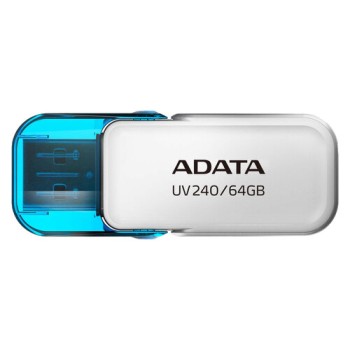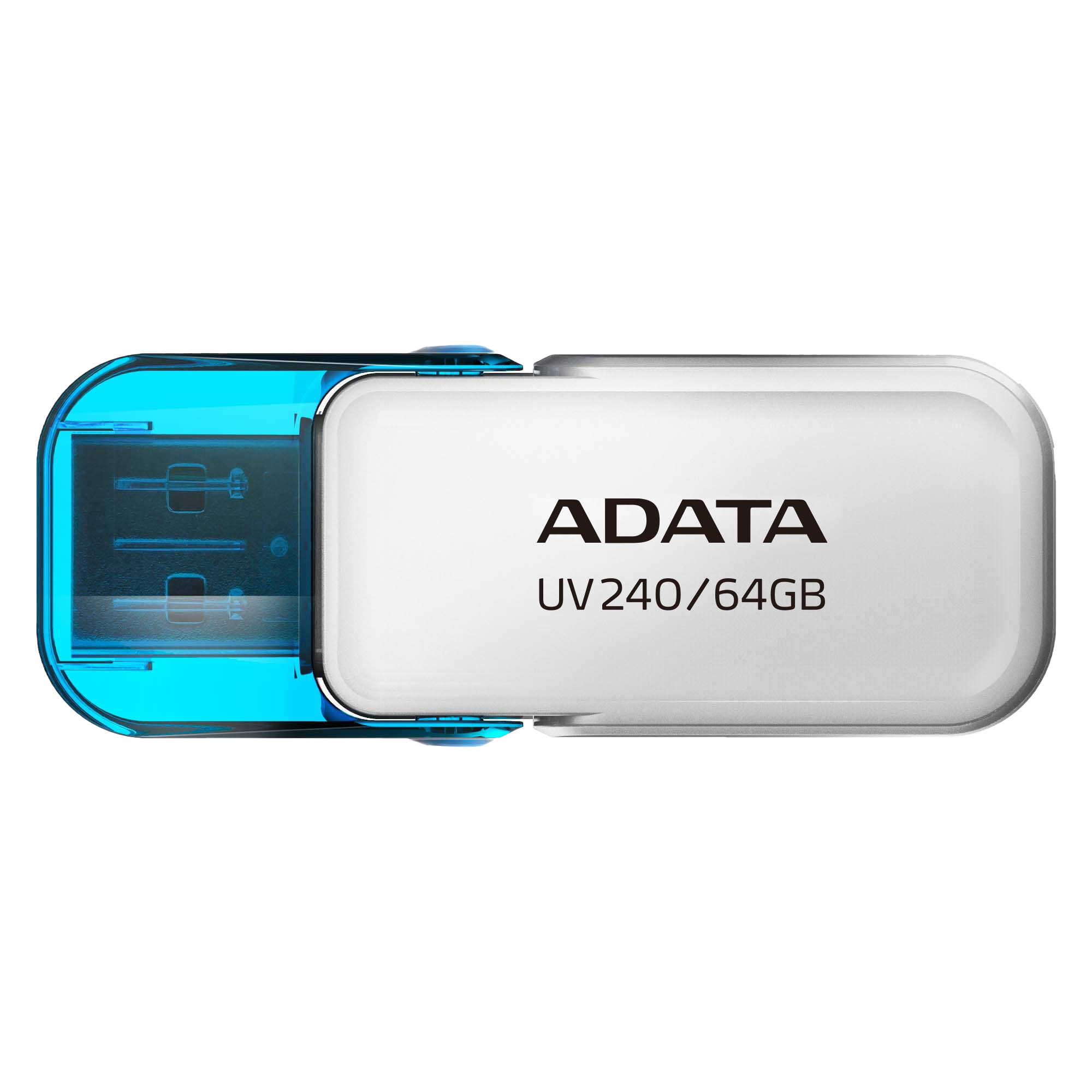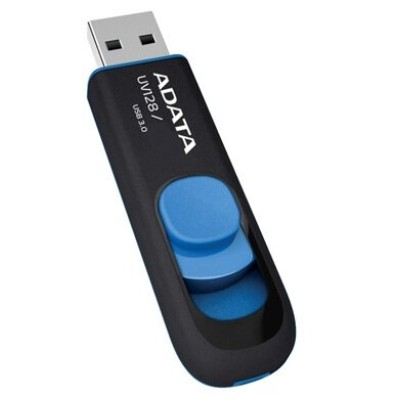
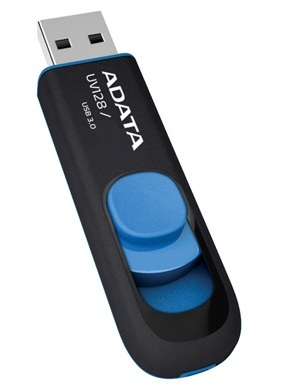
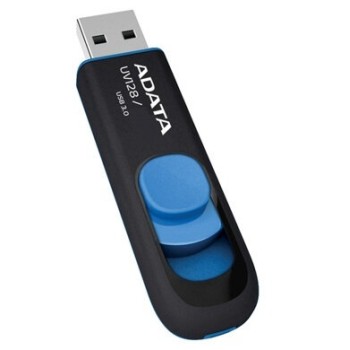
Memoria USB ADATA DashDrive UV128 64GB USB 3.2 Gen 1 Negro/Azul AUV128-64G-RBE
SKU
AUV128-64G-RBE
Memoria USB ADATA DashDrive UV128 de 64GB con USB 3.2 Gen 1 para transferencias rápidas. Diseño compacto deslizante en color negro y azul, compatible con Windows, Mac y Linux.
$129.00
Impuestos: $129.00
Solo 3 piezas disponibles
Entrega estimada
Entrega entre el 04/02/2026 y el 07/02/2026
Costo de envio
Calculado en el checkout
Se ajustara automaticamente con Skydropx
Compra con confianza
- Pago seguro
- MSI con tarjetas participantes
- Factura electronica SAT
Garantia
Garantia incluida segun fabricante
Garantia extendible disponible
Metodos de pago
Metodos disponibles al finalizar la compra
Etiquetas:
memoria usb
, adata
, dashdrive uv128
, 64gb
, usb 3.2 gen 1
, almacenamiento
, portátil
, negro azul
, transferencia rápida
, plug and play
, estudiantes
, profesionales
, compatible windows mac linux
La memoria USB ADATA DashDrive UV128 es tu aliada perfecta para almacenar y transportar archivos con facilidad. Con una capacidad de 64GB, podrás guardar documentos, fotos, videos y más, sin preocuparte por el espacio. Su interfaz USB 3.2 Gen 1 (anteriormente USB 3.1 Gen 1) ofrece velocidades de lectura de hasta 90 MB/s y escritura de 40 MB/s, lo que significa transferencias rápidas y eficientes, ideal para ahorrar tiempo en tus tareas diarias.Diseñada con un factor de forma deslizante y colores negro y azul, es compacta y ligera (solo 11g), fácil de llevar en tu bolsillo o mochila. Es plug and play, por lo que no requiere instalación adicional, y es compatible con sistemas operativos Windows, Mac y Linux. Perfecta para estudiantes, profesionales o cualquier persona que necesite un almacenamiento portátil confiable y de alta velocidad.
Especificaciones
| Datos de logística | |
|---|---|
| Código de Sistema de Armonización (SA) | 84717070 |
| Desempeño | |
| Capacidad | 64 GB |
| Versión USB | 3.2 Gen 1 (3.1 Gen 1) |
| Velocidad de lectura | 90 MB/s |
| Velocidad de escritura | 40 MB/s |
| Interfaz del dispositivo | USB tipo A |
| Conectar y usar (Plug and Play) | Si |
| Sistemas operativos Mac soportados | Si |
| Sistemas operativos Linux soportados | Si |
| Sistemas operativos Windows soportados | Si |
| Diseño | |
| Factor de forma | Deslizar |
| Color del producto | Negro, Azul |
| Otras características | |
| USB | Si |
| USB con suministro de corriente | Si |
| Peso y dimensiones | |
| Peso | 11 g |
| Ancho | 21 mm |
| Altura | 9 mm |
| Profundidad | 69 mm |
P: ¿Es compatible con puertos USB 2.0?
R: Sí, es retrocompatible. Funciona en puertos USB 2.0 y 3.0, pero a la velocidad máxima del puerto más lento.
P: ¿Necesito instalar algún software o controlador?
R: No. Es plug & play en la mayoría de sistemas operativos modernos (Windows, macOS, Linux). Se reconoce como una unidad de almacenamiento extraíble.
P: ¿Cómo puedo formatearla y qué sistema de archivos usar?
R: Puedes formatearla desde el explorador de archivos (clic derecho > Formatear). Para máxima compatibilidad entre Windows y macOS, usa exFAT. NTFS es ideal solo para Windows.
P: ¿Cuál es la garantía y cómo la hago válida?
R: Consulta la ficha del producto para el tiempo exacto de garantía. Generalmente se requiere el comprobante de compra y el producto sin daños físicos. Contacta al vendedor o al soporte de ADATA.
P: Mi computadora no la reconoce, ¿qué hago?
R: 1) Prueba en otro puerto USB. 2) Conéctala directamente al puerto de la computadora, no a un hub. 3) Prueba en otra computadora. Si persiste, podría estar dañada.
P: ¿Es segura para guardar datos importantes?
R: Es un dispositivo de almacenamiento básico. Para datos críticos, se recomienda hacer copias de seguridad en otro lugar (nube, otro disco) y no confiar en una sola unidad USB.
P: ¿Puedo usarla para instalar un sistema operativo (ej. Windows)?
R: Sí, es común usarla para crear un medio de instalación. Necesitarás un software especial (como Rufus o el Media Creation Tool de Microsoft) para prepararla correctamente.
P: ¿Cómo debo limpiarla o mantenerla?
R: Mantén el conector USB libre de polvo y humedad. Guárdala en un lugar seco. Para limpiar el conector, usa aire comprimido o un paño seco y suave. No uses líquidos.
R: Sí, es retrocompatible. Funciona en puertos USB 2.0 y 3.0, pero a la velocidad máxima del puerto más lento.
P: ¿Necesito instalar algún software o controlador?
R: No. Es plug & play en la mayoría de sistemas operativos modernos (Windows, macOS, Linux). Se reconoce como una unidad de almacenamiento extraíble.
P: ¿Cómo puedo formatearla y qué sistema de archivos usar?
R: Puedes formatearla desde el explorador de archivos (clic derecho > Formatear). Para máxima compatibilidad entre Windows y macOS, usa exFAT. NTFS es ideal solo para Windows.
P: ¿Cuál es la garantía y cómo la hago válida?
R: Consulta la ficha del producto para el tiempo exacto de garantía. Generalmente se requiere el comprobante de compra y el producto sin daños físicos. Contacta al vendedor o al soporte de ADATA.
P: Mi computadora no la reconoce, ¿qué hago?
R: 1) Prueba en otro puerto USB. 2) Conéctala directamente al puerto de la computadora, no a un hub. 3) Prueba en otra computadora. Si persiste, podría estar dañada.
P: ¿Es segura para guardar datos importantes?
R: Es un dispositivo de almacenamiento básico. Para datos críticos, se recomienda hacer copias de seguridad en otro lugar (nube, otro disco) y no confiar en una sola unidad USB.
P: ¿Puedo usarla para instalar un sistema operativo (ej. Windows)?
R: Sí, es común usarla para crear un medio de instalación. Necesitarás un software especial (como Rufus o el Media Creation Tool de Microsoft) para prepararla correctamente.
P: ¿Cómo debo limpiarla o mantenerla?
R: Mantén el conector USB libre de polvo y humedad. Guárdala en un lugar seco. Para limpiar el conector, usa aire comprimido o un paño seco y suave. No uses líquidos.
1. **Conectar:** Inserta la memoria USB en un puerto USB disponible de tu computadora.
2. **Esperar detección:** El sistema operativo la detectará automáticamente y la mostrará en 'Este equipo' (Windows) o en el escritorio (macOS).
3. **Abrir:** Haz doble clic en el icono de la unidad para ver su contenido.
4. **Transferir archivos:** Para copiar archivos a la memoria, arrástralos y suéltalos en su ventana, o cópialos (Ctrl+C) y pégalos (Ctrl+V) dentro.
5. **Expulsar de forma segura (recomendado):** Antes de retirarla, haz clic en el icono 'Quitar hardware con seguridad' en la bandeja del sistema (Windows) o arrastra el icono de la unidad a la papelera (macOS). Espera el mensaje de que es seguro retirarla.
6. **Retirar:** Una vez que el sistema lo indique, retira la memoria con cuidado del puerto.
7. **Formatear (si es necesario):** Si necesitas borrar todo o cambiar el formato, ve a 'Este equipo', clic derecho sobre la unidad y selecciona 'Formatear'. Elige exFAT para compatibilidad universal.
8. **Almacenamiento:** Guárdala en un lugar fresco, seco y protegido de golpes cuando no la uses.
2. **Esperar detección:** El sistema operativo la detectará automáticamente y la mostrará en 'Este equipo' (Windows) o en el escritorio (macOS).
3. **Abrir:** Haz doble clic en el icono de la unidad para ver su contenido.
4. **Transferir archivos:** Para copiar archivos a la memoria, arrástralos y suéltalos en su ventana, o cópialos (Ctrl+C) y pégalos (Ctrl+V) dentro.
5. **Expulsar de forma segura (recomendado):** Antes de retirarla, haz clic en el icono 'Quitar hardware con seguridad' en la bandeja del sistema (Windows) o arrastra el icono de la unidad a la papelera (macOS). Espera el mensaje de que es seguro retirarla.
6. **Retirar:** Una vez que el sistema lo indique, retira la memoria con cuidado del puerto.
7. **Formatear (si es necesario):** Si necesitas borrar todo o cambiar el formato, ve a 'Este equipo', clic derecho sobre la unidad y selecciona 'Formatear'. Elige exFAT para compatibilidad universal.
8. **Almacenamiento:** Guárdala en un lugar fresco, seco y protegido de golpes cuando no la uses.