

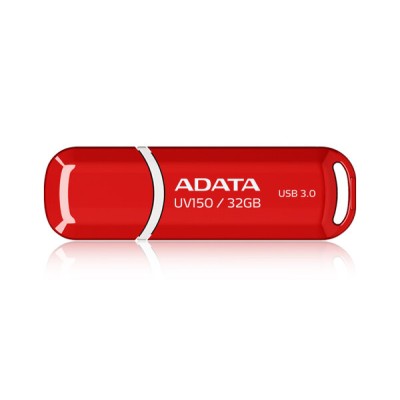
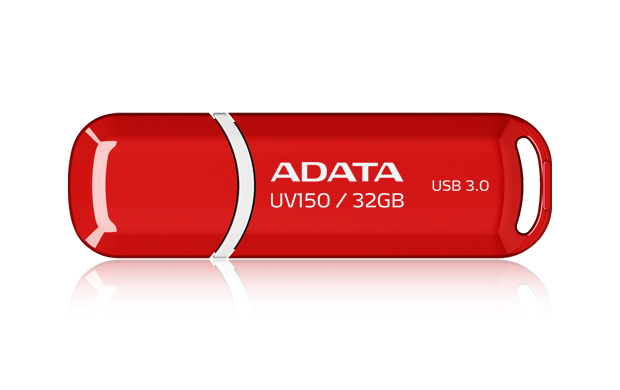
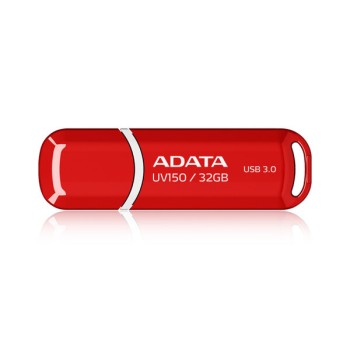
Memoria USB ADATA DashDrive UV150 32GB USB 3.2 Gen 1 Roja Modelo AUV150-32G-RRD
SKU
AUV150-32G-RRD
Memoria USB ADATA DashDrive UV150 de 32GB con USB 3.2 Gen 1 para transferencias ultrarrápidas. Diseño compacto en color rojo, compatible con Windows, Mac y Linux. Ideal para almacenar documentos, fotos y videos.
$109.00
Impuestos: $109.00
Solo 5 piezas disponibles
Entrega estimada
Entrega entre el 04/02/2026 y el 07/02/2026
Costo de envio
Calculado en el checkout
Se ajustara automaticamente con Skydropx
Compra con confianza
- Pago seguro
- MSI con tarjetas participantes
- Factura electronica SAT
Garantia
Garantia incluida segun fabricante
Garantia extendible disponible
Metodos de pago
Metodos disponibles al finalizar la compra
Etiquetas:
memoria usb
, adata
, dashdrive uv150
, 32gb
, usb 3.2
, roja
, almacenamiento
, portatil
, transferencia rapida
, windows
, mac
, linux
, estudiantes
, profesionales
La memoria USB ADATA DashDrive UV150 es la solución perfecta para tus necesidades de almacenamiento portátil. Con 32GB de capacidad y tecnología USB 3.2 Gen 1, disfruta de transferencias de datos hasta 10 veces más rápidas que USB 2.0, ideal para mover archivos grandes como videos HD, presentaciones y proyectos en segundos.Su diseño compacto y ligero de solo 9 gramos te permite llevarla a cualquier lugar sin ocupar espacio. La tapa protectora mantiene el conector USB tipo A seguro de polvo y golpes, mientras que el vibrante color rojo facilita identificarla entre tus pertenencias. Es compatible con los sistemas operativos más populares como Windows, Mac y Linux, funcionando inmediatamente al conectarla gracias a su tecnología plug and play.Perfecta para estudiantes, profesionales y cualquier persona que necesite transportar información de forma segura y eficiente. Certificada con los estándares CE, FCC, VCCI y BSMI, garantizando calidad y durabilidad en cada uso.
Especificaciones
| Desempeño | |
|---|---|
| Capacidad | 32 GB |
| Versión USB | 3.2 Gen 1 (3.1 Gen 1) |
| Interfaz del dispositivo | USB tipo A |
| Conectar y usar (Plug and Play) | Si |
| Sistemas operativos Mac soportados | Si |
| Sistemas operativos Linux soportados | Si |
| Sistemas operativos Windows soportados | Si |
| Diseño | |
| Certificación | CE / FCC / VCCI / BSMI |
| Factor de forma | Tapa |
| Color del producto | Rojo |
| Peso y dimensiones | |
| Peso | 9 g |
| Ancho | 18 mm |
| Altura | 11 mm |
| Profundidad | 58 mm |
**Preguntas Frecuentes (FAQs)**
**1. ¿Necesito instalar algún software o controlador para usar esta memoria USB?**
No. Esta memoria es plug-and-play. Solo conéctala a un puerto USB y tu sistema operativo (Windows, macOS, Linux) la reconocerá automáticamente.
**2. ¿Es compatible con mi computadora o dispositivo?**
Sí, es compatible con cualquier dispositivo que tenga un puerto USB estándar (USB-A). Funciona con Windows, macOS y Linux. Para obtener la velocidad máxima del USB 3.2 Gen 1, debes conectarla a un puerto de color azul (USB 3.0 o superior).
**3. ¿Cómo puedo formatear la memoria USB?**
Puedes formatearla desde tu sistema operativo. En Windows, ve a "Este equipo", haz clic derecho sobre la unidad de la memoria, selecciona "Formatear..." y elige el sistema de archivos (NTFS para solo Windows, exFAT para compatibilidad con Windows y macOS). **ADVERTENCIA:** Formatear borrará todos los datos.
**4. ¿Cuál es la velocidad de transferencia real?**
La velocidad exacta puede variar. Al ser USB 3.2 Gen 1 (antes USB 3.0), es significativamente más rápida que USB 2.0 para transferir archivos grandes. Para especificaciones técnicas detalladas, consulta la ficha del producto en el sitio web del fabricante.
**5. ¿Tiene garantía este producto?**
Sí, los productos ADATA generalmente incluyen una garantía limitada. Para conocer el período exacto y los términos de la garantía, revisa la documentación incluida en el empaque o contacta al soporte de ADATA.
**6. Mi computadora no reconoce la memoria USB, ¿qué hago?**
1. Prueba conectándola a otro puerto USB.
2. Intenta en otra computadora para descartar un problema del puerto.
3. Verifica en el "Administrador de discos" (Windows) o "Utilidad de Discos" (macOS) si la unidad aparece. Si aparece sin asignar, puede necesitar formateo.
**7. ¿Puedo usarla para instalar un sistema operativo (ej. Windows)?**
Sí, es una opción común. Deberás formatearla y usar una herramienta especial (como Rufus o el Media Creation Tool de Microsoft) para hacerla booteable.
**8. ¿Cómo debo cuidar y mantener mi memoria USB?**
Siempre expúlsala de manera segura desde tu sistema operativo antes de desconectarla físicamente. Guárdala en un lugar seco y evita golpes o humedad extrema. No la desconectes mientras se están transfiriendo archivos.
**1. ¿Necesito instalar algún software o controlador para usar esta memoria USB?**
No. Esta memoria es plug-and-play. Solo conéctala a un puerto USB y tu sistema operativo (Windows, macOS, Linux) la reconocerá automáticamente.
**2. ¿Es compatible con mi computadora o dispositivo?**
Sí, es compatible con cualquier dispositivo que tenga un puerto USB estándar (USB-A). Funciona con Windows, macOS y Linux. Para obtener la velocidad máxima del USB 3.2 Gen 1, debes conectarla a un puerto de color azul (USB 3.0 o superior).
**3. ¿Cómo puedo formatear la memoria USB?**
Puedes formatearla desde tu sistema operativo. En Windows, ve a "Este equipo", haz clic derecho sobre la unidad de la memoria, selecciona "Formatear..." y elige el sistema de archivos (NTFS para solo Windows, exFAT para compatibilidad con Windows y macOS). **ADVERTENCIA:** Formatear borrará todos los datos.
**4. ¿Cuál es la velocidad de transferencia real?**
La velocidad exacta puede variar. Al ser USB 3.2 Gen 1 (antes USB 3.0), es significativamente más rápida que USB 2.0 para transferir archivos grandes. Para especificaciones técnicas detalladas, consulta la ficha del producto en el sitio web del fabricante.
**5. ¿Tiene garantía este producto?**
Sí, los productos ADATA generalmente incluyen una garantía limitada. Para conocer el período exacto y los términos de la garantía, revisa la documentación incluida en el empaque o contacta al soporte de ADATA.
**6. Mi computadora no reconoce la memoria USB, ¿qué hago?**
1. Prueba conectándola a otro puerto USB.
2. Intenta en otra computadora para descartar un problema del puerto.
3. Verifica en el "Administrador de discos" (Windows) o "Utilidad de Discos" (macOS) si la unidad aparece. Si aparece sin asignar, puede necesitar formateo.
**7. ¿Puedo usarla para instalar un sistema operativo (ej. Windows)?**
Sí, es una opción común. Deberás formatearla y usar una herramienta especial (como Rufus o el Media Creation Tool de Microsoft) para hacerla booteable.
**8. ¿Cómo debo cuidar y mantener mi memoria USB?**
Siempre expúlsala de manera segura desde tu sistema operativo antes de desconectarla físicamente. Guárdala en un lugar seco y evita golpes o humedad extrema. No la desconectes mientras se están transfiriendo archivos.
**Guía Rápida de Uso**
1. **Localiza un puerto USB** en tu computadora, de preferencia uno de color azul (USB 3.0/3.1/3.2) para máxima velocidad.
2. **Inserta la memoria** (conector metálico hacia arriba) con cuidado hasta que encaje firmemente.
3. **Espera unos segundos** a que tu sistema operativo detecte e instale los controladores necesarios automáticamente.
4. **Accede a tus archivos** abriendo el explorador de archivos (Windows) o Finder (macOS). La memoria aparecerá como una unidad extraíble nueva.
5. **Para copiar archivos**, arrástralos y suéltalos en la carpeta de la memoria USB, o usa Copiar (Ctrl+C) y Pegar (Ctrl+V).
6. **Para expulsar de forma segura** (Windows): haz clic en el icono de "Hardware seguro" en la barra de tareas y selecciona "Expulsar". En macOS, arrastra el icono de la unidad al basurero.
7. **Espera** a que el sistema te notifique que es seguro retirar el dispositivo.
8. **Retira la memoria** suavemente del puerto USB.
9. **Guárdala** en un lugar seguro usando su tapa para proteger el conector.
1. **Localiza un puerto USB** en tu computadora, de preferencia uno de color azul (USB 3.0/3.1/3.2) para máxima velocidad.
2. **Inserta la memoria** (conector metálico hacia arriba) con cuidado hasta que encaje firmemente.
3. **Espera unos segundos** a que tu sistema operativo detecte e instale los controladores necesarios automáticamente.
4. **Accede a tus archivos** abriendo el explorador de archivos (Windows) o Finder (macOS). La memoria aparecerá como una unidad extraíble nueva.
5. **Para copiar archivos**, arrástralos y suéltalos en la carpeta de la memoria USB, o usa Copiar (Ctrl+C) y Pegar (Ctrl+V).
6. **Para expulsar de forma segura** (Windows): haz clic en el icono de "Hardware seguro" en la barra de tareas y selecciona "Expulsar". En macOS, arrastra el icono de la unidad al basurero.
7. **Espera** a que el sistema te notifique que es seguro retirar el dispositivo.
8. **Retira la memoria** suavemente del puerto USB.
9. **Guárdala** en un lugar seguro usando su tapa para proteger el conector.


