Documentacion del producto
Documentacion disponible proximamente
- PDFs
- Fichas tecnicas
- Manuales
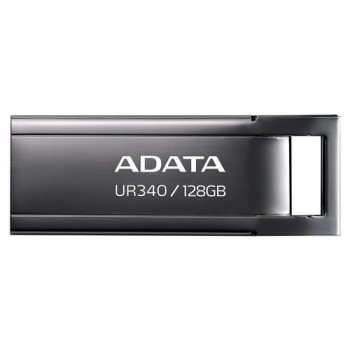
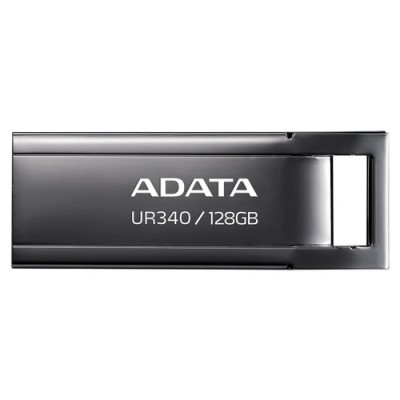
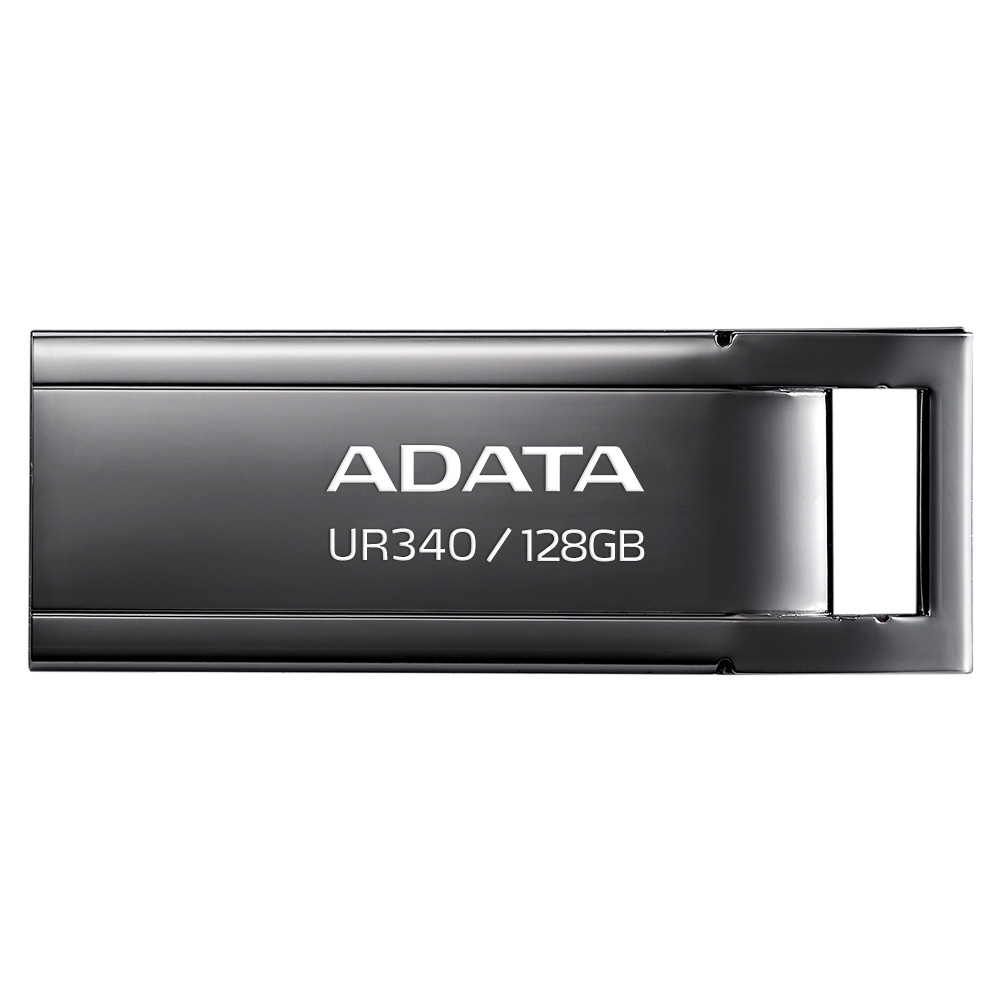
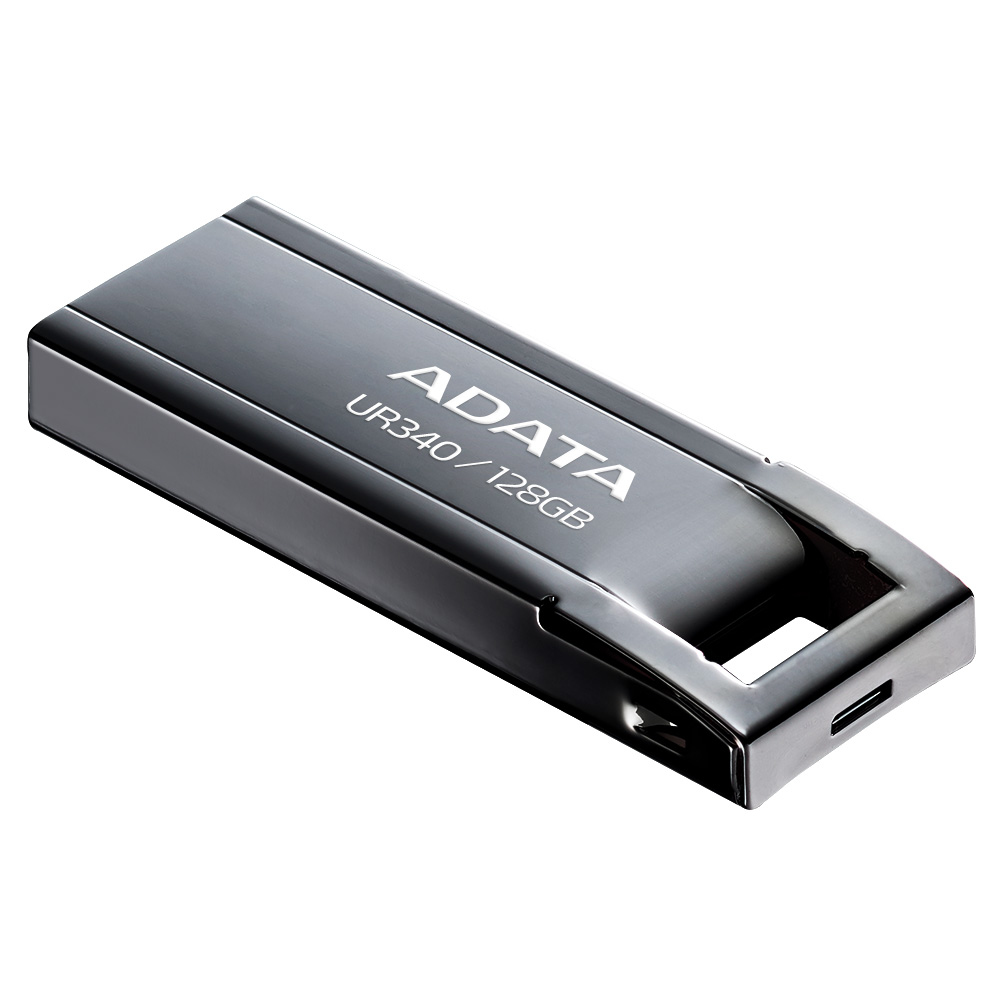
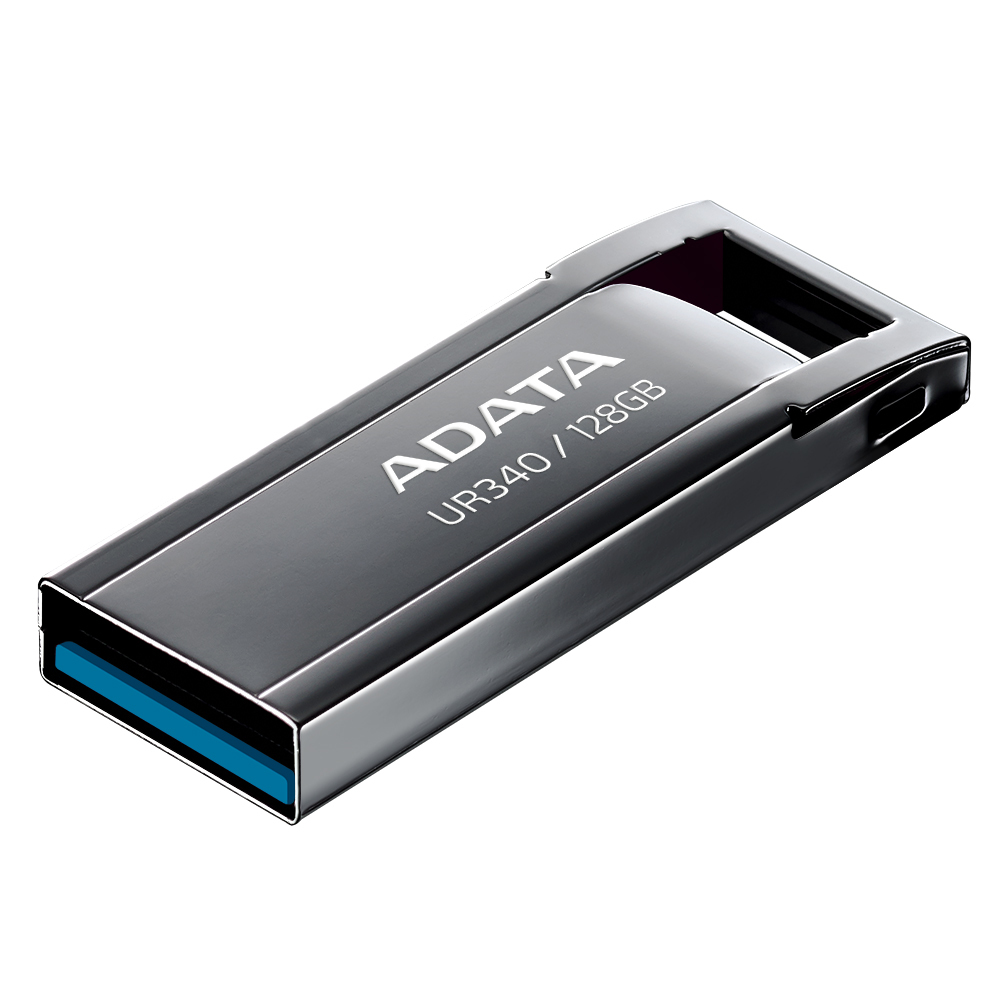
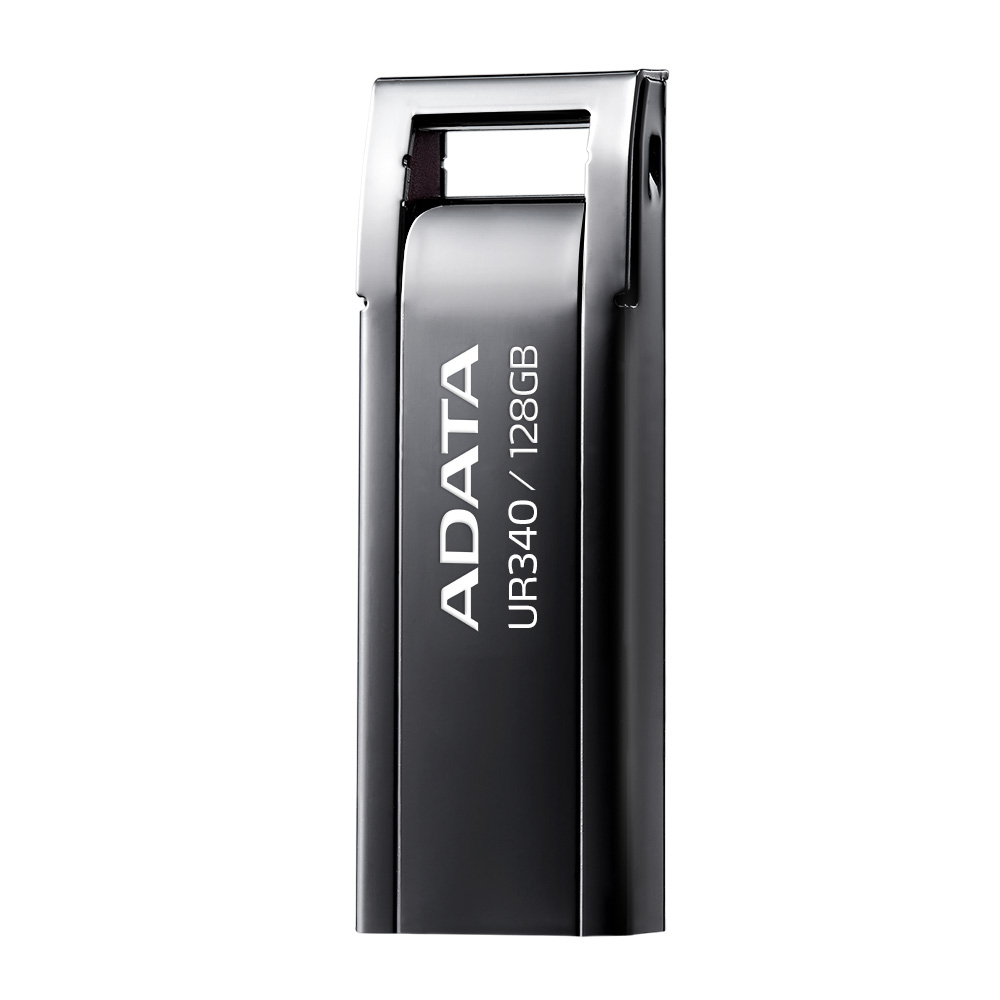
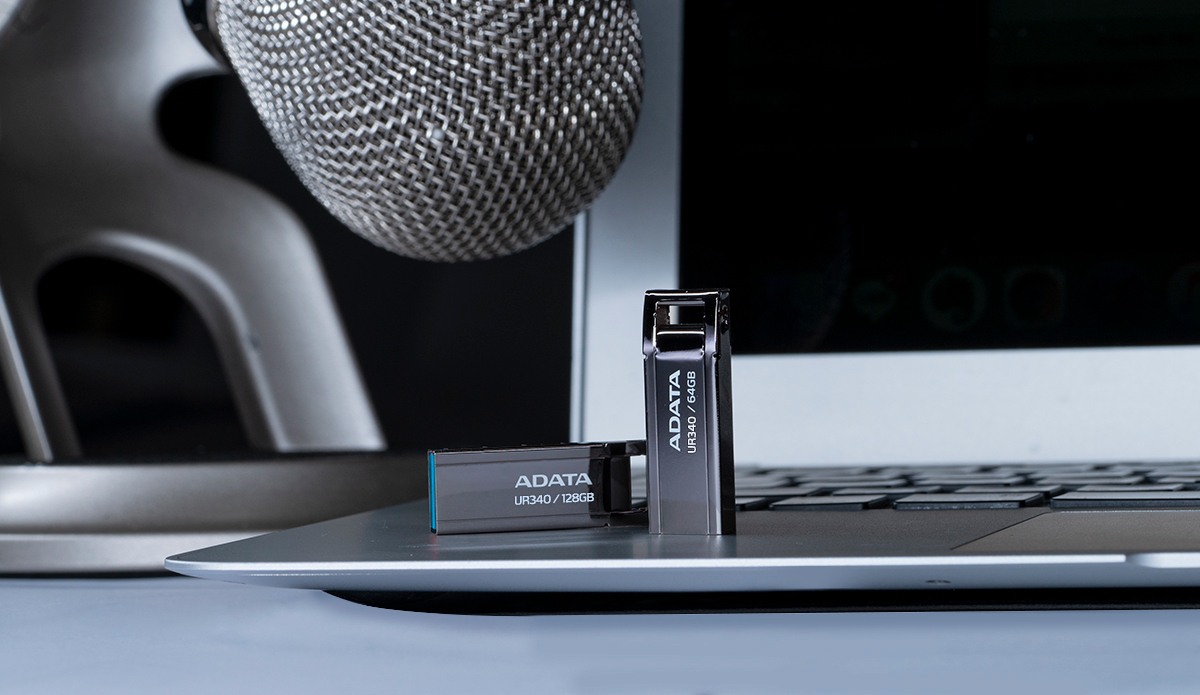
Memoria USB ADATA Royal UR340 128GB USB 3.2 Negro Modelo AROY-UR340-128GBK
SKU
AROY-UR340-128GBK
Almacena hasta 128GB con velocidad USB 3.2 de 100 MB/s. Diseño metálico negro con tapa protectora, compatible con Windows, Mac y Linux. Ideal para transferir archivos rápidamente.
$169.00
Impuestos: $169.00
Solo 5 piezas disponibles
Entrega estimada
Entrega entre el 04/02/2026 y el 07/02/2026
Costo de envio
Calculado en el checkout
Se ajustara automaticamente con Skydropx
Compra con confianza
- Pago seguro
- MSI con tarjetas participantes
- Factura electronica SAT
Garantia
Garantia incluida segun fabricante
Garantia extendible disponible
Metodos de pago
Metodos disponibles al finalizar la compra
Etiquetas:
memoria usb
, adata
, 128gb
, usb 3.2
, negro
, almacenamiento
, portatil
, transferencia rapida
, royal ur340
, metal
, tapa
, windows
, mac
, linux
La memoria USB ADATA Royal UR340 de 128GB te ofrece un almacenamiento confiable y rápido para tus archivos más importantes. Con tecnología USB 3.2 Gen 2, alcanza velocidades de lectura de hasta 100 MB/s, permitiéndote transferir documentos, fotos, videos y música en segundos. Su diseño compacto en color negro con cubierta metálica y tapa protectora garantiza durabilidad y portabilidad, pesando solo 4 gramos para llevarla a cualquier lugar. Compatible con sistemas operativos como Windows Vista hasta 11, Mac OS X 10.6 o posterior y Linux kernel 2.6, es perfecta para estudiantes, profesionales y cualquier usuario que necesite almacenamiento extra. Conecta fácilmente a puertos USB tipo A y disfruta de un rendimiento eficiente en tu día a día.
Especificaciones
| Contenido del empaque | |
|---|---|
| Cantidad por paquete | 1 pieza(s) |
| Desempeño | |
| Capacidad | 128 GB |
| Versión USB | 3.2 Gen 2 (3.1 Gen 2) |
| Velocidad de lectura | 100 MB/s |
| Interfaz del dispositivo | USB tipo A |
| Sistemas operativos compatibles | Windows Vista, 7, 8, 8.1, 10, 11, Mac OS X 10.6 or later, Linux kernel 2.6 |
| Diseño | |
| Factor de forma | Tapa |
| Color del producto | Negro |
| Material de la cubierta | Metal |
| Peso y dimensiones | |
| Peso | 4 g |
| Ancho | 12.2 mm |
| Altura | 4.6 mm |
| Profundidad | 34.8 mm |
1. ¿Es compatible con mi computadora con puerto USB-C?
Respuesta: Esta memoria tiene conector USB-A estándar. Para usarla en un puerto USB-C, necesitarás un adaptador o hub USB-C a USB-A.
2. ¿Funciona con sistemas operativos como Windows 11 o macOS Ventura?
Respuesta: Sí, es compatible con Windows 7/8/10/11 y macOS X 10.6 o superior. No requiere instalación de drivers adicionales en la mayoría de los casos.
3. ¿Cómo puedo formatearla si tengo problemas o quiero cambiar el sistema de archivos?
Respuesta: Conéctala a tu PC, ve a 'Este equipo', haz clic derecho sobre la unidad, selecciona 'Formatear' y elige el sistema de archivos (exFAT para compatibilidad entre Windows y Mac, NTFS solo para Windows). ¡Copia tus datos antes, ya que esto los borrará!
4. ¿Cuál es la velocidad real de transferencia que puedo esperar?
Respuesta: El fabricante indica velocidades de hasta 100 MB/s de lectura. La velocidad de escritura puede ser menor y variar según el tipo de archivos y el puerto USB de tu computadora (funciona mejor en puertos USB 3.0/3.1/3.2).
5. ¿Trae algún software de seguridad o cifrado incluido?
Respuesta: No, este modelo es una memoria de almacenamiento estándar. Para proteger archivos confidenciales, deberás usar software de cifrado de terceros o proteger con contraseña los archivos comprimidos.
6. ¿Qué debo hacer si mi computadora no la reconoce?
Respuesta: Prueba estos pasos: 1) Conéctala a otro puerto USB. 2) Prueba en otra computadora. 3) Verifica en 'Administración de discos' (Windows) o 'Utilidad de Discos' (Mac) si aparece la unidad. Si persiste el problema, podría estar dañada.
7. ¿Cuál es la garantía y cómo la hago válida?
Respuesta: El producto incluye garantía del fabricante. Para hacerla válida, conserva tu ticket o factura de compra y contacta al soporte de ADATA o al punto de venta donde la adquiriste, según sus políticas.
8. ¿Puedo usarla para instalar un sistema operativo (ej. Windows) o arrancar mi PC?
Respuesta: Sí, puedes crear una memoria USB de arranque usando herramientas como Rufus (Windows) o 'Utilidad de Discos' (Mac). Asegúrate de formatearla correctamente para este propósito.
9. ¿Requiere una extracción segura antes de desconectarla?
Respuesta: Sí, es muy recomendable. En Windows, usa la opción 'Expulsar' en la bandeja del sistema. En Mac, arrastra el icono a la papelera. Esto previene la corrupción de datos.
Respuesta: Esta memoria tiene conector USB-A estándar. Para usarla en un puerto USB-C, necesitarás un adaptador o hub USB-C a USB-A.
2. ¿Funciona con sistemas operativos como Windows 11 o macOS Ventura?
Respuesta: Sí, es compatible con Windows 7/8/10/11 y macOS X 10.6 o superior. No requiere instalación de drivers adicionales en la mayoría de los casos.
3. ¿Cómo puedo formatearla si tengo problemas o quiero cambiar el sistema de archivos?
Respuesta: Conéctala a tu PC, ve a 'Este equipo', haz clic derecho sobre la unidad, selecciona 'Formatear' y elige el sistema de archivos (exFAT para compatibilidad entre Windows y Mac, NTFS solo para Windows). ¡Copia tus datos antes, ya que esto los borrará!
4. ¿Cuál es la velocidad real de transferencia que puedo esperar?
Respuesta: El fabricante indica velocidades de hasta 100 MB/s de lectura. La velocidad de escritura puede ser menor y variar según el tipo de archivos y el puerto USB de tu computadora (funciona mejor en puertos USB 3.0/3.1/3.2).
5. ¿Trae algún software de seguridad o cifrado incluido?
Respuesta: No, este modelo es una memoria de almacenamiento estándar. Para proteger archivos confidenciales, deberás usar software de cifrado de terceros o proteger con contraseña los archivos comprimidos.
6. ¿Qué debo hacer si mi computadora no la reconoce?
Respuesta: Prueba estos pasos: 1) Conéctala a otro puerto USB. 2) Prueba en otra computadora. 3) Verifica en 'Administración de discos' (Windows) o 'Utilidad de Discos' (Mac) si aparece la unidad. Si persiste el problema, podría estar dañada.
7. ¿Cuál es la garantía y cómo la hago válida?
Respuesta: El producto incluye garantía del fabricante. Para hacerla válida, conserva tu ticket o factura de compra y contacta al soporte de ADATA o al punto de venta donde la adquiriste, según sus políticas.
8. ¿Puedo usarla para instalar un sistema operativo (ej. Windows) o arrancar mi PC?
Respuesta: Sí, puedes crear una memoria USB de arranque usando herramientas como Rufus (Windows) o 'Utilidad de Discos' (Mac). Asegúrate de formatearla correctamente para este propósito.
9. ¿Requiere una extracción segura antes de desconectarla?
Respuesta: Sí, es muy recomendable. En Windows, usa la opción 'Expulsar' en la bandeja del sistema. En Mac, arrastra el icono a la papelera. Esto previene la corrupción de datos.
Guía de uso rápida para tu memoria ADATA UR340:
1. Conecta la memoria a un puerto USB disponible de tu computadora.
2. Espera a que el sistema operativo la detecte e instale los controladores necesarios (automático).
3. Abre el explorador de archivos (Windows) o Finder (Mac) para ver la nueva unidad extraíble.
4. Para guardar archivos, arrástralos y suéltalos en la unidad, o usa 'Copiar' y 'Pegar'.
5. Para transferir desde la memoria a tu PC, abre la unidad, selecciona los archivos y cópialos a la carpeta deseada.
6. Cuando termines, asegúrate de que no haya transferencias en curso.
7. En Windows, haz clic en el icono 'Quitar hardware con seguridad' en la bandeja y selecciona expulsar tu memoria ADATA. En Mac, arrastra el icono de la unidad al basurero.
8. Espera a que el sistema te indique que es seguro retirar el dispositivo.
9. Saca la memoria del puerto USB con cuidado.
10. Guárdala en un lugar seco y fresco, lejos de campos magnéticos fuertes o calor excesivo.
Nota: Para especificaciones técnicas detalladas, consulta la ficha del producto en el sitio web del fabricante.
1. Conecta la memoria a un puerto USB disponible de tu computadora.
2. Espera a que el sistema operativo la detecte e instale los controladores necesarios (automático).
3. Abre el explorador de archivos (Windows) o Finder (Mac) para ver la nueva unidad extraíble.
4. Para guardar archivos, arrástralos y suéltalos en la unidad, o usa 'Copiar' y 'Pegar'.
5. Para transferir desde la memoria a tu PC, abre la unidad, selecciona los archivos y cópialos a la carpeta deseada.
6. Cuando termines, asegúrate de que no haya transferencias en curso.
7. En Windows, haz clic en el icono 'Quitar hardware con seguridad' en la bandeja y selecciona expulsar tu memoria ADATA. En Mac, arrastra el icono de la unidad al basurero.
8. Espera a que el sistema te indique que es seguro retirar el dispositivo.
9. Saca la memoria del puerto USB con cuidado.
10. Guárdala en un lugar seco y fresco, lejos de campos magnéticos fuertes o calor excesivo.
Nota: Para especificaciones técnicas detalladas, consulta la ficha del producto en el sitio web del fabricante.