
Documentacion del producto
Documentacion disponible proximamente
- PDFs
- Fichas tecnicas
- Manuales
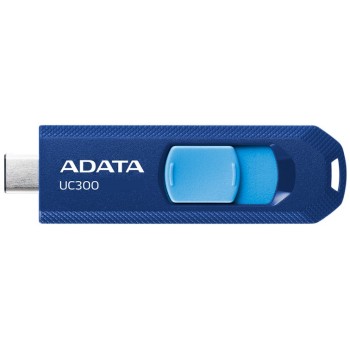
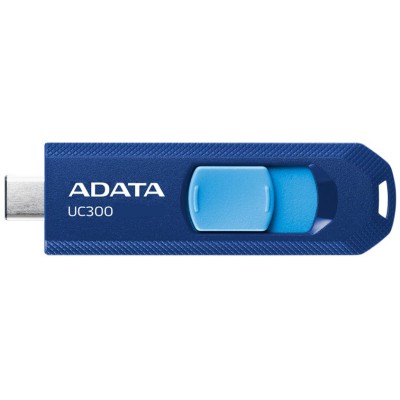
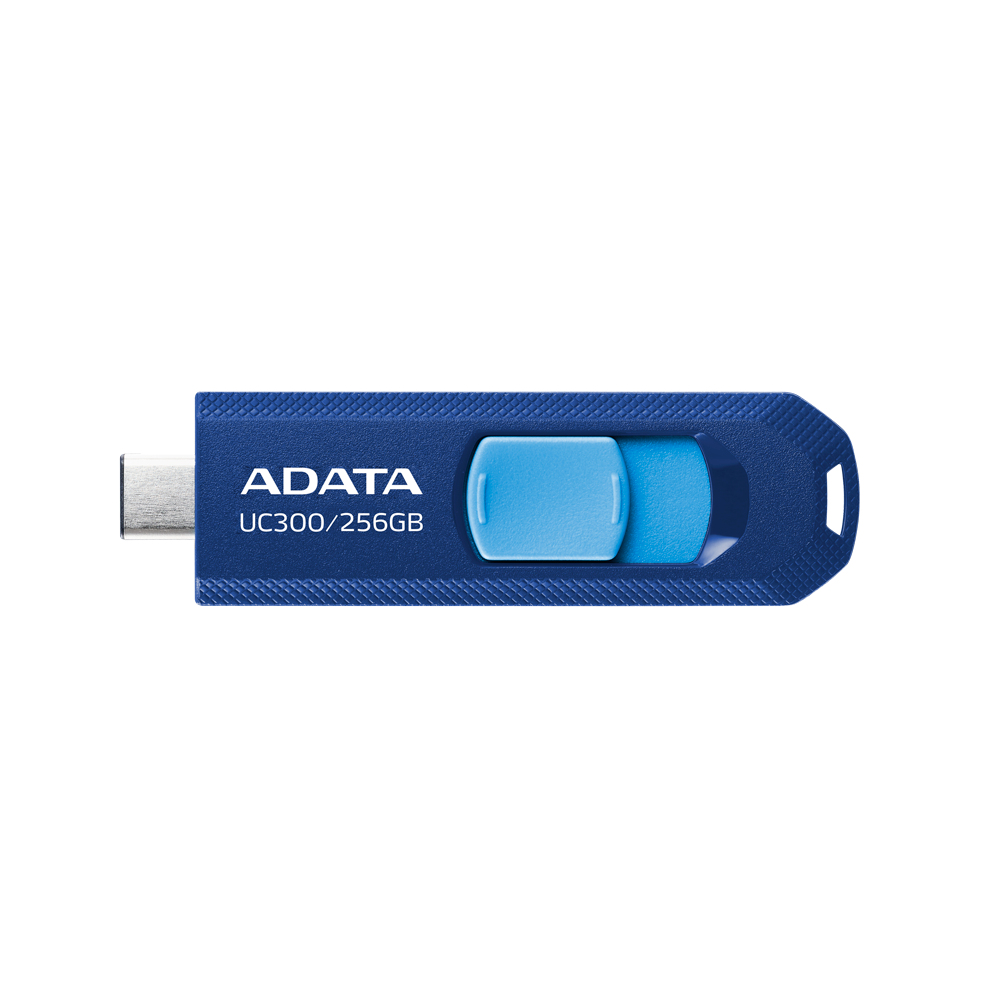
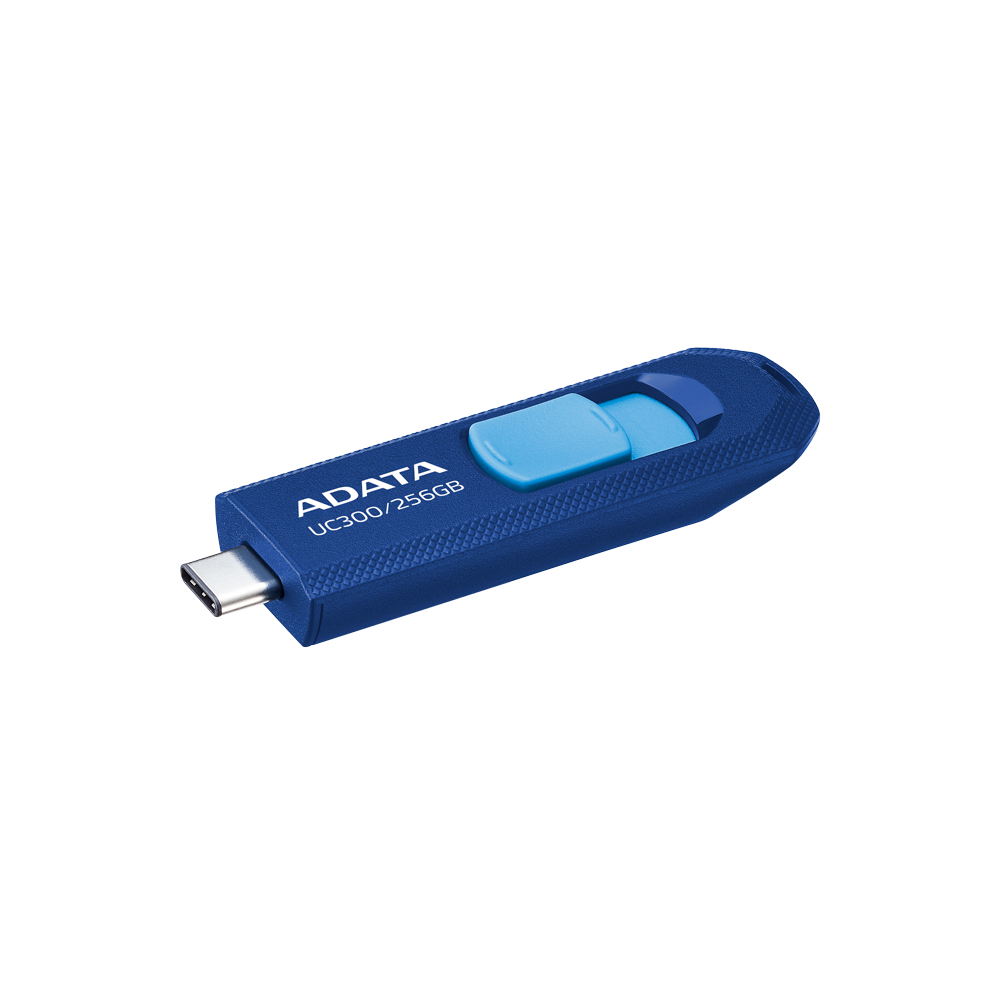
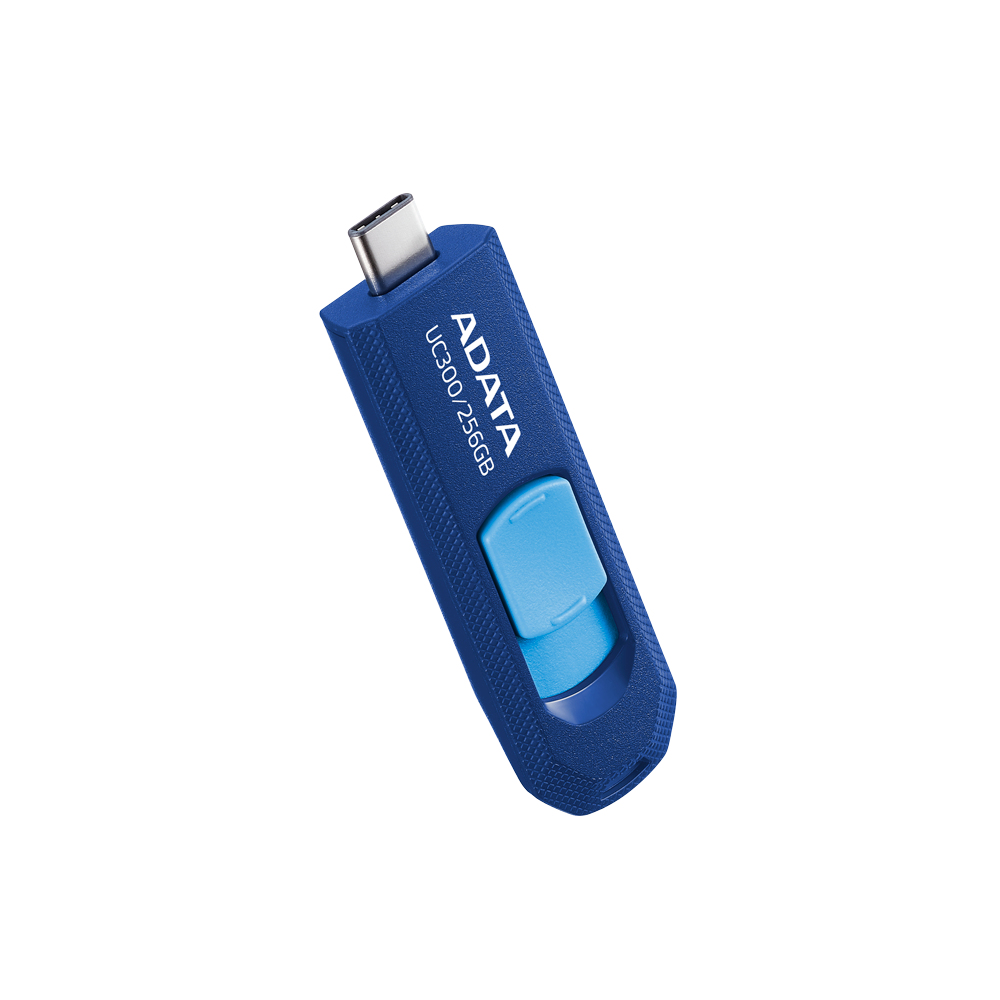
Memoria USB ADATA UC300 256GB USB-C Azul - ACHO-UC300-256G-RNB/BU
SKU
ACHO-UC300-256G-RNB/BU
Memoria USB ADATA UC300 de 256GB con conexión USB-C, ideal para transferir archivos rápidamente entre dispositivos. Compatible con Windows, Mac, Linux, Android e iOS, perfecta para uso personal y profesional.
$349.00
Impuestos: $349.00
Solo 1 piezas disponibles
Entrega estimada
Entrega entre el 04/02/2026 y el 07/02/2026
Costo de envio
Calculado en el checkout
Se ajustara automaticamente con Skydropx
Compra con confianza
- Pago seguro
- MSI con tarjetas participantes
- Factura electronica SAT
Garantia
Garantia incluida segun fabricante
Garantia extendible disponible
Metodos de pago
Metodos disponibles al finalizar la compra
Etiquetas:
memoria usb
, adata
, 256gb
, usb-c
, almacenamiento
, portátil
, azul
, uc300
, transferencia rápida
, compatible multiplataforma
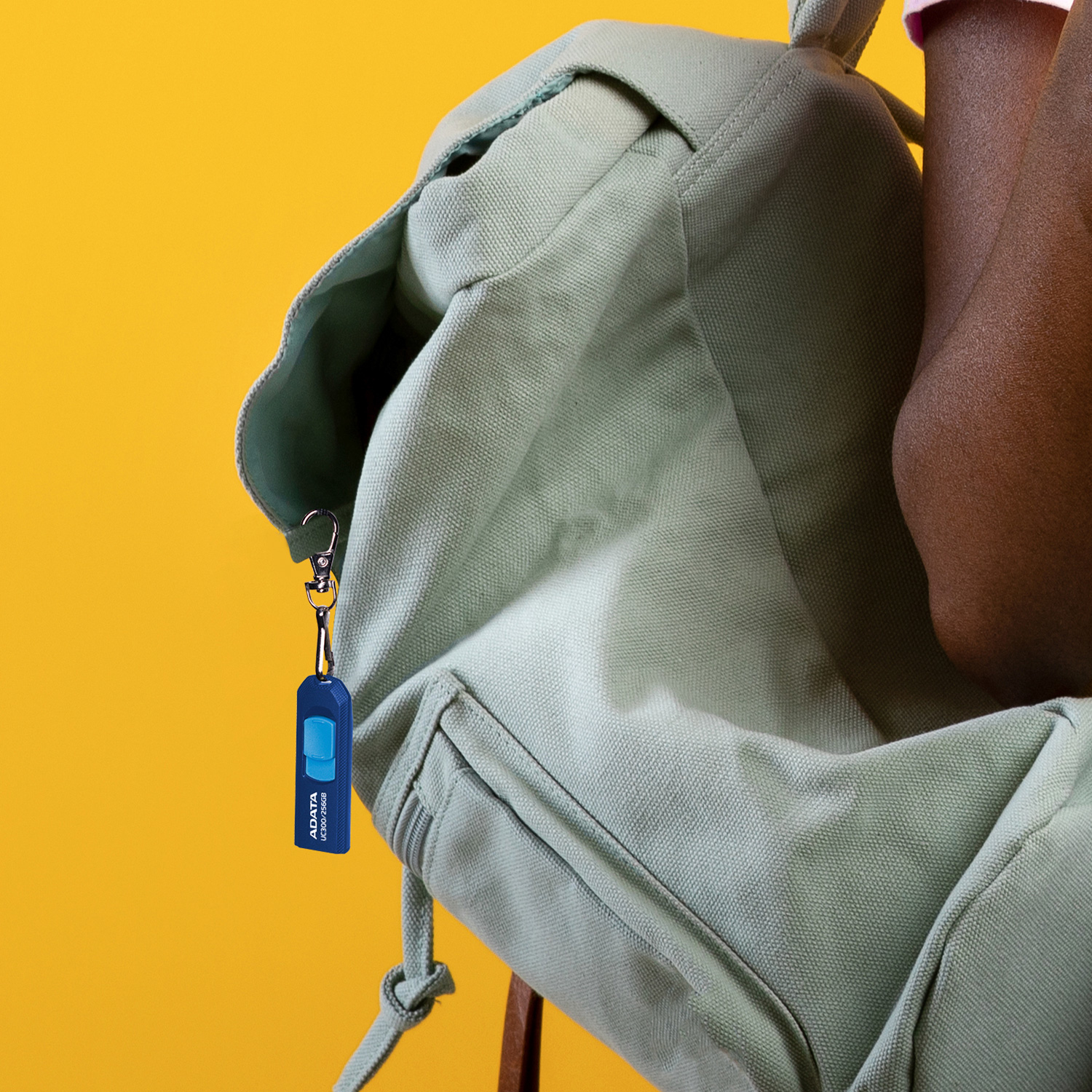
La memoria USB ADATA UC300 de 256GB te ofrece un almacenamiento confiable y portátil con conexión USB-C, permitiendo velocidades de lectura de hasta 100 MB/s. Su diseño deslizante y color azul la hacen fácil de transportar y usar en cualquier momento.Compatible con una amplia gama de sistemas operativos, incluyendo Windows, Mac, Linux, Android e iOS, es ideal para estudiantes, profesionales y cualquier persona que necesite guardar y transferir documentos, fotos, videos y más. Con solo 7 gramos de peso y dimensiones compactas, cabe en cualquier bolsillo o mochila.Disfruta de la practicidad de conectar y usar sin necesidad de drivers adicionales, y aprovecha su capacidad para respaldar tus archivos importantes o llevar tu contenido favorito a donde vayas.
Especificaciones
| Contenido del empaque | |
|---|---|
| Cantidad por paquete | 1 pieza(s) |
| Desempeño | |
| Capacidad | 256 GB |
| Versión USB | 3.2 Gen 1 (3.1 Gen 1) |
| Compatible con Mac | Si |
| Velocidad de lectura | 100 MB/s |
| Interfaz del dispositivo | USB Tipo C |
| Conectar y usar (Plug and Play) | Si |
| Sistemas operativos Mac soportados | Mac OS X 10.6 Snow Leopard, Mac OS X 10.7 Lion, Mac OS X 10.7.5 Lion, Mac OS X 10.8 Mountain Lion, Mac OS X 10.9 Mavericks, Mac OS X 11.0 Big Sur, Mac OS X 12.0 Monterey, Mac OS X 13.0 Ventura, Mac OS X 14.0 Sonoma |
| Sistemas operativos Linux soportados | Si |
| Sistemas operativos Windows soportados | Windows 10, Windows 11, Windows 7, Windows 8, Windows 8.1, Windows Vista |
| Sistemas operativos móviles soportados | Android, iOS |
| Diseño | |
| Factor de forma | Deslizar |
| Color del producto | Azul |
| Material de la cubierta | Plástico |
| Peso y dimensiones | |
| Peso | 7 g |
| Ancho | 20 mm |
| Altura | 10 mm |
| Profundidad | 63 mm |
**Preguntas Frecuentes (FAQs)**
**1. ¿Es compatible con mi teléfono Android o iPhone?**
Sí. Esta memoria tiene conector USB-C, por lo que es compatible directamente con la mayoría de teléfonos Android modernos. Para iPhone (iOS), necesitarás un adaptador de Lightning a USB-C (no incluido).
**2. ¿Funciona con mi computadora que solo tiene puertos USB-A tradicionales?**
Sí, pero necesitarás un adaptador o cable de USB-C a USB-A (no incluido), ya que este modelo solo trae el conector USB-C.
**3. ¿Necesito instalar algún software o controlador para usarla?**
No. Es una memoria de almacenamiento "plug & play". Solo conéctala a un puerto compatible y tu sistema operativo (Windows, Mac, Android) la reconocerá automáticamente.
**4. ¿Qué velocidad de transferencia puedo esperar?**
Según la ficha del producto, tiene una velocidad de lectura de hasta 100 MB/s. La velocidad de escritura puede ser menor. Para detalles técnicos exactos, consulta la ficha técnica oficial de ADATA.
**5. ¿Cómo la formateo y qué sistema de archivos debo usar?**
Puedes formatearla desde tu computadora. Para máxima compatibilidad entre Windows, Mac y dispositivos móviles, se recomienda el sistema de archivos exFAT (especialmente para archivos de más de 4GB).
**6. ¿Tiene algún software de seguridad o cifrado incluido?**
La descripción no menciona software de seguridad incluido. Para proteger datos sensibles, se recomienda usar software de cifrado de terceros o archivos con contraseña.
**7. ¿Cuál es la garantía y dónde puedo obtener soporte?**
La garantía la otorga el fabricante, ADATA. Conserva tu ticket de compra. Para reclamar la garantía o soporte técnico, contacta directamente al fabricante o al punto de venta donde la adquiriste.
**8. Mi dispositivo no la reconoce, ¿qué hago?**
Primero, prueba a conectarla a otro puerto o dispositivo. Asegúrate de que el conector USB-C esté bien insertado. Si el problema persiste, intenta formatearla en una computadora. Si sigue sin funcionar, podría ser un defecto de fábrica.
**9. ¿Puedo usarla para instalar un sistema operativo o arrancar mi PC?**
Sí, es posible crear una unidad de arranque (booteable) con ella, por ejemplo, para instalar Windows o Linux. Necesitarás un software especial (como Rufus o Etcher) para prepararla.
**1. ¿Es compatible con mi teléfono Android o iPhone?**
Sí. Esta memoria tiene conector USB-C, por lo que es compatible directamente con la mayoría de teléfonos Android modernos. Para iPhone (iOS), necesitarás un adaptador de Lightning a USB-C (no incluido).
**2. ¿Funciona con mi computadora que solo tiene puertos USB-A tradicionales?**
Sí, pero necesitarás un adaptador o cable de USB-C a USB-A (no incluido), ya que este modelo solo trae el conector USB-C.
**3. ¿Necesito instalar algún software o controlador para usarla?**
No. Es una memoria de almacenamiento "plug & play". Solo conéctala a un puerto compatible y tu sistema operativo (Windows, Mac, Android) la reconocerá automáticamente.
**4. ¿Qué velocidad de transferencia puedo esperar?**
Según la ficha del producto, tiene una velocidad de lectura de hasta 100 MB/s. La velocidad de escritura puede ser menor. Para detalles técnicos exactos, consulta la ficha técnica oficial de ADATA.
**5. ¿Cómo la formateo y qué sistema de archivos debo usar?**
Puedes formatearla desde tu computadora. Para máxima compatibilidad entre Windows, Mac y dispositivos móviles, se recomienda el sistema de archivos exFAT (especialmente para archivos de más de 4GB).
**6. ¿Tiene algún software de seguridad o cifrado incluido?**
La descripción no menciona software de seguridad incluido. Para proteger datos sensibles, se recomienda usar software de cifrado de terceros o archivos con contraseña.
**7. ¿Cuál es la garantía y dónde puedo obtener soporte?**
La garantía la otorga el fabricante, ADATA. Conserva tu ticket de compra. Para reclamar la garantía o soporte técnico, contacta directamente al fabricante o al punto de venta donde la adquiriste.
**8. Mi dispositivo no la reconoce, ¿qué hago?**
Primero, prueba a conectarla a otro puerto o dispositivo. Asegúrate de que el conector USB-C esté bien insertado. Si el problema persiste, intenta formatearla en una computadora. Si sigue sin funcionar, podría ser un defecto de fábrica.
**9. ¿Puedo usarla para instalar un sistema operativo o arrancar mi PC?**
Sí, es posible crear una unidad de arranque (booteable) con ella, por ejemplo, para instalar Windows o Linux. Necesitarás un software especial (como Rufus o Etcher) para prepararla.
**Guía Rápida de Uso**
1. **Conexión:** Conecta el extremo USB-C de la memoria directamente a un puerto USB-C de tu dispositivo (computadora, teléfono Android, tablet).
2. **Adaptador (si es necesario):** Si tu dispositivo solo tiene puerto USB-A (el rectangular tradicional), usa un adaptador o cable de USB-C a USB-A.
3. **Reconocimiento:** Tu sistema operativo detectará la unidad automáticamente. En computadoras, aparecerá una nueva unidad en "Este equipo" (Windows) o en el escritorio (Mac).
4. **Transferir Archivos:** Abre la unidad y arrastra o copia y pega tus archivos (documentos, fotos, música, videos) hacia o desde ella.
5. **Expulsión Segura (PC/Mac):** Antes de desconectarla físicamente, haz clic en el icono de "Expulsar hardware con seguridad" en la barra de tareas (Windows) o arrastra el icono de la unidad a la papelera (Mac) para evitar corrupción de datos.
6. **Expulsión en Android:** Ve a Ajustes > Almacenamiento, selecciona la memoria USB y pulsa "Expulsar".
7. **Desconexión:** Una vez que el sistema indique que es seguro, puedes retirar la memoria del puerto.
8. **Mantenimiento:** Guárdala en un lugar seco y evita golpes o temperaturas extremas. No la desconectes mientras se están transfiriendo archivos.
9. **Formateo (Opcional):** Si necesitas borrarla por completo o cambiar su formato, ve a "Administración de discos" (Windows) o "Utilidad de Discos" (Mac) y selecciona la opción "Formatear". ¡Copia tus datos antes, ya que esto los borrará todos!
1. **Conexión:** Conecta el extremo USB-C de la memoria directamente a un puerto USB-C de tu dispositivo (computadora, teléfono Android, tablet).
2. **Adaptador (si es necesario):** Si tu dispositivo solo tiene puerto USB-A (el rectangular tradicional), usa un adaptador o cable de USB-C a USB-A.
3. **Reconocimiento:** Tu sistema operativo detectará la unidad automáticamente. En computadoras, aparecerá una nueva unidad en "Este equipo" (Windows) o en el escritorio (Mac).
4. **Transferir Archivos:** Abre la unidad y arrastra o copia y pega tus archivos (documentos, fotos, música, videos) hacia o desde ella.
5. **Expulsión Segura (PC/Mac):** Antes de desconectarla físicamente, haz clic en el icono de "Expulsar hardware con seguridad" en la barra de tareas (Windows) o arrastra el icono de la unidad a la papelera (Mac) para evitar corrupción de datos.
6. **Expulsión en Android:** Ve a Ajustes > Almacenamiento, selecciona la memoria USB y pulsa "Expulsar".
7. **Desconexión:** Una vez que el sistema indique que es seguro, puedes retirar la memoria del puerto.
8. **Mantenimiento:** Guárdala en un lugar seco y evita golpes o temperaturas extremas. No la desconectes mientras se están transfiriendo archivos.
9. **Formateo (Opcional):** Si necesitas borrarla por completo o cambiar su formato, ve a "Administración de discos" (Windows) o "Utilidad de Discos" (Mac) y selecciona la opción "Formatear". ¡Copia tus datos antes, ya que esto los borrará todos!