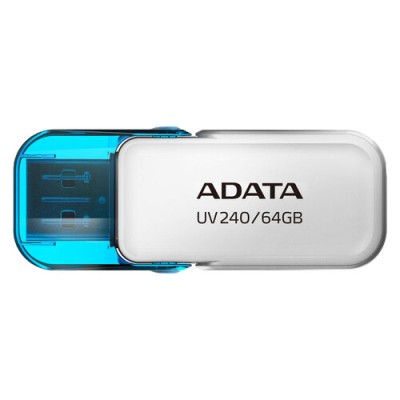
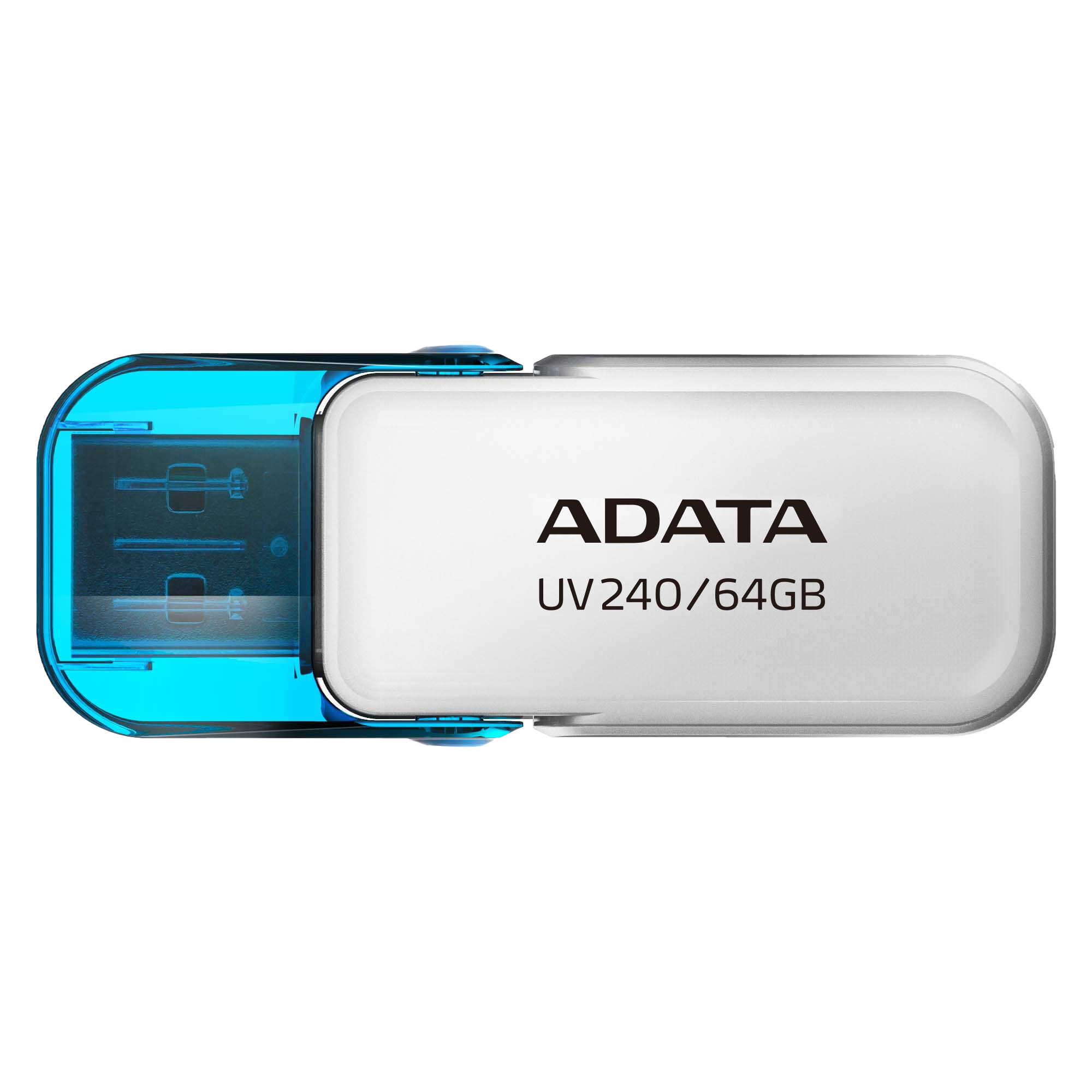
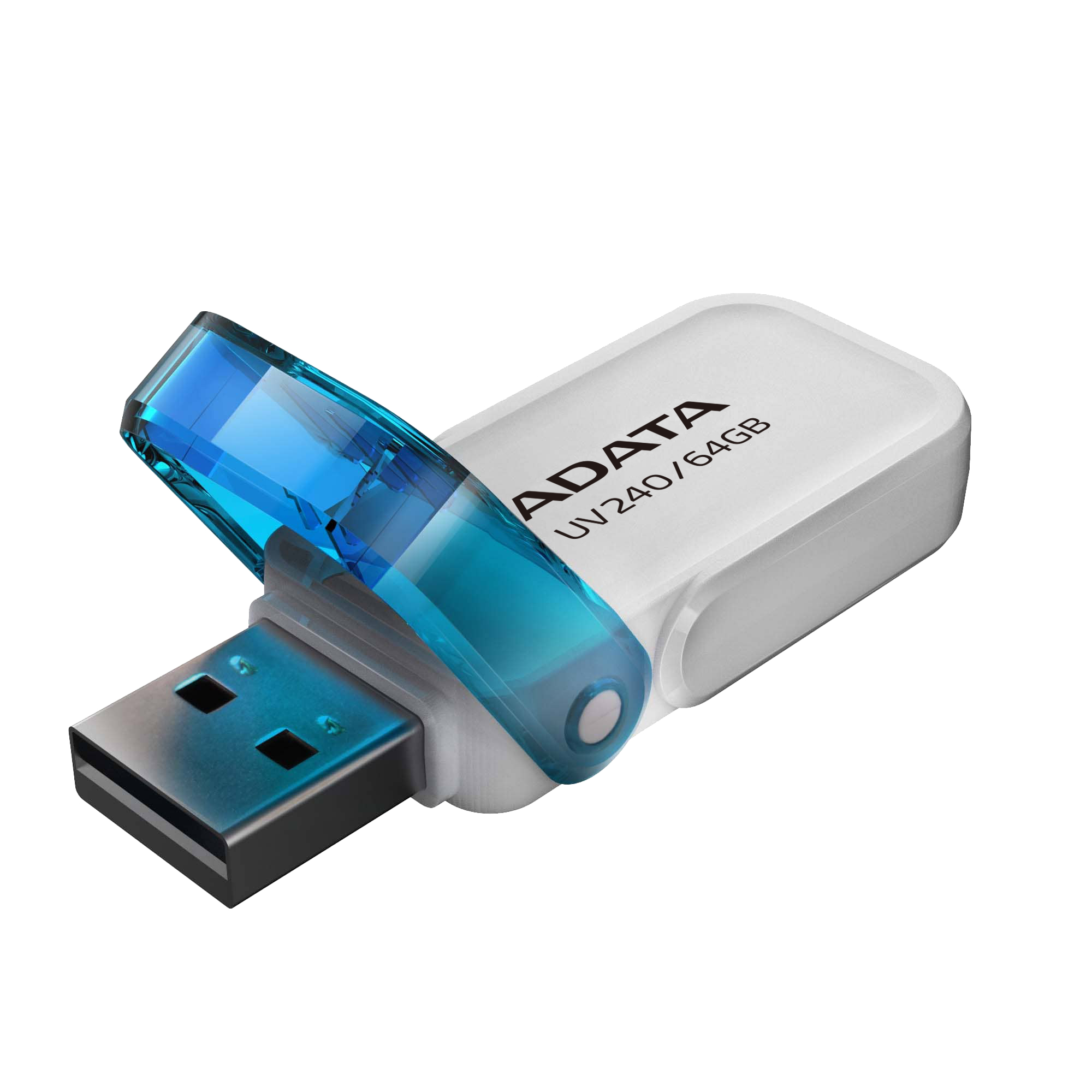
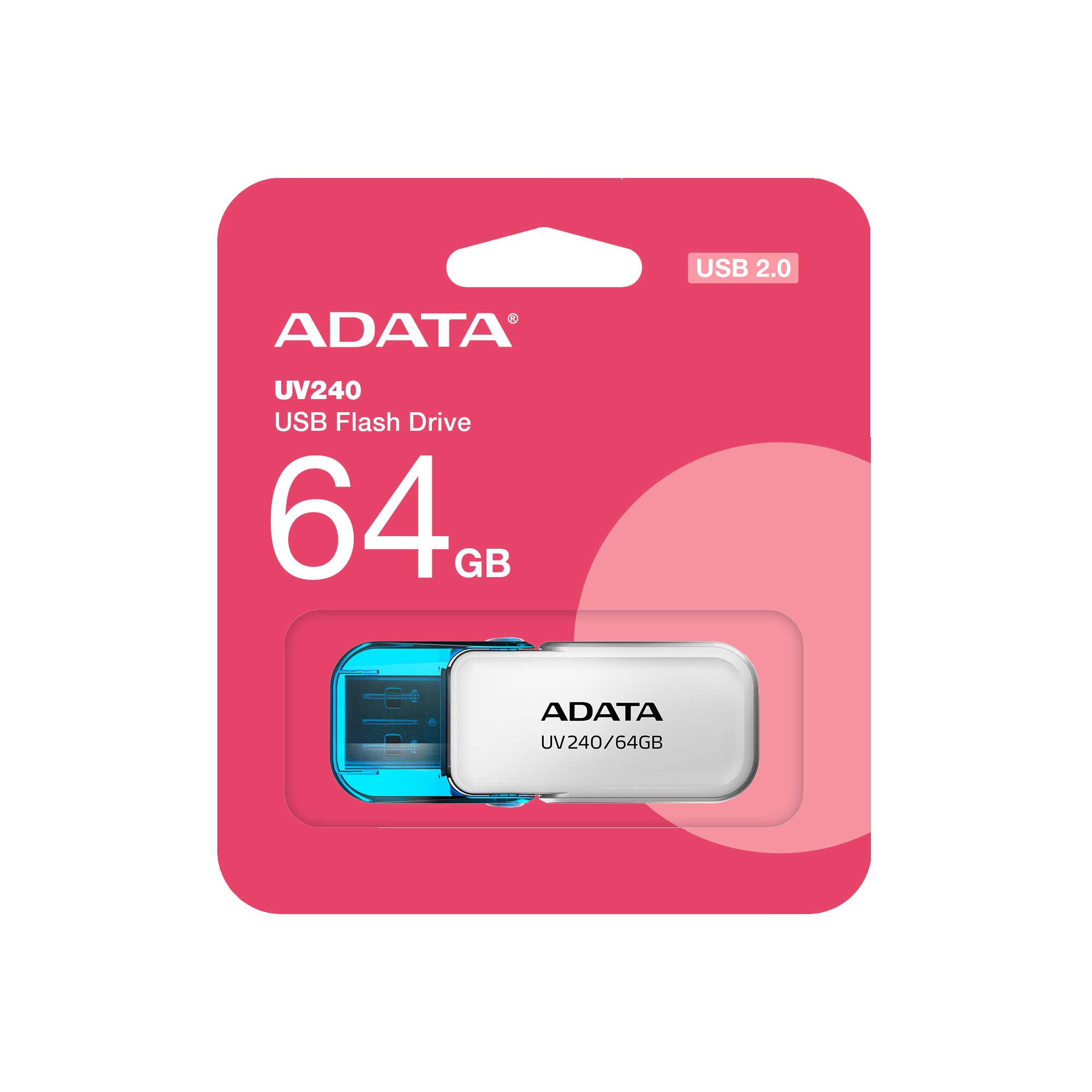
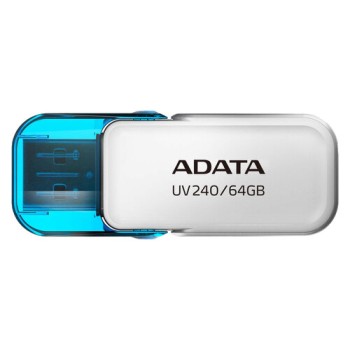
Memoria USB ADATA UV240 64GB USB 2.0 Blanco Modelo AUV240-64G-RWH
SKU
AUV240-64G-RWH
Memoria USB ADATA UV240 de 64GB con interfaz USB 2.0 en color blanco. Perfecta para almacenar y transferir archivos con garantía de 5 años y diseño compacto con montaje para correa.
$119.00
Impuestos: $119.00
Solo 3 piezas disponibles
Entrega estimada
Entrega entre el 04/02/2026 y el 07/02/2026
Costo de envio
Calculado en el checkout
Se ajustara automaticamente con Skydropx
Compra con confianza
- Pago seguro
- MSI con tarjetas participantes
- Factura electronica SAT
Garantia
Garantia incluida segun fabricante
Garantia extendible disponible
Metodos de pago
Metodos disponibles al finalizar la compra
Etiquetas:
memoria usb
, adata
, 64gb
, usb 2.0
, blanco
, almacenamiento
, portatil
, transferencia archivos
, estudiantes
, oficina
, compacta
, garantia 5 años
, uv240
La memoria USB ADATA UV240 es tu compañera ideal para el almacenamiento y transporte de datos. Con una capacidad generosa de 64GB, podrás guardar documentos importantes, fotos, música y videos sin preocuparte por el espacio. Su interfaz USB 2.0 garantiza compatibilidad con la mayoría de computadoras y dispositivos, incluyendo Windows, Mac OS y Linux.Diseñada pensando en la portabilidad, cuenta con un factor de forma compacto que incluye tapa para proteger el conector USB tipo A. El color blanco le da un toque moderno y elegante, mientras que el montaje para correa te permite llevarla contigo de forma segura. Con un peso de apenas 7 gramos y dimensiones reducidas, es fácil de transportar en cualquier bolsillo o mochila.Ideal para estudiantes, profesionales y cualquier persona que necesite transferir archivos de manera rápida y confiable. Viene empaquetada en blister y cuenta con certificaciones CE, EAC, FCC y RoHS, asegurando calidad y durabilidad. Además, disfruta de una garantía de 5 años, respaldando la confiabilidad del producto.
Especificaciones
| Contenido del empaque | |
|---|---|
| Cantidad por paquete | 1 pieza(s) |
| Desempeño | |
| Capacidad | 64 GB |
| Versión USB | 2.0 |
| Interfaz del dispositivo | USB tipo A |
| Sistemas operativos compatibles | Windows Vista/7/8/8.1/10/11, Mac OS X 10.6+, Linux Kernel 2.6+ |
| Detalles técnicos | |
| Montaje de correa | Si |
| Diseño | |
| Factor de forma | Tapa |
| Color del producto | Azul, Blanco |
| Material de la cubierta | Plástico |
| Empaquetado de datos | |
| Tipo de empaque | Blister |
| Otras características | |
| Periodo de garantía | 5 Año(s) |
| Certificados de cumplimiento | CE, EAC, Comisión Federal de Comunicaciones (FCC), RoHS |
| Peso y dimensiones | |
| Peso | 7 g |
| Ancho | 19.2 mm |
| Altura | 8.3 mm |
| Profundidad | 54.6 mm |
**Preguntas Frecuentes (FAQ)**
**1. ¿Es compatible con mi computadora?**
Sí, es compatible con sistemas operativos Windows, Mac y Linux. Solo necesita un puerto USB disponible.
**2. ¿Necesito instalar algún software o controlador?**
No, generalmente no es necesario. La memoria es "plug & play". Conecte la unidad y el sistema operativo la reconocerá automáticamente.
**3. ¿Cómo formateo la memoria USB?**
Puede formatearla desde su computadora. En Windows, haga clic derecho sobre la unidad en "Este equipo" y seleccione "Formatear". En Mac, use la "Utilidad de Discos". **ADVERTENCIA:** El formateo borrará todos los datos.
**4. ¿Qué significa que sea USB 2.0?**
USB 2.0 es un estándar de conexión. Ofrece velocidades de transferencia adecuadas para documentos, fotos y música. Para archivos muy grandes o video de alta definición, la transferencia puede ser más lenta comparada con USB 3.0.
**5. ¿Cuál es la garantía y cómo la hago válida?**
Este producto cuenta con una garantía limitada de 5 años por defectos de fabricación. Para hacerla válida, conserve su comprobante de compra y contacte al soporte de ADATA o al punto de venta donde la adquirió.
**6. Mi computadora no reconoce la memoria, ¿qué hago?**
1) Pruebe conectarla en otro puerto USB. 2) Intente en otra computadora para descartar problemas con su equipo. 3) Si no funciona en ningún lado, podría estar dañada. Contacte a soporte técnico.
**7. ¿Es segura para transportar datos importantes?**
Es confiable para uso general. Sin embargo, para información crítica, se recomienda siempre tener una copia de seguridad en otro lugar (como la nube o otro disco) y considerar el uso de software de cifrado si la información es sensible.
**8. ¿Puedo usarla para instalar un sistema operativo (ej. Windows)?**
Sí, su capacidad es suficiente. Deberá formatearla y usar una herramienta especial (como Rufus o el Media Creation Tool de Microsoft) para crear una unidad de instalación booteable.
**1. ¿Es compatible con mi computadora?**
Sí, es compatible con sistemas operativos Windows, Mac y Linux. Solo necesita un puerto USB disponible.
**2. ¿Necesito instalar algún software o controlador?**
No, generalmente no es necesario. La memoria es "plug & play". Conecte la unidad y el sistema operativo la reconocerá automáticamente.
**3. ¿Cómo formateo la memoria USB?**
Puede formatearla desde su computadora. En Windows, haga clic derecho sobre la unidad en "Este equipo" y seleccione "Formatear". En Mac, use la "Utilidad de Discos". **ADVERTENCIA:** El formateo borrará todos los datos.
**4. ¿Qué significa que sea USB 2.0?**
USB 2.0 es un estándar de conexión. Ofrece velocidades de transferencia adecuadas para documentos, fotos y música. Para archivos muy grandes o video de alta definición, la transferencia puede ser más lenta comparada con USB 3.0.
**5. ¿Cuál es la garantía y cómo la hago válida?**
Este producto cuenta con una garantía limitada de 5 años por defectos de fabricación. Para hacerla válida, conserve su comprobante de compra y contacte al soporte de ADATA o al punto de venta donde la adquirió.
**6. Mi computadora no reconoce la memoria, ¿qué hago?**
1) Pruebe conectarla en otro puerto USB. 2) Intente en otra computadora para descartar problemas con su equipo. 3) Si no funciona en ningún lado, podría estar dañada. Contacte a soporte técnico.
**7. ¿Es segura para transportar datos importantes?**
Es confiable para uso general. Sin embargo, para información crítica, se recomienda siempre tener una copia de seguridad en otro lugar (como la nube o otro disco) y considerar el uso de software de cifrado si la información es sensible.
**8. ¿Puedo usarla para instalar un sistema operativo (ej. Windows)?**
Sí, su capacidad es suficiente. Deberá formatearla y usar una herramienta especial (como Rufus o el Media Creation Tool de Microsoft) para crear una unidad de instalación booteable.
**Guía Rápida de Uso**
1. **Extracción:** Retire con cuidado la tapa protectora de la memoria USB.
2. **Conexión:** Inserte la memoria en un puerto USB libre de su computadora. La conexión es directa, no fuerza.
3. **Espera:** Espere unos segundos a que su sistema operativo (Windows, Mac o Linux) detecte e instale automáticamente la unidad.
4. **Acceso:** Abra el explorador de archivos ("Este equipo" en Windows, "Finder" en Mac) y localice la nueva unidad extraíble.
5. **Transferencia:** Para guardar archivos, arrástrelos y suéltelos en la unidad, o use "Copiar" y "Pegar". Para mover archivos desde la memoria, realice la operación inversa.
6. **Expulsión Segura (Recomendado):** Antes de retirar físicamente la memoria, asegúrese de que no se estén transfiriendo datos. En Windows, haga clic en el icono "Quitar hardware con seguridad" en la barra de tareas y seleccione la unidad. En Mac, arrastre el icono de la unidad a la papelera (que se convertirá en un símbolo de expulsión).
7. **Retiro:** Una vez que el sistema indique que es seguro, retire la memoria del puerto USB.
8. **Protección:** Vuelva a colocar la tapa protectora para evitar daños por polvo o golpes en el conector.
**Consejo:** Para un rendimiento óptimo y evitar corrupción de datos, no retire la memoria mientras esté leyendo o escribiendo archivos (la luz LED, si la tuviera, parpadeará).
1. **Extracción:** Retire con cuidado la tapa protectora de la memoria USB.
2. **Conexión:** Inserte la memoria en un puerto USB libre de su computadora. La conexión es directa, no fuerza.
3. **Espera:** Espere unos segundos a que su sistema operativo (Windows, Mac o Linux) detecte e instale automáticamente la unidad.
4. **Acceso:** Abra el explorador de archivos ("Este equipo" en Windows, "Finder" en Mac) y localice la nueva unidad extraíble.
5. **Transferencia:** Para guardar archivos, arrástrelos y suéltelos en la unidad, o use "Copiar" y "Pegar". Para mover archivos desde la memoria, realice la operación inversa.
6. **Expulsión Segura (Recomendado):** Antes de retirar físicamente la memoria, asegúrese de que no se estén transfiriendo datos. En Windows, haga clic en el icono "Quitar hardware con seguridad" en la barra de tareas y seleccione la unidad. En Mac, arrastre el icono de la unidad a la papelera (que se convertirá en un símbolo de expulsión).
7. **Retiro:** Una vez que el sistema indique que es seguro, retire la memoria del puerto USB.
8. **Protección:** Vuelva a colocar la tapa protectora para evitar daños por polvo o golpes en el conector.
**Consejo:** Para un rendimiento óptimo y evitar corrupción de datos, no retire la memoria mientras esté leyendo o escribiendo archivos (la luz LED, si la tuviera, parpadeará).