Documentacion del producto
Documentacion disponible proximamente
- PDFs
- Fichas tecnicas
- Manuales
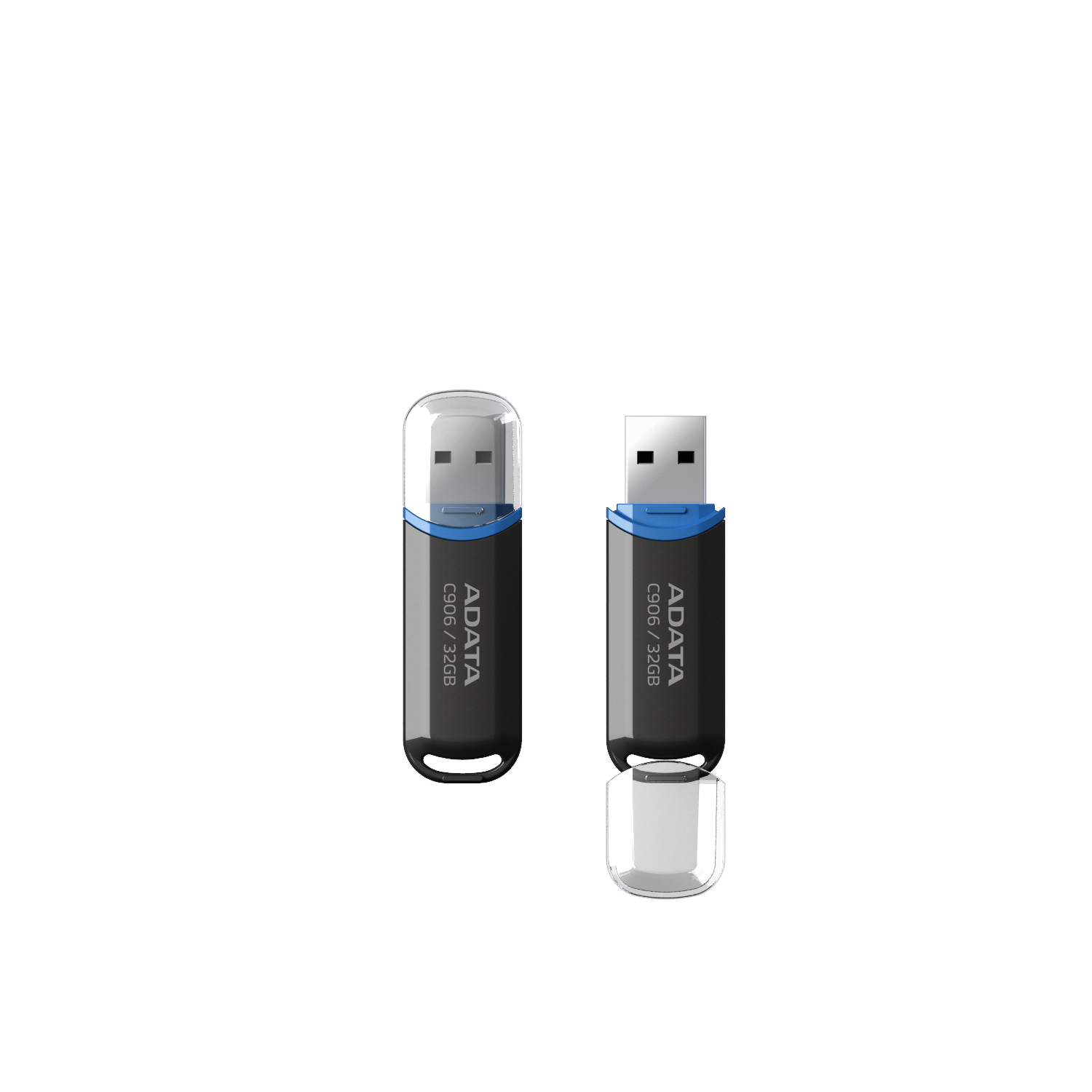
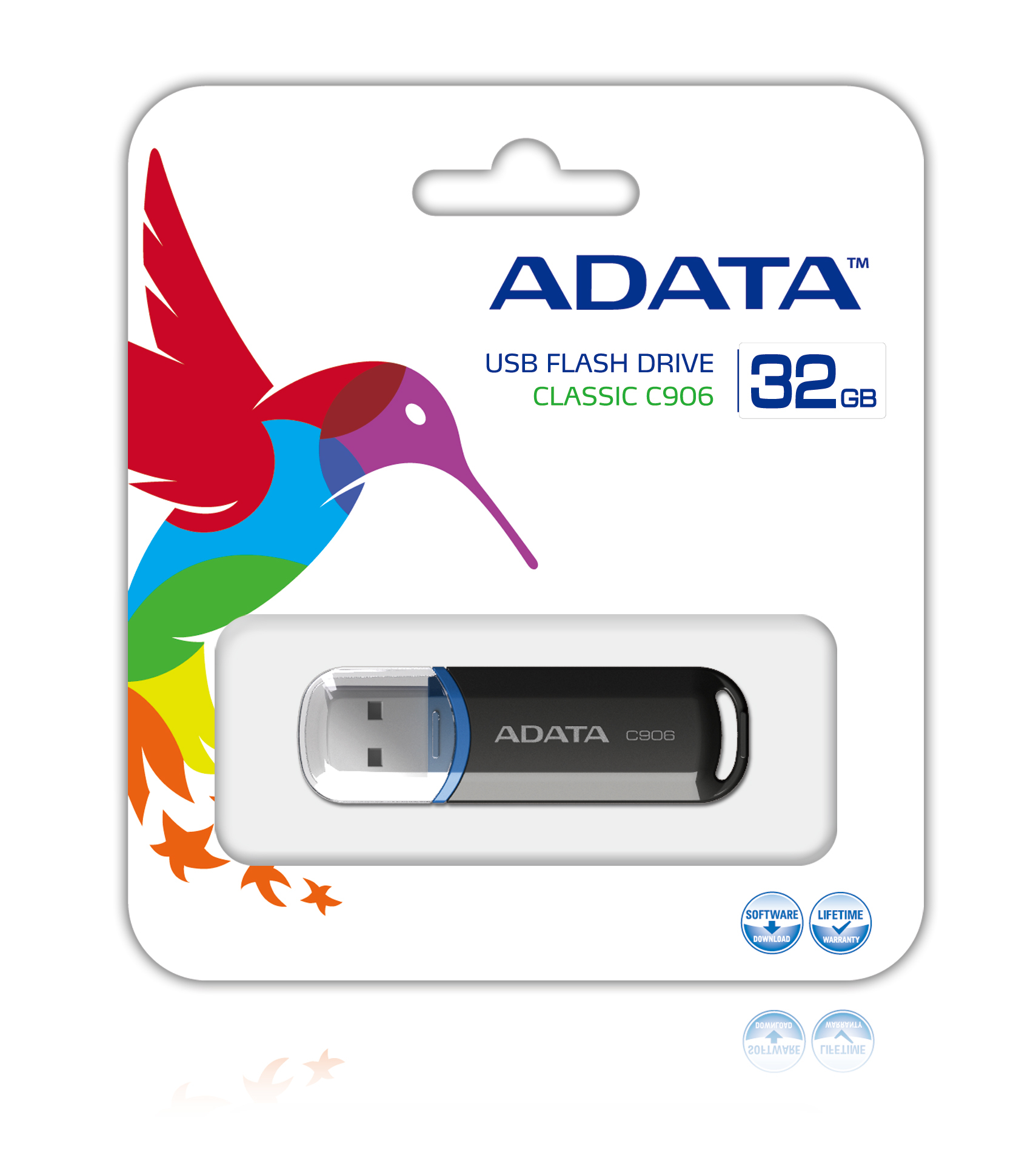
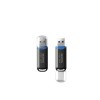
Memoria USB ADATA C906 32GB USB 2.0 Negro - Modelo AC906-32G-RBK
SKU
AC906-32G-RBK
Memoria usb adata c906 de , ideal para almacenar y transportar tus archivos personales, documentos de trabajo o material educativo. su diseño compacto y color negro la hacen resistente y fácil de llevar a cualquier lugar, conectándose directamente al puerto usb de tu computadora para una transferencia sencilla.
$109.00
Impuestos: $109.00
Solo 5 piezas disponibles
Entrega estimada
Entrega entre el 25/03/2026 y el 28/03/2026
Costo de envio
Calculado en el checkout
Se ajustara automaticamente con Skydropx
Compra con confianza
- Pago seguro
- MSI con tarjetas participantes
- Factura electronica SAT
Garantia
Garantia incluida segun fabricante
Garantia extendible disponible
Metodos de pago
Metodos disponibles al finalizar la compra
Etiquetas:
memoria usb
, adata
, 32gb
, usb 2.0
, almacenamiento
, portatil
, negro
, oficina
, estudiantes
, backup
, archivos
, compacta
La memoria USB ADATA C906 de 32GB es la solución perfecta para transportar y respaldar tus archivos importantes. Con su interfaz USB 2.0, ofrece transferencias rápidas y confiables de documentos, fotografías, música y videos. Su diseño compacto y ligero (solo 9 gramos) la hace fácil de llevar a cualquier lugar, mientras que la tapa protectora mantiene el conector USB tipo A seguro de polvo y daños.Compatible con una amplia gama de sistemas operativos, incluyendo Windows (desde Windows 98 hasta Windows 7), Mac OS 9.0-9.2 y Linux, esta memoria es versátil para uso en casa, oficina o estudios. Ideal para estudiantes, profesionales y cualquier persona que necesite almacenamiento portátil. Con un peso de 9g y dimensiones de 17.6mm x 10.4mm x 58mm, cabe fácilmente en bolsillos o llaveros.ADATA es una marca reconocida por su calidad y durabilidad, asegurando que tus datos estén protegidos. Úsala para hacer copias de seguridad, compartir archivos con amigos o llevar tus proyectos a donde vayas. Su color negro le da un aspecto elegante y discreto, perfecto para cualquier entorno.
Especificaciones
| Datos de logística | |
|---|---|
| Código de Sistema de Armonización (SA) | 84717070 |
| Desempeño | |
| Capacidad | 32 GB |
| Versión USB | 2.0 |
| Interfaz del dispositivo | USB tipo A |
| Sistemas operativos Mac soportados | Mac OS 9.0, Mac OS 9.1, Mac OS 9.2 |
| Sistemas operativos Linux soportados | Si |
| Sistemas operativos Windows soportados | Windows 2000, Windows 2000 Professional, Windows 7 Home Premium, Windows 7 Professional, Windows 7 Starter, Windows 7 Ultimate, Windows 98, Windows 98SE, Windows ME, Windows Vista Business, Windows Vista Home Basic, Windows Vista Home Premium, Windows Vista Ultimate, Windows XP Home, Windows XP Professional |
| Diseño | |
| Factor de forma | Tapa |
| Color del producto | Negro |
| Otras características | |
| USB | Si |
| USB con suministro de corriente | Si |
| Peso y dimensiones | |
| Peso | 9 g |
| Ancho | 17.6 mm |
| Altura | 10.4 mm |
| Profundidad | 58 mm |
**Preguntas Frecuentes (FAQ)**
**1. ¿Es compatible con mi computadora?**
Sí, es compatible con sistemas operativos Windows, Mac y Linux. Solo necesitas un puerto USB disponible.
**2. ¿Necesito instalar algún software o controlador?**
No, generalmente no es necesario. La mayoría de los sistemas operativos la reconocen automáticamente como un dispositivo de almacenamiento extraíble.
**3. ¿Cómo puedo formatear la memoria USB?**
Puedes formatearla desde tu sistema operativo (Windows, Mac o Linux). Es importante hacer una copia de seguridad de tus archivos antes, ya que el formateo borrará todo su contenido.
**4. ¿Qué hago si mi computadora no la reconoce?**
Primero, prueba con otro puerto USB. Si no funciona, intenta conectarla en otra computadora para descartar un problema con el puerto original. Si el problema persiste, contacta al soporte técnico o revisa la garantía.
**5. ¿Tiene algún tipo de protección de seguridad o cifrado?**
Este modelo básico no incluye funciones de cifrado de hardware. Para proteger archivos sensibles, se recomienda usar software de cifrado por software o considerar un modelo con seguridad integrada.
**6. ¿Cuál es la velocidad de transferencia?**
Al ser USB 2.0, las velocidades son estándar para esa generación. Para especificaciones técnicas exactas (velocidades de lectura/escritura), te sugerimos revisar la ficha técnica completa del producto en el sitio web del fabricante.
**7. ¿Qué cubre la garantía y cómo la hago válida?**
El producto incluye garantía. Para hacerla válida, debes conservar tu comprobante de compra y contactar al vendedor (Diten) o al servicio de soporte de ADATA, siguiendo sus procedimientos oficiales.
**8. ¿Puedo usarla para instalar un sistema operativo (ej. Windows)?**
Sí, es posible. Necesitarás usar una herramienta especial (como Rufus o el Media Creation Tool de Microsoft) para crear una memoria USB de arranque con el instalador del sistema operativo.
**1. ¿Es compatible con mi computadora?**
Sí, es compatible con sistemas operativos Windows, Mac y Linux. Solo necesitas un puerto USB disponible.
**2. ¿Necesito instalar algún software o controlador?**
No, generalmente no es necesario. La mayoría de los sistemas operativos la reconocen automáticamente como un dispositivo de almacenamiento extraíble.
**3. ¿Cómo puedo formatear la memoria USB?**
Puedes formatearla desde tu sistema operativo (Windows, Mac o Linux). Es importante hacer una copia de seguridad de tus archivos antes, ya que el formateo borrará todo su contenido.
**4. ¿Qué hago si mi computadora no la reconoce?**
Primero, prueba con otro puerto USB. Si no funciona, intenta conectarla en otra computadora para descartar un problema con el puerto original. Si el problema persiste, contacta al soporte técnico o revisa la garantía.
**5. ¿Tiene algún tipo de protección de seguridad o cifrado?**
Este modelo básico no incluye funciones de cifrado de hardware. Para proteger archivos sensibles, se recomienda usar software de cifrado por software o considerar un modelo con seguridad integrada.
**6. ¿Cuál es la velocidad de transferencia?**
Al ser USB 2.0, las velocidades son estándar para esa generación. Para especificaciones técnicas exactas (velocidades de lectura/escritura), te sugerimos revisar la ficha técnica completa del producto en el sitio web del fabricante.
**7. ¿Qué cubre la garantía y cómo la hago válida?**
El producto incluye garantía. Para hacerla válida, debes conservar tu comprobante de compra y contactar al vendedor (Diten) o al servicio de soporte de ADATA, siguiendo sus procedimientos oficiales.
**8. ¿Puedo usarla para instalar un sistema operativo (ej. Windows)?**
Sí, es posible. Necesitarás usar una herramienta especial (como Rufus o el Media Creation Tool de Microsoft) para crear una memoria USB de arranque con el instalador del sistema operativo.
**Guía de Uso Rápido**
1. **Conectar:** Inserta la memoria USB en un puerto USB libre de tu computadora.
2. **Esperar:** El sistema operativo la detectará e instalará los controladores necesarios automáticamente (esto puede tardar unos segundos).
3. **Acceder:** Abre el explorador de archivos (Windows), Finder (Mac) o tu gestor de archivos (Linux). La memoria aparecerá como una unidad nueva o disco extraíble.
4. **Transferir Archivos:** Para copiar archivos *hacia* la memoria, arrástralos y suéltalos en su carpeta, o usa Copiar (Ctrl+C) y Pegar (Ctrl+V).
5. **Organizar:** Puedes crear carpetas dentro de la memoria para mantener tus archivos ordenados.
6. **Expulsar Seguro:** Antes de retirar físicamente la memoria, asegúrate de que no se estén copiando archivos. Luego, usa la opción "Expulsar" o "Quitar hardware con seguridad" en tu sistema para evitar daños en los datos.
7. **Retirar:** Una vez que el sistema indique que es seguro, retira la memoria suavemente del puerto USB.
8. **Mantenimiento:** Para un rendimiento óptimo, evita exponerla a humedad, calor extremo o golpes. Formatearla ocasionalmente puede ayudar a mantener su organización.
1. **Conectar:** Inserta la memoria USB en un puerto USB libre de tu computadora.
2. **Esperar:** El sistema operativo la detectará e instalará los controladores necesarios automáticamente (esto puede tardar unos segundos).
3. **Acceder:** Abre el explorador de archivos (Windows), Finder (Mac) o tu gestor de archivos (Linux). La memoria aparecerá como una unidad nueva o disco extraíble.
4. **Transferir Archivos:** Para copiar archivos *hacia* la memoria, arrástralos y suéltalos en su carpeta, o usa Copiar (Ctrl+C) y Pegar (Ctrl+V).
5. **Organizar:** Puedes crear carpetas dentro de la memoria para mantener tus archivos ordenados.
6. **Expulsar Seguro:** Antes de retirar físicamente la memoria, asegúrate de que no se estén copiando archivos. Luego, usa la opción "Expulsar" o "Quitar hardware con seguridad" en tu sistema para evitar daños en los datos.
7. **Retirar:** Una vez que el sistema indique que es seguro, retira la memoria suavemente del puerto USB.
8. **Mantenimiento:** Para un rendimiento óptimo, evita exponerla a humedad, calor extremo o golpes. Formatearla ocasionalmente puede ayudar a mantener su organización.