Documentacion del producto
Documentacion disponible proximamente
- PDFs
- Fichas tecnicas
- Manuales
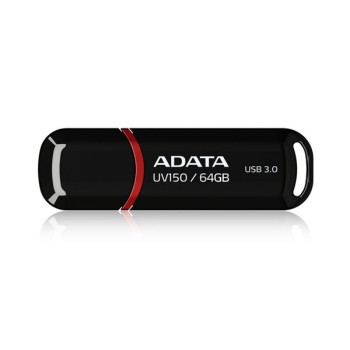
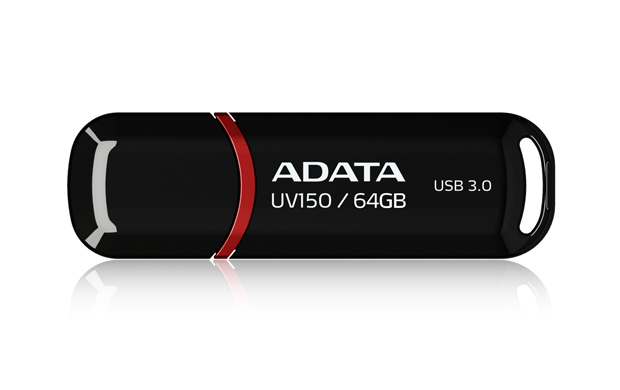
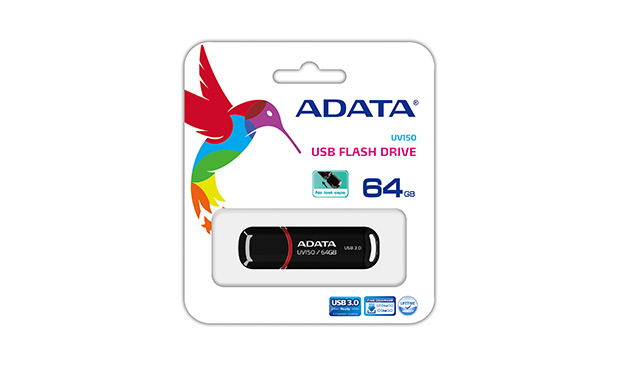
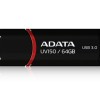
Memoria USB ADATA DashDrive UV150 64GB USB 3.0 Negro - AUV150-64G-RBK
SKU
AUV150-64G-RBK
Memoria usb adata dashdrive uv150 de , ideal para almacenar y transportar tus archivos personales, fotos y documentos con facilidad. su diseño compacto y color negro la hacen resistente y práctica para llevar a cualquier lugar, compatible con puertos usb para una transferencia de datos rápida y conveniente en tu computadora.
$129.00
Impuestos: $129.00
Solo 5 piezas disponibles
Entrega estimada
Entrega entre el 25/03/2026 y el 28/03/2026
Costo de envio
Calculado en el checkout
Se ajustara automaticamente con Skydropx
Compra con confianza
- Pago seguro
- MSI con tarjetas participantes
- Factura electronica SAT
Garantia
Garantia incluida segun fabricante
Garantia extendible disponible
Metodos de pago
Metodos disponibles al finalizar la compra
Etiquetas:
memoria usb
, adata
, dashdrive uv150
, 64gb
, usb 3.0
, negro
, almacenamiento
, portátil
, transferencia rápida
, compatible windows
, compatible mac
, compatible linux
, estudiantes
, profesionales
La memoria USB ADATA DashDrive UV150 de 64GB es la solución perfecta para tus necesidades de almacenamiento y transferencia de datos. Con tecnología USB 3.0, ofrece velocidades rápidas que te permiten guardar y mover archivos grandes en segundos, ideal para estudiantes, profesionales y cualquier persona que necesite llevar su información consigo.Su diseño compacto y ligero (solo 9 gramos) la hace fácil de transportar, mientras que su tapa protectora asegura que el conector USB tipo A permanezca en perfecto estado. Compatible con sistemas operativos Windows, Mac y Linux, esta memoria es versátil y lista para usar en cualquier dispositivo.Además, cuenta con certificaciones CE, FCC, VCCI y BSMI, garantizando calidad y seguridad. Con dimensiones de 18 mm de ancho, 11 mm de alto y 58 mm de profundidad, es discreta pero con una capacidad amplia para documentos, fotos, videos y más. ¡Lleva tus datos a donde vayas con confianza!
Especificaciones
| Datos de logística | |
|---|---|
| Código de Sistema de Armonización (SA) | 84717070 |
| Desempeño | |
| Capacidad | 64 GB |
| Versión USB | 3.2 Gen 1 (3.1 Gen 1) |
| Interfaz del dispositivo | USB tipo A |
| Sistemas operativos Mac soportados | Si |
| Sistemas operativos Linux soportados | Si |
| Sistemas operativos Windows soportados | Si |
| Diseño | |
| Certificación | CE / FCC / VCCI / BSMI |
| Factor de forma | Tapa |
| Color del producto | Negro |
| Peso y dimensiones | |
| Peso | 9 g |
| Ancho | 18 mm |
| Altura | 11 mm |
| Profundidad | 58 mm |
**Preguntas Frecuentes (FAQ)**
**1. ¿Es compatible con mi computadora?**
Sí, es compatible con sistemas operativos Windows, Mac y Linux. Para un rendimiento óptimo, conéctala a un puerto USB 3.0 (normalmente de color azul), pero también funciona en puertos USB 2.0 a menor velocidad.
**2. ¿Necesito instalar algún software o controlador?**
No, generalmente no es necesario. La memoria es "plug and play" (conectar y listo). El sistema operativo la reconocerá automáticamente como una unidad de almacenamiento extraíble.
**3. ¿Cómo puedo formatear la memoria USB?**
Puedes formatearla desde tu sistema operativo. En Windows, ve a "Este equipo", haz clic derecho en la unidad de la memoria y selecciona "Formatear". Te recomendamos usar el sistema de archivos exFAT para máxima compatibilidad entre Windows y Mac.
**4. ¿Qué hago si mi computadora no la reconoce?**
Primero, prueba con otro puerto USB. Si no funciona, intenta en otra computadora para descartar un problema del puerto. Si persiste el problema, consulta la garantía.
**5. ¿Tiene algún tipo de protección o seguridad?**
Este modelo básico no incluye cifrado de hardware o protección por contraseña. Para archivos sensibles, se recomienda usar software de cifrado de terceros.
**6. ¿Cuál es la velocidad de transferencia real?**
La velocidad puede variar. Al ser USB 3.0, es significativamente más rápida que USB 2.0. Para conocer las especificaciones técnicas exactas (velocidades de lectura/escritura), te sugerimos revisar la ficha técnica completa del producto en el sitio web del fabricante.
**7. ¿Cuál es la garantía y cómo la hago válida?**
El producto incluye garantía. Para cualquier defecto de fabricación, contacta al punto de venta o al soporte del fabricante ADATA con tu comprobante de compra. La garantía no cubre daños físicos o por mal uso.
**8. ¿Puedo usarla para instalar un sistema operativo (ej. Windows)?**
Sí, es una opción común. Necesitarás usar una herramienta especial (como Rufus o el Media Creation Tool de Microsoft) para crear una unidad de instalación booteable.
**1. ¿Es compatible con mi computadora?**
Sí, es compatible con sistemas operativos Windows, Mac y Linux. Para un rendimiento óptimo, conéctala a un puerto USB 3.0 (normalmente de color azul), pero también funciona en puertos USB 2.0 a menor velocidad.
**2. ¿Necesito instalar algún software o controlador?**
No, generalmente no es necesario. La memoria es "plug and play" (conectar y listo). El sistema operativo la reconocerá automáticamente como una unidad de almacenamiento extraíble.
**3. ¿Cómo puedo formatear la memoria USB?**
Puedes formatearla desde tu sistema operativo. En Windows, ve a "Este equipo", haz clic derecho en la unidad de la memoria y selecciona "Formatear". Te recomendamos usar el sistema de archivos exFAT para máxima compatibilidad entre Windows y Mac.
**4. ¿Qué hago si mi computadora no la reconoce?**
Primero, prueba con otro puerto USB. Si no funciona, intenta en otra computadora para descartar un problema del puerto. Si persiste el problema, consulta la garantía.
**5. ¿Tiene algún tipo de protección o seguridad?**
Este modelo básico no incluye cifrado de hardware o protección por contraseña. Para archivos sensibles, se recomienda usar software de cifrado de terceros.
**6. ¿Cuál es la velocidad de transferencia real?**
La velocidad puede variar. Al ser USB 3.0, es significativamente más rápida que USB 2.0. Para conocer las especificaciones técnicas exactas (velocidades de lectura/escritura), te sugerimos revisar la ficha técnica completa del producto en el sitio web del fabricante.
**7. ¿Cuál es la garantía y cómo la hago válida?**
El producto incluye garantía. Para cualquier defecto de fabricación, contacta al punto de venta o al soporte del fabricante ADATA con tu comprobante de compra. La garantía no cubre daños físicos o por mal uso.
**8. ¿Puedo usarla para instalar un sistema operativo (ej. Windows)?**
Sí, es una opción común. Necesitarás usar una herramienta especial (como Rufus o el Media Creation Tool de Microsoft) para crear una unidad de instalación booteable.
**Guía de Uso Rápida**
1. **Conecta:** Inserta la memoria USB ADATA UV150 en un puerto USB disponible de tu computadora.
2. **Espera:** El sistema operativo la detectará e instalará los controladores necesarios automáticamente (esto puede tardar unos segundos la primera vez).
3. **Accede:** Abre el explorador de archivos ("Este equipo" en Windows, "Finder" en Mac). Verás una nueva unidad con el nombre "ADATA" o similar.
4. **Usa:** Ya puedes arrastrar y soltar, copiar, pegar o guardar archivos directamente en la memoria, como lo harías con cualquier carpeta.
5. **Expulsa de forma segura (Recomendado):** Antes de retirarla físicamente, haz clic en el icono de "Quitar hardware con seguridad" en la barra de tareas (Windows) o arrastra el icono de la unidad a la papelera (Mac). Espera el mensaje de que es seguro retirar el dispositivo.
6. **Retira:** Una vez que el sistema indique que es seguro, retira la memoria del puerto con cuidado.
7. **Mantenimiento:** Para un mejor rendimiento, evita llenarla por completo. Formátala ocasionalmente (haciendo una copia de seguridad previa de tus datos) si notas que va lenta.
8. **Precaución:** No la retires mientras se están transfiriendo archivos o la luz LED (si tiene) está parpadeando, para evitar corrupción de datos.
1. **Conecta:** Inserta la memoria USB ADATA UV150 en un puerto USB disponible de tu computadora.
2. **Espera:** El sistema operativo la detectará e instalará los controladores necesarios automáticamente (esto puede tardar unos segundos la primera vez).
3. **Accede:** Abre el explorador de archivos ("Este equipo" en Windows, "Finder" en Mac). Verás una nueva unidad con el nombre "ADATA" o similar.
4. **Usa:** Ya puedes arrastrar y soltar, copiar, pegar o guardar archivos directamente en la memoria, como lo harías con cualquier carpeta.
5. **Expulsa de forma segura (Recomendado):** Antes de retirarla físicamente, haz clic en el icono de "Quitar hardware con seguridad" en la barra de tareas (Windows) o arrastra el icono de la unidad a la papelera (Mac). Espera el mensaje de que es seguro retirar el dispositivo.
6. **Retira:** Una vez que el sistema indique que es seguro, retira la memoria del puerto con cuidado.
7. **Mantenimiento:** Para un mejor rendimiento, evita llenarla por completo. Formátala ocasionalmente (haciendo una copia de seguridad previa de tus datos) si notas que va lenta.
8. **Precaución:** No la retires mientras se están transfiriendo archivos o la luz LED (si tiene) está parpadeando, para evitar corrupción de datos.