
Documentacion del producto
Documentacion disponible proximamente
- PDFs
- Fichas tecnicas
- Manuales
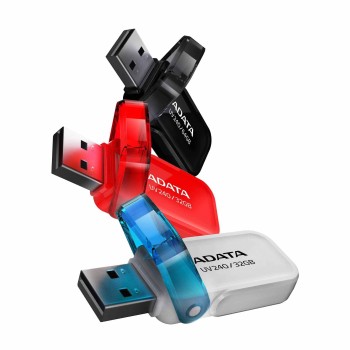
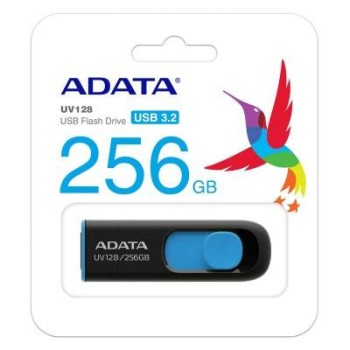
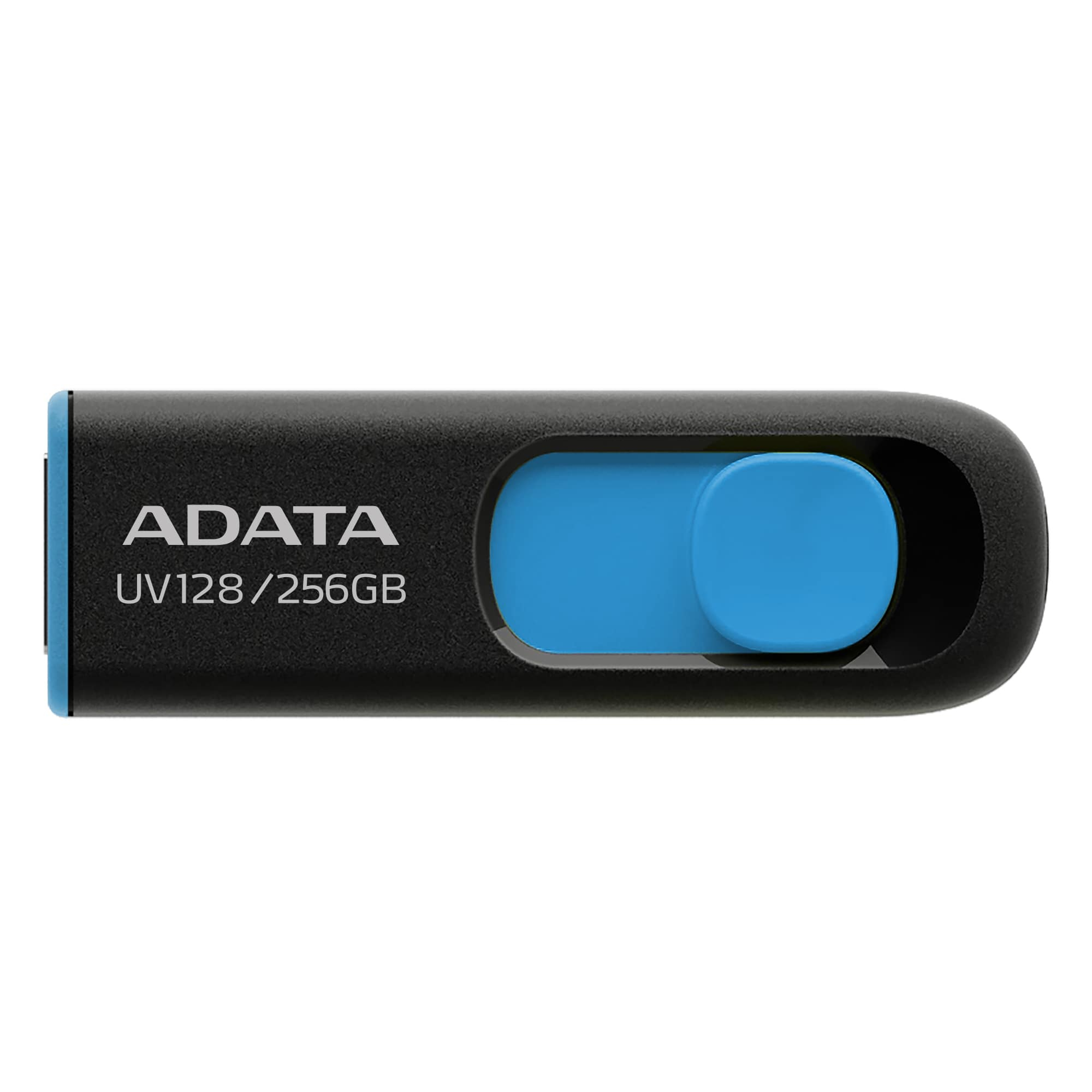
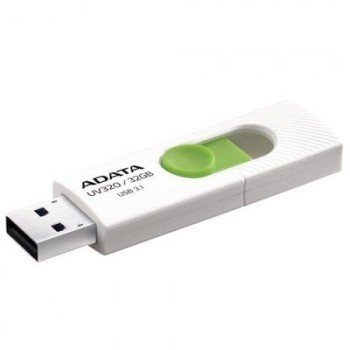
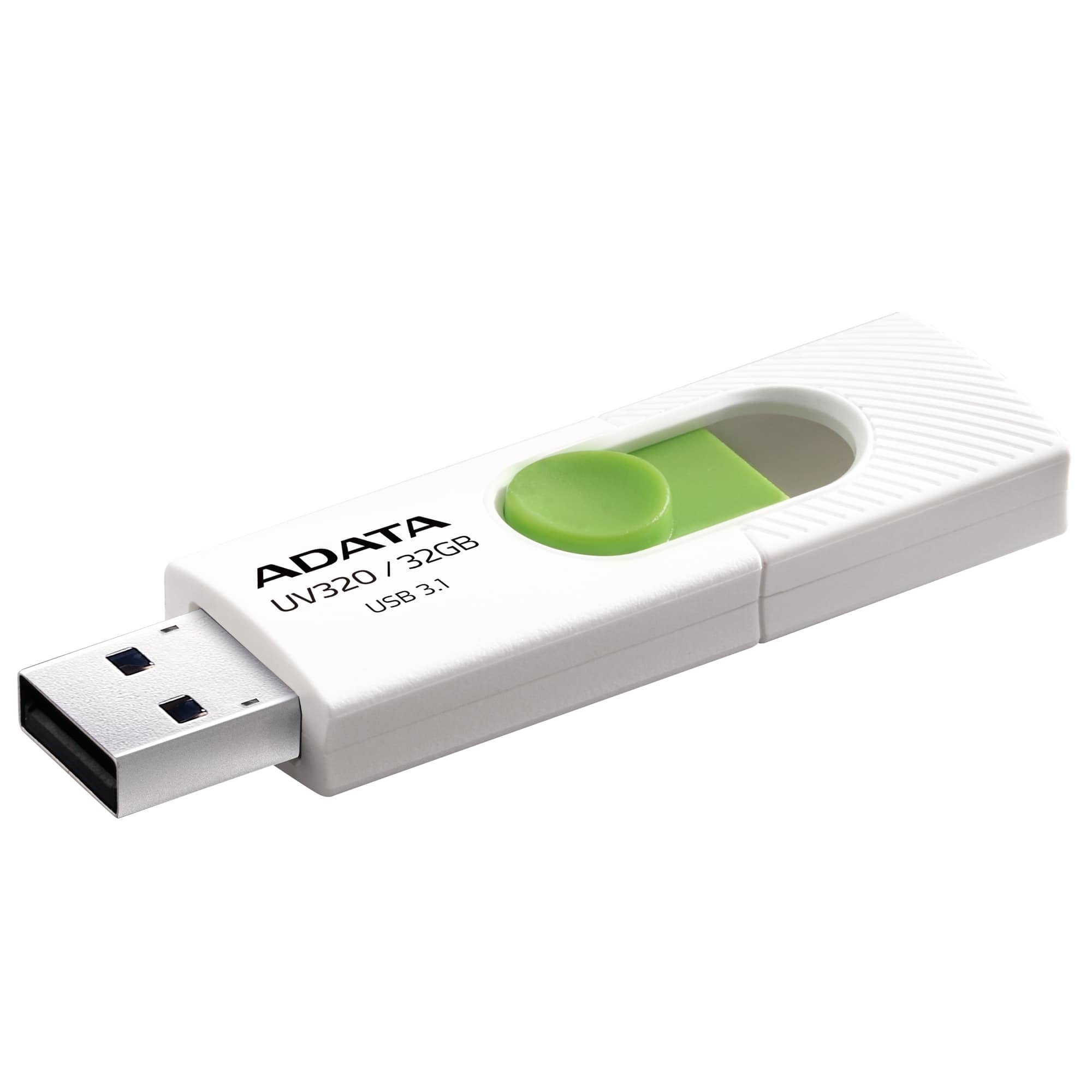
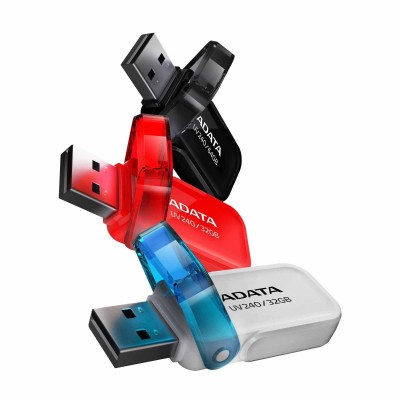
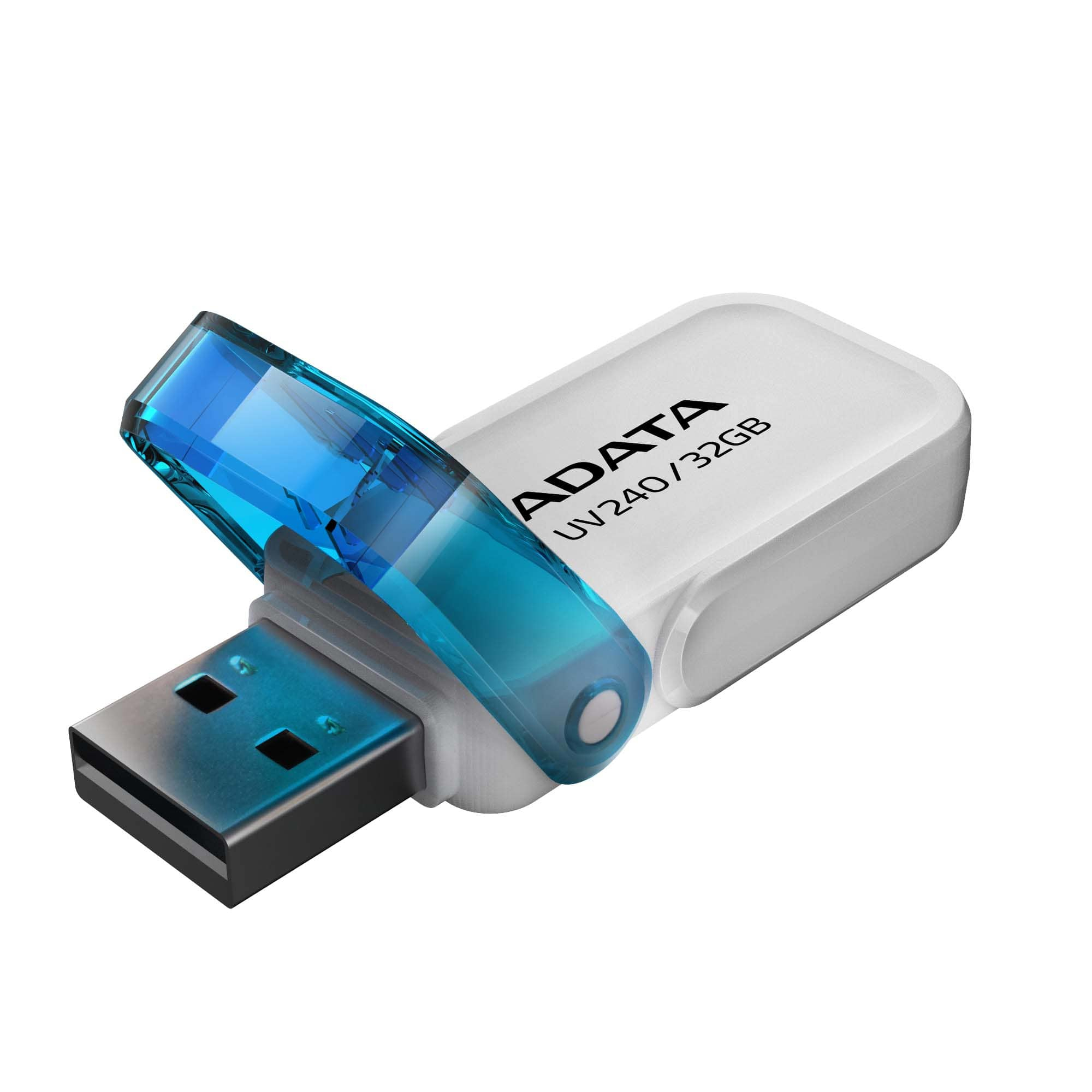
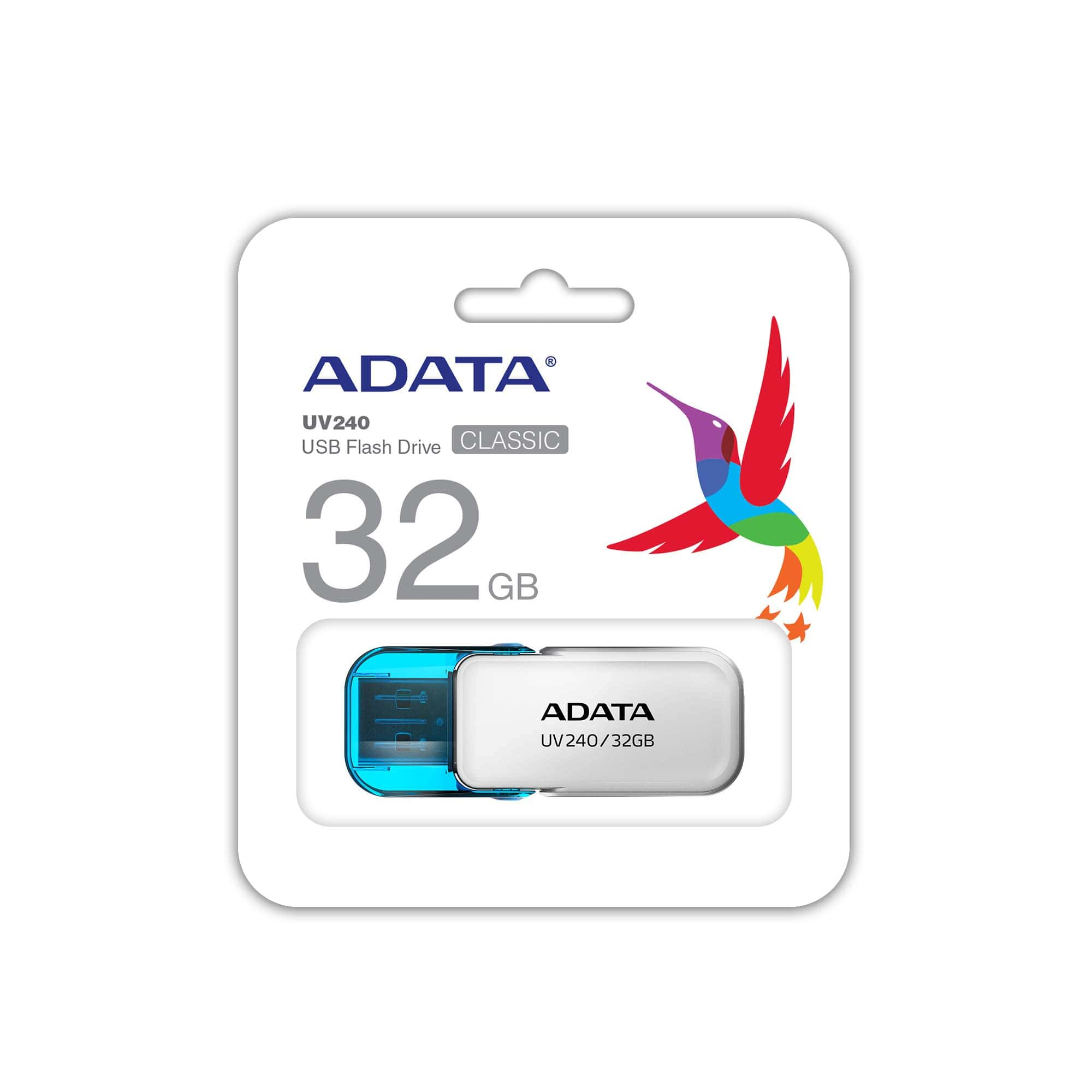
Memoria USB ADATA UV240 32GB USB 2.0 Blanco - AUV240-32G-RWH
SKU
AUV240-32G-RWH
Memoria USB ADATA UV240 de 32GB con interfaz USB 2.0 en color blanco. Ideal para almacenar documentos, fotos y archivos con compatibilidad total con Windows, Mac y Linux. Diseño compacto y ligero para máxima portabilidad.
$109.00
Impuestos: $109.00
Solo 5 piezas disponibles
Entrega estimada
Entrega entre el 04/02/2026 y el 07/02/2026
Costo de envio
Calculado en el checkout
Se ajustara automaticamente con Skydropx
Compra con confianza
- Pago seguro
- MSI con tarjetas participantes
- Factura electronica SAT
Garantia
Garantia incluida segun fabricante
Garantia extendible disponible
Metodos de pago
Metodos disponibles al finalizar la compra
Etiquetas:
memoria usb
, adata
, 32gb
, usb 2.0
, blanco
, almacenamiento
, portatil
, computadora
, windows
, mac
, linux
, oficina
, estudiantes
La memoria USB ADATA UV240 es la solución perfecta para tus necesidades de almacenamiento portátil. Con una capacidad de 32GB, podrás guardar todos tus documentos importantes, fotografías, música y videos favoritos sin preocupaciones. Su interfaz USB 2.0 garantiza transferencias estables y confiables en cualquier computadora.Compatible con todos los sistemas operativos principales incluyendo Windows, Mac y Linux, esta memoria es ideal para estudiantes, profesionales y cualquier persona que necesite transportar información de manera segura. Su diseño compacto con tapa protectora mantiene el conector USB tipo A seguro cuando no está en uso.Con certificaciones FC, CE, VCI y RoHs, la UV240 cumple con los más altos estándares de calidad y seguridad. Su peso de apenas 7 gramos y dimensiones reducidas (19.2mm x 8.3mm x 54.6mm) la convierten en la compañera perfecta para llevar en tu bolsillo, mochila o estuche. Disfruta de la confiabilidad ADATA en un dispositivo práctico y funcional para el día a día.
Especificaciones
| Contenido del empaque | |
|---|---|
| Cantidad por paquete | 1 pieza(s) |
| Desempeño | |
| Capacidad | 32 GB |
| Versión USB | 2.0 |
| Compatible con Mac | Si |
| Interfaz del dispositivo | USB tipo A |
| Sistemas operativos Mac soportados | Si |
| Sistemas operativos Linux soportados | Si |
| Sistemas operativos Windows soportados | Si |
| Diseño | |
| Certificación | FC, CE, VCI, RoHs |
| Factor de forma | Tapa |
| Color del producto | Blanco |
| Peso y dimensiones | |
| Peso | 7 g |
| Ancho | 19.2 mm |
| Altura | 8.3 mm |
| Profundidad | 54.6 mm |
| Seguridad | |
| Acceso con PIN-seguro | No |
| Lector de huella digital | No |
| Protección mediante contraseña | No |
**Preguntas Frecuentes (FAQs)**
**1. ¿Necesito instalar algún software o controlador para usar esta memoria USB?**
No. Esta memoria USB es "plug & play". Solo conéctala a un puerto USB disponible y los sistemas operativos compatibles (Windows, Mac, Linux) la reconocerán automáticamente.
**2. ¿Es compatible con mi computadora Mac o iPhone/iPad?**
Sí, es compatible con computadoras Mac. Para iPhone o iPad, necesitarías un adaptador de conexión Lightning o USB-C a USB-A, ya que la memoria tiene conector USB tipo A estándar. La compatibilidad de archivos depende del sistema operativo del dispositivo móvil.
**3. ¿Cómo formateo la memoria USB y qué sistema de archivos debo usar?**
Puedes formatearla desde tu explorador de archivos (en Windows: clic derecho sobre la unidad -> "Formatear"; en Mac: usando la Utilidad de Discos). Para máxima compatibilidad entre Windows y Mac, se recomienda el sistema de archivos **exFAT**.
**4. ¿Qué hago si mi computadora no reconoce la memoria USB?**
1) Prueba con otro puerto USB. 2) Revisa si la luz indicadora (si tiene) se enciende. 3) Intenta conectarla en otra computadora. Si el problema persiste, podría ser un fallo de la unidad. Contacta al soporte del vendedor para revisar la garantía.
**5. ¿Tiene algún tipo de protección contra virus o cifrado de datos?**
No. Este modelo básico no incluye software de seguridad o cifrado de hardware. Se recomienda usar un antivirus en tu computadora y, si manejas información sensible, considerar software de cifrado por software o memorias con esas características.
**6. ¿Cuál es la velocidad de transferencia de archivos?**
Al ser USB 2.0, las velocidades son estándar para esa generación. Para conocer velocidades específicas de lectura/escritura (MB/s), te sugerimos revisar la ficha técnica completa del producto en el sitio del fabricante (ADATA).
**7. ¿Qué cubre la garantía y cómo la hago válida?**
La garantía cubre defectos de fabricación. Para hacerla válida, generalmente necesitas conservar el comprobante de compra original y contactar al vendedor (Diten) o al centro de servicio autorizado de ADATA en México. La garantía no cubre daños por mal uso, golpes o humedad.
**8. ¿Puedo usarla para instalar un sistema operativo (ej. Windows) o arrancar mi PC?**
Sí, puedes crear una memoria USB de arranque. Necesitarás usar un software especial (como Rufus o el Media Creation Tool de Microsoft) para formatearla y copiar los archivos de instalación correctamente.
**1. ¿Necesito instalar algún software o controlador para usar esta memoria USB?**
No. Esta memoria USB es "plug & play". Solo conéctala a un puerto USB disponible y los sistemas operativos compatibles (Windows, Mac, Linux) la reconocerán automáticamente.
**2. ¿Es compatible con mi computadora Mac o iPhone/iPad?**
Sí, es compatible con computadoras Mac. Para iPhone o iPad, necesitarías un adaptador de conexión Lightning o USB-C a USB-A, ya que la memoria tiene conector USB tipo A estándar. La compatibilidad de archivos depende del sistema operativo del dispositivo móvil.
**3. ¿Cómo formateo la memoria USB y qué sistema de archivos debo usar?**
Puedes formatearla desde tu explorador de archivos (en Windows: clic derecho sobre la unidad -> "Formatear"; en Mac: usando la Utilidad de Discos). Para máxima compatibilidad entre Windows y Mac, se recomienda el sistema de archivos **exFAT**.
**4. ¿Qué hago si mi computadora no reconoce la memoria USB?**
1) Prueba con otro puerto USB. 2) Revisa si la luz indicadora (si tiene) se enciende. 3) Intenta conectarla en otra computadora. Si el problema persiste, podría ser un fallo de la unidad. Contacta al soporte del vendedor para revisar la garantía.
**5. ¿Tiene algún tipo de protección contra virus o cifrado de datos?**
No. Este modelo básico no incluye software de seguridad o cifrado de hardware. Se recomienda usar un antivirus en tu computadora y, si manejas información sensible, considerar software de cifrado por software o memorias con esas características.
**6. ¿Cuál es la velocidad de transferencia de archivos?**
Al ser USB 2.0, las velocidades son estándar para esa generación. Para conocer velocidades específicas de lectura/escritura (MB/s), te sugerimos revisar la ficha técnica completa del producto en el sitio del fabricante (ADATA).
**7. ¿Qué cubre la garantía y cómo la hago válida?**
La garantía cubre defectos de fabricación. Para hacerla válida, generalmente necesitas conservar el comprobante de compra original y contactar al vendedor (Diten) o al centro de servicio autorizado de ADATA en México. La garantía no cubre daños por mal uso, golpes o humedad.
**8. ¿Puedo usarla para instalar un sistema operativo (ej. Windows) o arrancar mi PC?**
Sí, puedes crear una memoria USB de arranque. Necesitarás usar un software especial (como Rufus o el Media Creation Tool de Microsoft) para formatearla y copiar los archivos de instalación correctamente.
**Guía de Uso Rápido - Memoria USB ADATA UV240**
1. **Extrae con cuidado:** Saca la memoria USB de su empaque.
2. **Retira la tapa:** Quita la tapa protectora para exponer el conector USB (tipo A).
3. **Conecta:** Inserta firmemente el conector en un puerto USB disponible de tu computadora (Windows, Mac o Linux).
4. **Espera el reconocimiento:** El sistema operativo instalará los controladores necesarios automáticamente (puede tomar unos segundos).
5. **Accede a los archivos:** Abre el explorador de archivos de tu sistema ("Este equipo" en Windows, "Finder" en Mac). Verás una nueva unidad o dispositivo con el nombre similar a "ADATA UV240" o "Unidad extraíble".
6. **Copia o mueve archivos:** Arrastra y suelta, o copia y pega, los archivos que desees guardar en la memoria, o desde ella a tu computadora.
7. **Expulsión segura:** ANTES de desconectarla físicamente, asegúrate de expulsarla de forma segura. En Windows, haz clic en el icono de "Hardware seguro" en la barra de tareas y selecciona "Expulsar". En Mac, arrastra el icono de la unidad al basurero (que se convertirá en el icono de expulsar).
8. **Espera confirmación:** Espera a que el sistema te indique que es seguro retirar el hardware.
9. **Desconecta:** Retira suavemente la memoria USB del puerto.
10. **Protege:** Vuelve a colocar la tapa protectora para evitar daños al conector cuando no esté en uso.
11. **Almacenamiento:** Guárdala en un lugar seco y fresco, lejos de campos magnéticos fuertes o calor excesivo.
12. **Mantenimiento:** Formatea la memoria periódicamente (después de hacer una copia de seguridad de tus datos) para mantener un buen rendimiento. Si notas lentitud o errores, un formateo puede ayudar.
1. **Extrae con cuidado:** Saca la memoria USB de su empaque.
2. **Retira la tapa:** Quita la tapa protectora para exponer el conector USB (tipo A).
3. **Conecta:** Inserta firmemente el conector en un puerto USB disponible de tu computadora (Windows, Mac o Linux).
4. **Espera el reconocimiento:** El sistema operativo instalará los controladores necesarios automáticamente (puede tomar unos segundos).
5. **Accede a los archivos:** Abre el explorador de archivos de tu sistema ("Este equipo" en Windows, "Finder" en Mac). Verás una nueva unidad o dispositivo con el nombre similar a "ADATA UV240" o "Unidad extraíble".
6. **Copia o mueve archivos:** Arrastra y suelta, o copia y pega, los archivos que desees guardar en la memoria, o desde ella a tu computadora.
7. **Expulsión segura:** ANTES de desconectarla físicamente, asegúrate de expulsarla de forma segura. En Windows, haz clic en el icono de "Hardware seguro" en la barra de tareas y selecciona "Expulsar". En Mac, arrastra el icono de la unidad al basurero (que se convertirá en el icono de expulsar).
8. **Espera confirmación:** Espera a que el sistema te indique que es seguro retirar el hardware.
9. **Desconecta:** Retira suavemente la memoria USB del puerto.
10. **Protege:** Vuelve a colocar la tapa protectora para evitar daños al conector cuando no esté en uso.
11. **Almacenamiento:** Guárdala en un lugar seco y fresco, lejos de campos magnéticos fuertes o calor excesivo.
12. **Mantenimiento:** Formatea la memoria periódicamente (después de hacer una copia de seguridad de tus datos) para mantener un buen rendimiento. Si notas lentitud o errores, un formateo puede ayudar.