Documentacion del producto
Documentacion disponible proximamente
- PDFs
- Fichas tecnicas
- Manuales
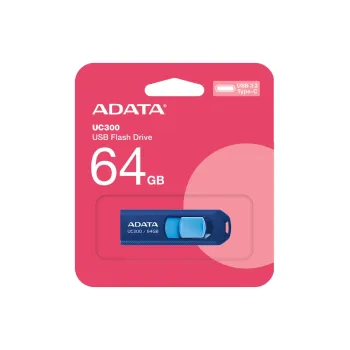
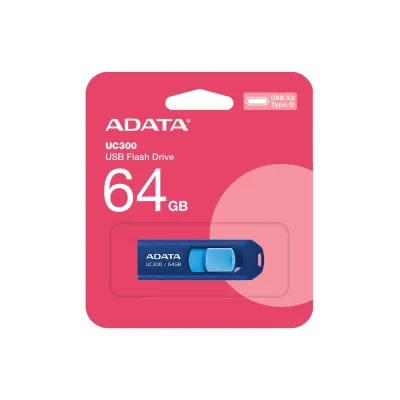
Memoria USB ADATA UC300 64GB USB-C 3.2 Gen 1 Azul - ACHO-UC300-64G-RNBBU
SKU
ACHO-UC300-64G-RNBBU
Memoria USB ADATA UC300 de 64GB con conector USB-C 3.2 Gen 1. Ideal para transferir archivos rápidamente entre dispositivos modernos. Color azul y diseño compacto para máxima portabilidad.
$119.00
Impuestos: $119.00
Solo 5 piezas disponibles
Entrega estimada
Entrega entre el 04/02/2026 y el 07/02/2026
Costo de envio
Calculado en el checkout
Se ajustara automaticamente con Skydropx
Compra con confianza
- Pago seguro
- MSI con tarjetas participantes
- Factura electronica SAT
Garantia
Garantia incluida segun fabricante
Garantia extendible disponible
Metodos de pago
Metodos disponibles al finalizar la compra
Etiquetas:
memoria usb
, adata
, uc300
, 64gb
, usb-c
, usb 3.2
, almacenamiento
, transferencia rapida
, portatil
, azul
, dispositivos modernos
, estudiantes
, profesionales
La memoria USB ADATA UC300 es la solución perfecta para almacenar y transferir tus archivos importantes. Con una capacidad de 64GB, podrás guardar documentos, fotos, videos y música sin preocuparte por el espacio.Equipada con tecnología USB 3.2 Gen 1 y conector USB-C, disfruta de velocidades de transferencia ultrarrápidas. Perfecta para usar con laptops modernas, tablets y smartphones que cuentan con puertos USB-C.Su diseño compacto en color azul la hace fácil de transportar y su construcción resistente protege tus datos. Ideal para estudiantes, profesionales y cualquier persona que necesite almacenamiento portátil confiable y de alto rendimiento.
**Preguntas Frecuentes (FAQ)**
**1. ¿Es compatible con mi teléfono Android o iPad?**
Sí, es compatible con dispositivos que tengan un puerto USB-C estándar. Para conectarlo a un iPhone o iPad con puerto Lightning, necesitarás un adaptador de Lightning a USB-C (no incluido).
**2. ¿Funciona en puertos USB-A normales de mi computadora?**
Sí, pero necesitarás un cable o adaptador de USB-C a USB-A (no incluido), ya que esta memoria solo tiene el conector USB-C.
**3. ¿Necesito instalar algún software o controlador?**
No, generalmente no es necesario. La memoria es "plug & play" en sistemas operativos comunes como Windows, macOS, Chrome OS y Android. El sistema la reconocerá automáticamente como una unidad de almacenamiento extraíble.
**4. ¿Cómo puedo formatearla y para qué sirve?**
Formatear borra todos los datos y prepara la memoria para un uso específico. En Windows, puedes hacerlo desde "Este equipo" > clic derecho en la unidad > "Formatear". Se recomienda usar el sistema de archivos exFAT para compatibilidad entre Windows y macOS. (¡Asegúrate de hacer una copia de seguridad primero!).
**5. Mi computadora no la reconoce, ¿qué hago?**
1. Prueba con otro puerto USB-C.
2. Conéctala a otro dispositivo (como un teléfono) para verificar que funcione.
3. En Windows, verifica en "Administración de discos" si la unidad aparece allí sin asignar.
4. Si el problema persiste, podría requerir formateo o, en casos raros, ser un defecto de fabricación.
**6. ¿Tiene garantía y cómo la hago válida?**
Sí, el producto cuenta con garantía en México. Para hacerla válida, debes conservar tu ticket o factura de compra y contactar al soporte de ADATA o al punto de venta donde la adquiriste, siguiendo sus políticas de garantía.
**7. ¿Es segura para guardar información importante?**
Como cualquier memoria USB, es recomendable para transporte y transferencia de archivos, no como único medio de respaldo. Para mayor seguridad, puedes usar software de cifrado para proteger tus archivos confidenciales.
**8. ¿Qué velocidad de transferencia tiene?**
Utiliza el estándar USB 3.2 Gen 1 (también conocido como USB 3.0/3.1 Gen 1), que ofrece velocidades teóricas de hasta 5 Gbps. La velocidad real dependerá de los archivos y del puerto al que la conectes.
**9. ¿Cómo debo cuidarla y limpiarla?**
Guárdala en un lugar seco y evita golpes. Para limpiar el conector USB-C, usa aire comprimido o un paño seco y suave. No uses líquidos.
**10. ¿Viene con algún software de respaldo o cifrado incluido?**
No, según la descripción, este modelo no incluye software adicional. Es una memoria de almacenamiento estándar.
**1. ¿Es compatible con mi teléfono Android o iPad?**
Sí, es compatible con dispositivos que tengan un puerto USB-C estándar. Para conectarlo a un iPhone o iPad con puerto Lightning, necesitarás un adaptador de Lightning a USB-C (no incluido).
**2. ¿Funciona en puertos USB-A normales de mi computadora?**
Sí, pero necesitarás un cable o adaptador de USB-C a USB-A (no incluido), ya que esta memoria solo tiene el conector USB-C.
**3. ¿Necesito instalar algún software o controlador?**
No, generalmente no es necesario. La memoria es "plug & play" en sistemas operativos comunes como Windows, macOS, Chrome OS y Android. El sistema la reconocerá automáticamente como una unidad de almacenamiento extraíble.
**4. ¿Cómo puedo formatearla y para qué sirve?**
Formatear borra todos los datos y prepara la memoria para un uso específico. En Windows, puedes hacerlo desde "Este equipo" > clic derecho en la unidad > "Formatear". Se recomienda usar el sistema de archivos exFAT para compatibilidad entre Windows y macOS. (¡Asegúrate de hacer una copia de seguridad primero!).
**5. Mi computadora no la reconoce, ¿qué hago?**
1. Prueba con otro puerto USB-C.
2. Conéctala a otro dispositivo (como un teléfono) para verificar que funcione.
3. En Windows, verifica en "Administración de discos" si la unidad aparece allí sin asignar.
4. Si el problema persiste, podría requerir formateo o, en casos raros, ser un defecto de fabricación.
**6. ¿Tiene garantía y cómo la hago válida?**
Sí, el producto cuenta con garantía en México. Para hacerla válida, debes conservar tu ticket o factura de compra y contactar al soporte de ADATA o al punto de venta donde la adquiriste, siguiendo sus políticas de garantía.
**7. ¿Es segura para guardar información importante?**
Como cualquier memoria USB, es recomendable para transporte y transferencia de archivos, no como único medio de respaldo. Para mayor seguridad, puedes usar software de cifrado para proteger tus archivos confidenciales.
**8. ¿Qué velocidad de transferencia tiene?**
Utiliza el estándar USB 3.2 Gen 1 (también conocido como USB 3.0/3.1 Gen 1), que ofrece velocidades teóricas de hasta 5 Gbps. La velocidad real dependerá de los archivos y del puerto al que la conectes.
**9. ¿Cómo debo cuidarla y limpiarla?**
Guárdala en un lugar seco y evita golpes. Para limpiar el conector USB-C, usa aire comprimido o un paño seco y suave. No uses líquidos.
**10. ¿Viene con algún software de respaldo o cifrado incluido?**
No, según la descripción, este modelo no incluye software adicional. Es una memoria de almacenamiento estándar.
**Guía Rápida de Uso**
1. **Conexión:** Encuentra un puerto USB-C libre en tu computadora, laptop, tablet o teléfono.
2. **Insertar:** Introduce el conector USB-C de la memoria en el puerto. Debe entrar suavemente; no forces.
3. **Espera Reconocimiento:** Tu sistema operativo detectará automáticamente la memoria. En Windows/macOS, aparecerá una nueva unidad en "Este equipo" o "Finder". En Android, una notificación te preguntará cómo quieres usar el almacenamiento.
4. **Transferir Archivos:** Para copiar archivos, arrástralos y suéltalos en la carpeta de la memoria USB, o usa Copiar (Ctrl+C) y Pegar (Ctrl+V).
5. **Expulsar Seguro (IMPORTANTE):** Antes de desconectarla físicamente, asegúrate de que ninguna transferencia esté en curso. Luego, en Windows, haz clic en el icono "Quitar hardware con seguridad" en la barra de tareas y selecciona la unidad. En macOS, arrastra el icono de la memoria a la papelera (que se convertirá en un símbolo de expulsión). En Android, ve a Ajustes > Almacenamiento y selecciona "Expulsar".
6. **Retirar:** Una vez que el sistema indique que es seguro, puedes retirar suavemente la memoria del puerto.
7. **Formateo (Opcional, si es necesario):** Si necesitas borrarla por completo o solucionar errores, ve a "Este equipo" (Windows) o "Utilidad de Discos" (macOS), selecciona la unidad y elige la opción "Formatear". Usa el sistema de archivos **exFAT** para máxima compatibilidad.
8. **Consejo:** Para usar en un puerto USB-A tradicional (rectangular), necesitarás un adaptador o cable de USB-C a USB-A (no incluido).
1. **Conexión:** Encuentra un puerto USB-C libre en tu computadora, laptop, tablet o teléfono.
2. **Insertar:** Introduce el conector USB-C de la memoria en el puerto. Debe entrar suavemente; no forces.
3. **Espera Reconocimiento:** Tu sistema operativo detectará automáticamente la memoria. En Windows/macOS, aparecerá una nueva unidad en "Este equipo" o "Finder". En Android, una notificación te preguntará cómo quieres usar el almacenamiento.
4. **Transferir Archivos:** Para copiar archivos, arrástralos y suéltalos en la carpeta de la memoria USB, o usa Copiar (Ctrl+C) y Pegar (Ctrl+V).
5. **Expulsar Seguro (IMPORTANTE):** Antes de desconectarla físicamente, asegúrate de que ninguna transferencia esté en curso. Luego, en Windows, haz clic en el icono "Quitar hardware con seguridad" en la barra de tareas y selecciona la unidad. En macOS, arrastra el icono de la memoria a la papelera (que se convertirá en un símbolo de expulsión). En Android, ve a Ajustes > Almacenamiento y selecciona "Expulsar".
6. **Retirar:** Una vez que el sistema indique que es seguro, puedes retirar suavemente la memoria del puerto.
7. **Formateo (Opcional, si es necesario):** Si necesitas borrarla por completo o solucionar errores, ve a "Este equipo" (Windows) o "Utilidad de Discos" (macOS), selecciona la unidad y elige la opción "Formatear". Usa el sistema de archivos **exFAT** para máxima compatibilidad.
8. **Consejo:** Para usar en un puerto USB-A tradicional (rectangular), necesitarás un adaptador o cable de USB-C a USB-A (no incluido).