

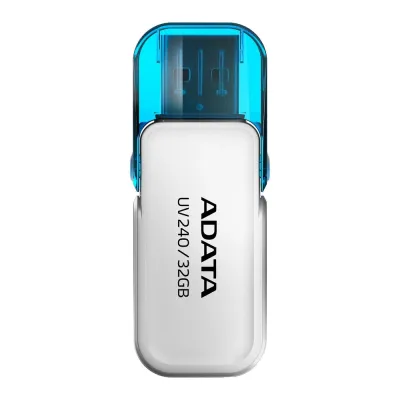
Memoria USB ADATA UV240 32GB USB 2.0 Blanco - UV240WH-32G
SKU
UV240WH-32G
Memoria usb adata uv240 de , ideal para almacenar y transportar tus archivos personales, documentos y fotografías. su diseño compacto y color blanco la hace fácil de llevar y localizar. cuenta con interfaz usb 2.0 para una conexión ampliamente compatible. es una solución práctica para el uso diario en casa, escuela u oficina.
$129.00
Impuestos: $129.00
Solo 5 piezas disponibles
Entrega estimada
Entrega entre el 25/03/2026 y el 28/03/2026
Costo de envio
Calculado en el checkout
Se ajustara automaticamente con Skydropx
Compra con confianza
- Pago seguro
- MSI con tarjetas participantes
- Factura electronica SAT
Garantia
Garantia incluida segun fabricante
Garantia extendible disponible
Metodos de pago
Metodos disponibles al finalizar la compra
Etiquetas:
memoria usb
, adata
, 32gb
, usb 2.0
, almacenamiento
, portatil
, blanco
, transferencia datos
, estudiantes
, oficina
La memoria USB ADATA UV240 es la solución perfecta para tus necesidades de almacenamiento portátil. Con una capacidad de 32GB, podrás guardar documentos importantes, fotos, música, videos y mucho más. Su interfaz USB 2.0 garantiza una transferencia de datos estable y confiable.Este modelo en color blanco combina funcionalidad con un diseño elegante y moderno. Su construcción robusta la hace resistente a golpes y caídas ocasionales, protegiendo tu información valiosa. Es compatible con la mayoría de sistemas operativos, incluyendo Windows, macOS y Linux.Ideal para estudiantes, profesionales y cualquier persona que necesite llevar sus archivos a todas partes. Úsala para hacer copias de seguridad, compartir proyectos o transportar tus archivos favoritos de manera segura y conveniente.
**Preguntas Frecuentes (FAQ)**
**1. ¿Es compatible con mi computadora?**
Sí, es compatible con cualquier computadora (Windows, macOS, Linux) que tenga un puerto USB estándar. También funciona con algunas televisiones, consolas de videojuegos y sistemas de sonido que admitan puertos USB para lectura de archivos multimedia.
**2. ¿Necesito instalar algún software o controlador?**
No, generalmente no es necesario. La mayoría de los sistemas operativos modernos la reconocen automáticamente como un dispositivo de almacenamiento extraíble (plug-and-play).
**3. ¿Cómo la formateo y qué sistema de archivos debo usar?**
Puedes formatearla desde el explorador de archivos de tu sistema. Para máxima compatibilidad entre Windows y macOS, se recomienda el sistema de archivos **exFAT**. **ADVERTENCIA:** Formatear borrará todos los datos.
**4. ¿Por qué mi computadora no la reconoce o no aparece?**
Prueba estos pasos: 1) Conéctala a otro puerto USB. 2) Reinicia tu computadora. 3) Verifica en 'Administración de discos' (Windows) o 'Utilidad de Discos' (macOS) si el sistema la detecta. Si el problema persiste, podría estar dañada.
**5. ¿Cuál es la velocidad de transferencia?**
Al ser USB 2.0, las velocidades son estándar para esta interfaz. Para transferencias grandes de archivos, puede tomar más tiempo que un modelo USB 3.0. Se recomienda para documentos, fotos y archivos de tamaño moderado.
**6. ¿Tiene garantía y cómo la hago válida?**
Sí, el producto incluye garantía. Para hacerla válida, debes conservar tu comprobante de compra y contactar directamente al vendedor (Diten) o al soporte de ADATA. La garantía cubre defectos de fabricación, no daños por mal uso.
**7. ¿Cómo puedo proteger mis datos?**
Esta memoria no incluye cifrado de hardware. Para proteger archivos confidenciales, puedes usar software de cifrado por contraseña (como Veracrypt) o comprimir archivos con contraseña. Recuerda hacer copias de seguridad en otro lugar.
**8. ¿Cómo debo cuidarla para que dure más?**
1) Siempre expúlsala de manera segura desde el sistema antes de desconectarla. 2) Guárdala en un lugar seco y fresco, lejos de imanes o calor extremo. 3) Evita golpes, humedad y conectarla/desconectarla con fuerza.
**1. ¿Es compatible con mi computadora?**
Sí, es compatible con cualquier computadora (Windows, macOS, Linux) que tenga un puerto USB estándar. También funciona con algunas televisiones, consolas de videojuegos y sistemas de sonido que admitan puertos USB para lectura de archivos multimedia.
**2. ¿Necesito instalar algún software o controlador?**
No, generalmente no es necesario. La mayoría de los sistemas operativos modernos la reconocen automáticamente como un dispositivo de almacenamiento extraíble (plug-and-play).
**3. ¿Cómo la formateo y qué sistema de archivos debo usar?**
Puedes formatearla desde el explorador de archivos de tu sistema. Para máxima compatibilidad entre Windows y macOS, se recomienda el sistema de archivos **exFAT**. **ADVERTENCIA:** Formatear borrará todos los datos.
**4. ¿Por qué mi computadora no la reconoce o no aparece?**
Prueba estos pasos: 1) Conéctala a otro puerto USB. 2) Reinicia tu computadora. 3) Verifica en 'Administración de discos' (Windows) o 'Utilidad de Discos' (macOS) si el sistema la detecta. Si el problema persiste, podría estar dañada.
**5. ¿Cuál es la velocidad de transferencia?**
Al ser USB 2.0, las velocidades son estándar para esta interfaz. Para transferencias grandes de archivos, puede tomar más tiempo que un modelo USB 3.0. Se recomienda para documentos, fotos y archivos de tamaño moderado.
**6. ¿Tiene garantía y cómo la hago válida?**
Sí, el producto incluye garantía. Para hacerla válida, debes conservar tu comprobante de compra y contactar directamente al vendedor (Diten) o al soporte de ADATA. La garantía cubre defectos de fabricación, no daños por mal uso.
**7. ¿Cómo puedo proteger mis datos?**
Esta memoria no incluye cifrado de hardware. Para proteger archivos confidenciales, puedes usar software de cifrado por contraseña (como Veracrypt) o comprimir archivos con contraseña. Recuerda hacer copias de seguridad en otro lugar.
**8. ¿Cómo debo cuidarla para que dure más?**
1) Siempre expúlsala de manera segura desde el sistema antes de desconectarla. 2) Guárdala en un lugar seco y fresco, lejos de imanes o calor extremo. 3) Evita golpes, humedad y conectarla/desconectarla con fuerza.
**Guía Rápida de Uso**
1. **Inserta la memoria:** Conecta la memoria USB en un puerto USB disponible de tu computadora.
2. **Espera el reconocimiento:** El sistema operativo la detectará automáticamente. En Windows, aparecerá una ventana de AutoPlay o una nueva unidad en 'Este equipo'. En macOS, aparecerá un icono en el escritorio o en el Finder.
3. **Abre la memoria:** Haz doble clic en el icono de la unidad para ver su contenido (probablemente esté vacía al principio).
4. **Transfiere archivos:** Para guardar archivos, arrástralos y suéltalos en la ventana de la memoria, o cópialos (Ctrl+C) y pégalos (Ctrl+V) dentro de ella.
5. **Organiza el contenido:** Puedes crear carpetas nuevas dentro de la memoria para mantener tus archivos ordenados.
6. **Expulsión segura (IMPORTANTE):** Antes de desconectarla físicamente, asegúrate de que no se estén transfiriendo archivos. En Windows, haz clic en el icono 'Quitar hardware con seguridad' en la barra de tareas y selecciona la memoria. En macOS, arrastra el icono de la unidad a la Papelera (que se convertirá en el icono de expulsar).
7. **Retira la memoria:** Una vez que el sistema indique que es seguro, puedes extraerla físicamente del puerto USB.
8. **Formateo (si es necesario):** Si necesitas borrarla por completo o solucionar errores, ve a 'Este equipo' (Windows) o 'Utilidad de Discos' (macOS), haz clic derecho sobre la unidad y selecciona 'Formatear'. Elige el sistema de archivos **exFAT** para compatibilidad universal.
**Nota:** Para especificaciones técnicas completas, consulta la ficha del producto en el sitio web o el empaque original.
1. **Inserta la memoria:** Conecta la memoria USB en un puerto USB disponible de tu computadora.
2. **Espera el reconocimiento:** El sistema operativo la detectará automáticamente. En Windows, aparecerá una ventana de AutoPlay o una nueva unidad en 'Este equipo'. En macOS, aparecerá un icono en el escritorio o en el Finder.
3. **Abre la memoria:** Haz doble clic en el icono de la unidad para ver su contenido (probablemente esté vacía al principio).
4. **Transfiere archivos:** Para guardar archivos, arrástralos y suéltalos en la ventana de la memoria, o cópialos (Ctrl+C) y pégalos (Ctrl+V) dentro de ella.
5. **Organiza el contenido:** Puedes crear carpetas nuevas dentro de la memoria para mantener tus archivos ordenados.
6. **Expulsión segura (IMPORTANTE):** Antes de desconectarla físicamente, asegúrate de que no se estén transfiriendo archivos. En Windows, haz clic en el icono 'Quitar hardware con seguridad' en la barra de tareas y selecciona la memoria. En macOS, arrastra el icono de la unidad a la Papelera (que se convertirá en el icono de expulsar).
7. **Retira la memoria:** Una vez que el sistema indique que es seguro, puedes extraerla físicamente del puerto USB.
8. **Formateo (si es necesario):** Si necesitas borrarla por completo o solucionar errores, ve a 'Este equipo' (Windows) o 'Utilidad de Discos' (macOS), haz clic derecho sobre la unidad y selecciona 'Formatear'. Elige el sistema de archivos **exFAT** para compatibilidad universal.
**Nota:** Para especificaciones técnicas completas, consulta la ficha del producto en el sitio web o el empaque original.
