Documentacion del producto
Documentacion disponible proximamente
- PDFs
- Fichas tecnicas
- Manuales
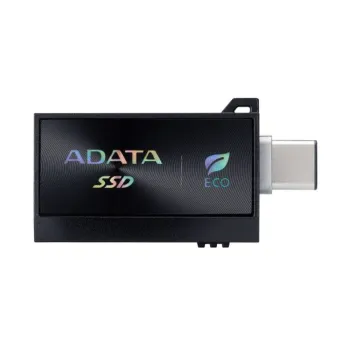
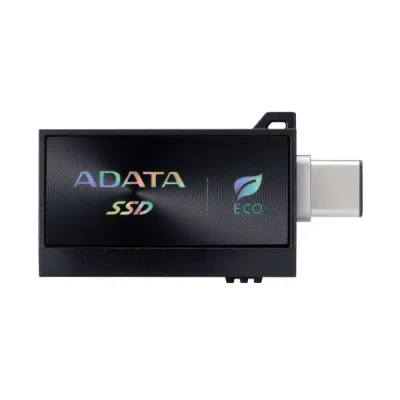
Unidad de Estado Sólido Externo ADATA SC730 512GB USB-A/C USB 3.2
SKU
SC730-512G-CACTI
Almacena y transfiere tus archivos a alta velocidad con esta unidad SSD externa ADATA de 512GB. Conectividad USB-A y USB-C con USB 3.2 para máximo rendimiento y compatibilidad.
$1,029.00
Impuestos: $1,029.00
Solo 1 piezas disponibles
Entrega estimada
Entrega entre el 04/02/2026 y el 07/02/2026
Costo de envio
Calculado en el checkout
Se ajustara automaticamente con Skydropx
Compra con confianza
- Pago seguro
- MSI con tarjetas participantes
- Factura electronica SAT
Garantia
Garantia incluida segun fabricante
Garantia extendible disponible
Metodos de pago
Metodos disponibles al finalizar la compra
Etiquetas:
ssd externo
, adata
, 512gb
, usb 3.2
, almacenamiento portatil
, unidad estado solido
, usb-c
, transferencia rapida
, disco externo
, backup
, trabajo
, estudiantes
La unidad de estado sólido externa ADATA SC730 es la solución perfecta para quienes necesitan almacenamiento portátil de alto rendimiento. Con 512GB de capacidad, podrás guardar todos tus documentos importantes, fotos, videos y proyectos sin preocuparte por el espacio.Gracias a su tecnología USB 3.2, disfrutarás de velocidades de transferencia ultrarrápidas, ideal para trabajadores creativos, estudiantes y profesionales que manejan archivos pesados. Su diseño compacto y resistente lo convierte en el compañero perfecto para llevar tus datos a cualquier lugar.La doble conectividad USB-A y USB-C garantiza compatibilidad con la mayoría de dispositivos, desde computadoras tradicionales hasta laptops modernas y tablets. Perfecto para respaldos, transferencias de trabajo, almacenamiento de juegos o como disco de arranque externo.
**Preguntas Frecuentes (FAQs)**
**1. ¿Es compatible con mi computadora?**
Sí, es compatible con cualquier computadora (Windows, macOS, Linux) que tenga un puerto USB-A o USB-C. Para obtener la máxima velocidad, se recomienda conectarlo a un puerto USB 3.2, 3.1 o 3.0.
**2. ¿Necesito instalar algún software o driver?**
No, generalmente no es necesario. La unidad es "plug & play". Al conectarla por primera vez, el sistema operativo la reconocerá automáticamente. Es posible que deba formatearla si tu sistema no la lee.
**3. ¿Cómo la formateo y para qué sistema de archivos?**
Puedes formatearla desde el administrador de discos de tu sistema. Para máxima compatibilidad entre Windows y macOS, usa exFAT. Para uso exclusivo en Windows, NTFS es óptimo. Para macOS, APFS o Mac OS Extendido.
**4. ¿Cuál es la velocidad real de transferencia?**
La velocidad depende de tu puerto USB y de los archivos. Con USB 3.2, puedes esperar transferencias muy rápidas, significativamente más rápidas que un disco duro externo tradicional. Para especificaciones exactas, consulta la ficha técnica del producto en el sitio web.
**5. ¿Viene con cable incluido?**
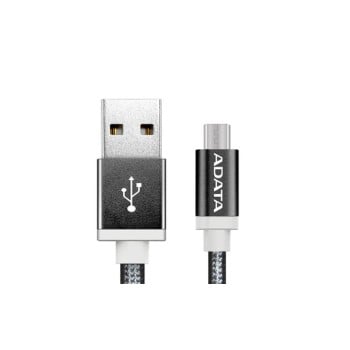
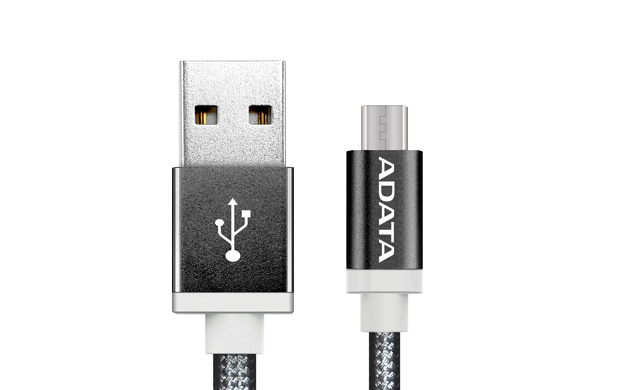
Sí, el modelo SC730 incluye un cable con conectores USB-A y USB-C, lo que te permite conectarlo a casi cualquier dispositivo moderno sin adaptadores.
**6. ¿Cómo debo cuidarla para que dure?**
Evita golpes, humedad y temperaturas extremas. Antes de desconectarla, usa la opción "Expulsar hardware con seguridad" (Windows) o "Expulsar" (macOS) para evitar corrupción de datos.
**7. ¿Qué cubre la garantía y cómo la activo?**
El producto cuenta con garantía contra defectos de fabricación. Para activarla, conserva tu ticket o comprobante de compra. Para procedimientos específicos, contacta al soporte técnico de ADATA o al punto de venta donde la adquiriste.
**8. Mi computadora no la reconoce, ¿qué hago?**
Prueba estos pasos: 1) Conéctala a otro puerto USB. 2) Prueba con el otro conector del cable (USB-A o USB-C). 3) Verifica si aparece en el administrador de discos (Windows) o Utilidad de Discos (macOS); es posible que necesite formateo inicial. 4) Prueba en otra computadora.
**1. ¿Es compatible con mi computadora?**
Sí, es compatible con cualquier computadora (Windows, macOS, Linux) que tenga un puerto USB-A o USB-C. Para obtener la máxima velocidad, se recomienda conectarlo a un puerto USB 3.2, 3.1 o 3.0.
**2. ¿Necesito instalar algún software o driver?**
No, generalmente no es necesario. La unidad es "plug & play". Al conectarla por primera vez, el sistema operativo la reconocerá automáticamente. Es posible que deba formatearla si tu sistema no la lee.
**3. ¿Cómo la formateo y para qué sistema de archivos?**
Puedes formatearla desde el administrador de discos de tu sistema. Para máxima compatibilidad entre Windows y macOS, usa exFAT. Para uso exclusivo en Windows, NTFS es óptimo. Para macOS, APFS o Mac OS Extendido.
**4. ¿Cuál es la velocidad real de transferencia?**
La velocidad depende de tu puerto USB y de los archivos. Con USB 3.2, puedes esperar transferencias muy rápidas, significativamente más rápidas que un disco duro externo tradicional. Para especificaciones exactas, consulta la ficha técnica del producto en el sitio web.
**5. ¿Viene con cable incluido?**
Sí, el modelo SC730 incluye un cable con conectores USB-A y USB-C, lo que te permite conectarlo a casi cualquier dispositivo moderno sin adaptadores.
**6. ¿Cómo debo cuidarla para que dure?**
Evita golpes, humedad y temperaturas extremas. Antes de desconectarla, usa la opción "Expulsar hardware con seguridad" (Windows) o "Expulsar" (macOS) para evitar corrupción de datos.
**7. ¿Qué cubre la garantía y cómo la activo?**
El producto cuenta con garantía contra defectos de fabricación. Para activarla, conserva tu ticket o comprobante de compra. Para procedimientos específicos, contacta al soporte técnico de ADATA o al punto de venta donde la adquiriste.
**8. Mi computadora no la reconoce, ¿qué hago?**
Prueba estos pasos: 1) Conéctala a otro puerto USB. 2) Prueba con el otro conector del cable (USB-A o USB-C). 3) Verifica si aparece en el administrador de discos (Windows) o Utilidad de Discos (macOS); es posible que necesite formateo inicial. 4) Prueba en otra computadora.
**Guía Rápida de Uso**
1. **Desempaqueta:** Retira la unidad y el cable del empaque.
2. **Conecta:** Enchufa el extremo USB-C del cable a la unidad SSD.
3. **Elige puerto:** Conecta el otro extremo (USB-A o USB-C) a un puerto disponible de tu computadora.
4. **Espera detección:** Tu sistema operativo detectará la unidad automáticamente. Puede que aparezca una notificación.
5. **(Primera vez)** Si la unidad es nueva o no se muestra, ábrela:
- **Windows:** Ve a "Este equipo" o "Administrador de discos".
- **macOS:** Ve a "Utilidad de Discos" (desde Spotlight o Aplicaciones > Utilidades).
6. **Formatea (si es necesario):** Si la unidad no está formateada o quieres cambiar el sistema de archivos, úsala desde la herramienta del paso 5. **¡ADVERTENCIA! Formatear borrará todos los datos.**
7. **Transfiere archivos:** Una vez reconocida, arrastra y suelta archivos o carpetas hacia la unidad, como lo harías con cualquier carpeta.
8. **Expulsa siempre:** Antes de desconectar físicamente el cable, expulsa la unidad de forma segura:
- **Windows:** Haz clic en el icono de "Hardware seguro" en la barra de tareas y selecciona "Expulsar".
- **macOS:** Arrastra el icono de la unidad desde el escritorio a la Papelera (que se convertirá en el icono de expulsar) o haz clic derecho y selecciona "Expulsar".
9. **Desconecta:** Espera a que el sistema te indique que es seguro retirar el hardware, luego desconecta el cable.
10. **Guárdala:** Guarda la unidad en un lugar seco y protegido de golpes cuando no la uses.
1. **Desempaqueta:** Retira la unidad y el cable del empaque.
2. **Conecta:** Enchufa el extremo USB-C del cable a la unidad SSD.
3. **Elige puerto:** Conecta el otro extremo (USB-A o USB-C) a un puerto disponible de tu computadora.
4. **Espera detección:** Tu sistema operativo detectará la unidad automáticamente. Puede que aparezca una notificación.
5. **(Primera vez)** Si la unidad es nueva o no se muestra, ábrela:
- **Windows:** Ve a "Este equipo" o "Administrador de discos".
- **macOS:** Ve a "Utilidad de Discos" (desde Spotlight o Aplicaciones > Utilidades).
6. **Formatea (si es necesario):** Si la unidad no está formateada o quieres cambiar el sistema de archivos, úsala desde la herramienta del paso 5. **¡ADVERTENCIA! Formatear borrará todos los datos.**
7. **Transfiere archivos:** Una vez reconocida, arrastra y suelta archivos o carpetas hacia la unidad, como lo harías con cualquier carpeta.
8. **Expulsa siempre:** Antes de desconectar físicamente el cable, expulsa la unidad de forma segura:
- **Windows:** Haz clic en el icono de "Hardware seguro" en la barra de tareas y selecciona "Expulsar".
- **macOS:** Arrastra el icono de la unidad desde el escritorio a la Papelera (que se convertirá en el icono de expulsar) o haz clic derecho y selecciona "Expulsar".
9. **Desconecta:** Espera a que el sistema te indique que es seguro retirar el hardware, luego desconecta el cable.
10. **Guárdala:** Guarda la unidad en un lugar seco y protegido de golpes cuando no la uses.