Documentacion del producto
Documentacion disponible proximamente
- PDFs
- Fichas tecnicas
- Manuales
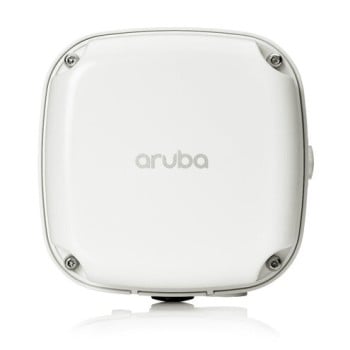
Punto de Acceso WiFi Aruba AP-565 RW - 2.4/5 GHz - 1774 Mbps - Bluetooth 5.0 - Modelo R4W43A
SKU
R4W43A
Punto de acceso wifi aruba para redes empresariales que ofrece cobertura robusta y confiable en las bandas de 2.4 y 5 , ideal para entornos de alta densidad de usuarios. su diseño facilita una instalación limpia y cuenta con bluetooth integrado para servicios de ubicación y gestión. compatible con controladores aruba y concebido para un rendimiento estable en oficinas, comercios o espacios educativos.
$16,199.00
Impuestos: $16,199.00
Solo 5 piezas disponibles
Entrega estimada
Entrega entre el 10/04/2026 y el 13/04/2026
Costo de envio
Calculado en el checkout
Se ajustara automaticamente con Skydropx
Compra con confianza
- Pago seguro
- MSI con tarjetas participantes
- Factura electronica SAT
Garantia
Garantia incluida segun fabricante
Garantia extendible disponible
Metodos de pago
Metodos disponibles al finalizar la compra
Etiquetas:
punto acceso
, aruba
, wifi 6
, access point
, red empresarial
, bluetooth
, poe
, 802.11ax
, mimo
, conectividad
, oficina
, comercio
, router wifi
El punto de acceso Aruba AP-565 (RW) es una solución de red inalámbrica avanzada diseñada para entornos empresariales y comerciales que demandan alto rendimiento y confiabilidad. Con soporte para WiFi 6 (802.11ax) y velocidades combinadas de hasta 1774 Mbps, este dispositivo garantiza una experiencia de conexión fluida para múltiples usuarios simultáneos gracias a su tecnología Multi-User MIMO.Equipado con antenas internas omnidireccionales de 5.4 dBi, proporciona una cobertura uniforme en espacios interiores. Soporta ambas bandas de frecuencia (2.4 GHz y 5 GHz) con velocidades máximas de 574 Mbps y 1200 Mbps respectivamente, además de contar con Bluetooth 5.0 para conectividad adicional. La compatibilidad con Power over Ethernet (PoE) facilita su instalación en techos, paredes o mástiles sin necesidad de tomas de corriente cercanas.Este punto de acceso es perfecto para oficinas, hoteles, restaurantes y establecimientos comerciales que necesitan una red WiFi robusta y segura, con protocolos WPA2 y WPA3 para proteger la información. Su diseño blanco y compacto se integra discretamente en cualquier ambiente, mientras que su construcción resistente soporta condiciones ambientales exigentes desde -40°C hasta 55°C.
Especificaciones
| Antena | |
|---|---|
| Tipo de antena | Interno |
| Características de la antena | Antena integrada |
| Ganancia de la antena (máx.) | 5.4 dBi |
| Tipo de dirección de la antena | Omni-direccional |
| Características | |
| MIMO | Si |
| 5 GHz | Si |
| 2.4 GHz | Si |
| Bluetooth | Si |
| Tipo MIMO | Multi User MIMO |
| Modulación | 16-QAM, 64-QAM, 256-QAM, 1024-QAM, BPSK, CCK, QPSK |
| Estándares de red | IEEE 802.11a, IEEE 802.11ac, IEEE 802.11ax, IEEE 802.11b, IEEE 802.11g, IEEE 802.11n, IEEE 802.3at, IEEE 802.3az, IEEE 802.3bt |
| Versión de Bluetooth | 5.0 |
| Método de espectro disperso | DSSS, OFDM, OFDMA |
| Conmutación automática MDI / DMI-X | Si |
| Rango máximo de transferencia de datos | 1774 Mbit/s |
| Ethernet LAN, velocidad de transferencia de datos | 10,100,1000 Mbit/s |
| Velocidad máxima de transferencia de datos (5 GHz) | 1200 Mbit/s |
| Velocidad máxima de transferencia de datos (2.4 GHz) | 574 Mbit/s |
| Condiciones ambientales | |
| Altitud de funcionamiento | 0 - 3000 m |
| Intervalo de temperatura de almacenaje | -40 - 70 °C |
| Intervalo de temperatura operativa (T-T) | -40 - 55 °C |
| Intervalo de humedad relativa para funcionamiento | 5 - 95% |
| Control de energía | |
| Consumo de energía (máx.) | 15.6 W |
| Energía sobre Ethernet (PoE) | Si |
| Datos de logística | |
| Código de Sistema de Armonización (SA) | 85176990 |
| Diseño | |
| Ubicación | Mástil, Pared |
| Color del producto | Blanco |
| Peso y dimensiones | |
| Peso | 1.03 kg |
| Ancho | 165 mm |
| Altura | 110 mm |
| Profundidad | 165 mm |
| Puertos e Interfaces | |
| Tipo de conector USB | USB Tipo C |
| Puertos Ethernet LAN (RJ-45) | 1 |
| Seguridad | |
| Algoritmos de seguridad | WPA2, WPA3 |
**Preguntas Frecuentes (FAQs)**
**1. ¿Qué necesito para instalar este punto de acceso?**
Necesitarás un controlador Aruba (físico o virtual como Aruba Central), un switch PoE+ (802.3at) para alimentarlo y darle conexión de red, y un cable Ethernet. No funciona como un router WiFi doméstico independiente.
**2. ¿Es compatible con cualquier router o red existente?**
Sí, se integra a tu infraestructura de red existente. Sin embargo, requiere un controlador Aruba para su gestión y configuración. No se gestiona directamente desde un router común.
**3. ¿Cómo se instala físicamente?**
Viene con soporte para montaje en techo o pared. Se alimenta a través del cable Ethernet (PoE+), por lo que solo necesitas un cable conectado al dispositivo.
**4. ¿Qué garantía tiene y cómo la activo?**
La garantía depende del distribuidor (Diten). Se recomienda conservar la factura de compra y contactar directamente al soporte de Diten para cualquier gestión de garantía.
**5. ¿Soporta conexiones de clientes antiguos (WiFi 4/5)?**
Sí, el estándar WiFi 6 (802.11ax) es retrocompatible. Los dispositivos con WiFi 4 (802.11n) o WiFi 5 (802.11ac) podrán conectarse sin problemas.
**6. ¿Para qué sirve el Bluetooth 5.0 integrado?**
Se utiliza principalmente para servicios de ubicación en interiores (wayfinding), análisis de tráfico y para facilitar la instalación y el mantenimiento mediante aplicaciones móviles de Aruba.
**7. ¿Qué hago si el AP no enciende o no se detecta en la red?**
Verifica que el switch o inyector PoE suministre suficiente potencia (PoE+ 802.3at). Comprueba la conexión del cable Ethernet y que el puerto del switch esté activo. Revisa la configuración en el controlador Aruba.
**8. ¿Cómo aseguro mi red WiFi con este equipo?**
La seguridad se configura desde el controlador Aruba. Puedes habilitar los estándares más actuales como WPA3, crear redes de invitados aisladas y usar políticas de acceso por usuario o dispositivo.
**9. ¿Puede manejar muchos dispositivos conectados a la vez?**
Sí, está diseñado para entornos empresariales de alta densidad. Tecnologías como OFDMA y MU-MIMO (propias de WiFi 6) permiten manejar eficientemente decenas de dispositivos simultáneos.
**10. ¿Dónde encuentro controladores o software de gestión?**
Debes acceder al portal de soporte de Aruba (https://www.arubanetworks.com/support-services/) para descargar el software para controladores físicos (ArubaOS) o registrarte en Aruba Central (servicio en la nube).
**1. ¿Qué necesito para instalar este punto de acceso?**
Necesitarás un controlador Aruba (físico o virtual como Aruba Central), un switch PoE+ (802.3at) para alimentarlo y darle conexión de red, y un cable Ethernet. No funciona como un router WiFi doméstico independiente.
**2. ¿Es compatible con cualquier router o red existente?**
Sí, se integra a tu infraestructura de red existente. Sin embargo, requiere un controlador Aruba para su gestión y configuración. No se gestiona directamente desde un router común.
**3. ¿Cómo se instala físicamente?**
Viene con soporte para montaje en techo o pared. Se alimenta a través del cable Ethernet (PoE+), por lo que solo necesitas un cable conectado al dispositivo.
**4. ¿Qué garantía tiene y cómo la activo?**
La garantía depende del distribuidor (Diten). Se recomienda conservar la factura de compra y contactar directamente al soporte de Diten para cualquier gestión de garantía.
**5. ¿Soporta conexiones de clientes antiguos (WiFi 4/5)?**
Sí, el estándar WiFi 6 (802.11ax) es retrocompatible. Los dispositivos con WiFi 4 (802.11n) o WiFi 5 (802.11ac) podrán conectarse sin problemas.
**6. ¿Para qué sirve el Bluetooth 5.0 integrado?**
Se utiliza principalmente para servicios de ubicación en interiores (wayfinding), análisis de tráfico y para facilitar la instalación y el mantenimiento mediante aplicaciones móviles de Aruba.
**7. ¿Qué hago si el AP no enciende o no se detecta en la red?**
Verifica que el switch o inyector PoE suministre suficiente potencia (PoE+ 802.3at). Comprueba la conexión del cable Ethernet y que el puerto del switch esté activo. Revisa la configuración en el controlador Aruba.
**8. ¿Cómo aseguro mi red WiFi con este equipo?**
La seguridad se configura desde el controlador Aruba. Puedes habilitar los estándares más actuales como WPA3, crear redes de invitados aisladas y usar políticas de acceso por usuario o dispositivo.
**9. ¿Puede manejar muchos dispositivos conectados a la vez?**
Sí, está diseñado para entornos empresariales de alta densidad. Tecnologías como OFDMA y MU-MIMO (propias de WiFi 6) permiten manejar eficientemente decenas de dispositivos simultáneos.
**10. ¿Dónde encuentro controladores o software de gestión?**
Debes acceder al portal de soporte de Aruba (https://www.arubanetworks.com/support-services/) para descargar el software para controladores físicos (ArubaOS) o registrarte en Aruba Central (servicio en la nube).
**Guía de Uso Rápido - Punto de Acceso Aruba AP-565 RW**
**Antes de comenzar:** Asegúrate de tener un controlador Aruba configurado (Aruba Central en la nube o un controlador físico/virtual local) y un switch con PoE+ (802.3at).
1. **Planificación:** Decide la ubicación óptima para cobertura, preferentemente en el techo o pared alta, y verifica que hay un cable de red estructurado disponible.
2. **Montaje:** Instala la placa de montaje incluida en la superficie elegida. Luego, gira y encaja el punto de acceso en la placa hasta que haga clic.
3. **Conexión Física:** Conecta un cable Ethernet Cat5e o superior desde un puerto PoE+ de tu switch al puerto RJ-45 del AP. El dispositivo encenderá automáticamente.
4. **Verificación de Alimentación:** Espera unos minutos y comprueba que los LEDs del AP parpadeen (secuencia de inicio). Consulta la guía de LEDs en el manual para conocer los estados.
5. **Detección en el Controlador:** En la interfaz de tu controlador Aruba (Central o local), navega a la sección para agregar nuevos APs. El AP debería aparecer en la lista de dispositivos no aprovisionados.
6. **Aprovisionamiento:** Selecciona el AP-565 de la lista y asígnalo a un grupo de configuración. Aquí definirás el nombre de la red (SSID), políticas de seguridad, VLANs, etc.
7. **Configuración de Red WiFi:** Dentro del grupo de configuración, crea al menos un SSID. Configúralo con el nombre deseado y elige un método de seguridad robusto (ej. WPA2/WPA3 Enterprise).
8. **Aplicar Cambios:** Guarda y envía ("push") la configuración al AP. El dispositivo se reiniciará para aplicar los nuevos ajustes.
9. **Prueba de Conexión:** Busca tu nueva red WiFi desde un dispositivo cliente (laptop, celular) y conéctate usando las credenciales configuradas.
10. **Monitoreo:** Utiliza el dashboard de tu controlador Aruba para monitorear el estado, clientes conectados y rendimiento del AP-565.
**Nota:** Para pasos detallados de configuración en el controlador, consulta la documentación oficial de Aruba para tu producto específico (ArubaOS o Aruba Central).
**Antes de comenzar:** Asegúrate de tener un controlador Aruba configurado (Aruba Central en la nube o un controlador físico/virtual local) y un switch con PoE+ (802.3at).
1. **Planificación:** Decide la ubicación óptima para cobertura, preferentemente en el techo o pared alta, y verifica que hay un cable de red estructurado disponible.
2. **Montaje:** Instala la placa de montaje incluida en la superficie elegida. Luego, gira y encaja el punto de acceso en la placa hasta que haga clic.
3. **Conexión Física:** Conecta un cable Ethernet Cat5e o superior desde un puerto PoE+ de tu switch al puerto RJ-45 del AP. El dispositivo encenderá automáticamente.
4. **Verificación de Alimentación:** Espera unos minutos y comprueba que los LEDs del AP parpadeen (secuencia de inicio). Consulta la guía de LEDs en el manual para conocer los estados.
5. **Detección en el Controlador:** En la interfaz de tu controlador Aruba (Central o local), navega a la sección para agregar nuevos APs. El AP debería aparecer en la lista de dispositivos no aprovisionados.
6. **Aprovisionamiento:** Selecciona el AP-565 de la lista y asígnalo a un grupo de configuración. Aquí definirás el nombre de la red (SSID), políticas de seguridad, VLANs, etc.
7. **Configuración de Red WiFi:** Dentro del grupo de configuración, crea al menos un SSID. Configúralo con el nombre deseado y elige un método de seguridad robusto (ej. WPA2/WPA3 Enterprise).
8. **Aplicar Cambios:** Guarda y envía ("push") la configuración al AP. El dispositivo se reiniciará para aplicar los nuevos ajustes.
9. **Prueba de Conexión:** Busca tu nueva red WiFi desde un dispositivo cliente (laptop, celular) y conéctate usando las credenciales configuradas.
10. **Monitoreo:** Utiliza el dashboard de tu controlador Aruba para monitorear el estado, clientes conectados y rendimiento del AP-565.
**Nota:** Para pasos detallados de configuración en el controlador, consulta la documentación oficial de Aruba para tu producto específico (ArubaOS o Aruba Central).