Documentacion del producto
Documentacion disponible proximamente
- PDFs
- Fichas tecnicas
- Manuales
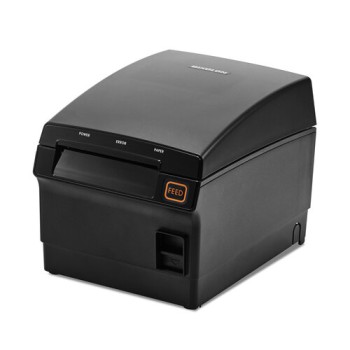
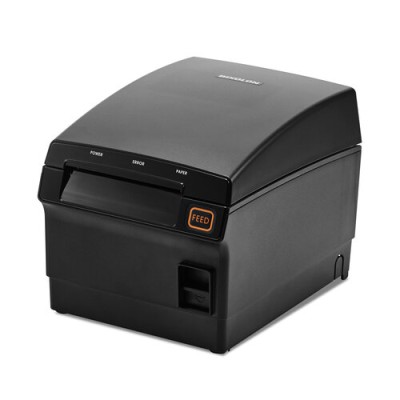
Impresora de Tickets BIXOLON SRP-F310II - Térmica Directa 80mm con USB y Ethernet
SKU
SRP-F310IICOK
Impresora de tickets térmica directa BIXOLON, ideal para puntos de venta y comercios. Ofrece impresión rápida y silenciosa de recibos de hasta 80mm de ancho, con conectividad flexible mediante puerto USB y red Ethernet para una fácil integración. Su diseño compacto y robusto es perfecto para un uso intensivo en cajas registradoras, mostradores o negocios de servicio al cliente.
$4,929.00
Impuestos: $4,929.00
Solo 5 piezas disponibles
Entrega estimada
Entrega entre el 01/05/2026 y el 04/05/2026
Costo de envio
Calculado en el checkout
Se ajustara automaticamente con Skydropx
Compra con confianza
- Pago seguro
- MSI con tarjetas participantes
- Factura electronica SAT
Garantia
Garantia incluida segun fabricante
Garantia extendible disponible
Metodos de pago
Metodos disponibles al finalizar la compra
Etiquetas:
impresora tickets
, bixolon
, térmica
, usb
, ethernet
, cortador automático
, códigos barras
, pos
, comercio
, receipt
, srp-f310ii
, 80mm
, android
, ios
La impresora de tickets BIXOLON SRP-F310II es una solución confiable y eficiente para negocios que requieren impresión térmica directa. Con una velocidad de impresión de 350 mm por segundo y resolución de 180 x 180 DPI, garantiza documentos claros y profesionales en segundos. Incluye cortador automático con durabilidad de 3 millones de cortes, ideal para alta frecuencia de uso.Cuenta con conectividad versátil mediante 2 puertos USB y puerto Ethernet, permitiendo integración sencilla con sistemas POS y software de gestión. Soporta impresión de códigos de barras 1D y 2D, incluyendo QR, EAN13 y Code-128, facilitando el control de inventario y ventas. Su diseño compacto y resistencia IP12 la hacen adecuada para entornos comerciales exigentes.Compatible con sistemas Android e iOS, es perfecta para restaurantes, retail, farmacias y cualquier negocio que necesite emitir tickets rápidamente. Funciona en condiciones ambientales de 0 a 40°C, asegurando rendimiento estable. Incluye sensores de papel y near-end para evitar interrupciones.
Especificaciones
| Características | |
|---|---|
| Cortador | Si |
| Memoria Flash | 32 MB |
| Memoria interna | 64 MB |
| Sensores incorporados | Paper End, Paper Near End, Cover Open |
| Durabilidad de auto-cortador | 3 million cuts |
| Código de barras incorporado | 1D, 2D, Code 39, Code 93, Code-128 Codabar Library, Matriz de datos, EAN13, EAN8, ITF, PDF417, Código QR, UPC-A, UPC-E |
| Condiciones ambientales | |
| Intervalo de temperatura de almacenaje | -20 - 60 °C |
| Intervalo de temperatura operativa (T-T) | 0 - 40 °C |
| Intervalo de humedad relativa durante almacenaje | 10 - 90% |
| Intervalo de humedad relativa para funcionamiento | 10 - 80% |
| Control de energía | |
| Tipo de alimentación | Corriente alterna |
| Voltaje de entrada AC | 100-240 V |
| Frecuencia de entrada AC | 50 - 60 Hz |
| Tipo de fuente de alimentación | Corriente alterna |
| Datos de logística | |
| Código de Sistema de Armonización (SA) | 84433210 |
| Detalles técnicos | |
| Color de la carcasa | Negro |
| Dirección de papel | |
| Grosor de medios | 0.062 - 0.075 mm |
| Ancho de papel soportado | 80.83 mm |
| Máximo ancho de impresión | 7.2 cm |
| Máximo diámetro del rollo | 10.5 cm |
| Diseño | |
| Color del producto | Negro |
| Otras características | |
| Tamaño de buffer | 12 KB |
| A prueba de agua (salpicada) | Si |
| Código IP (International Protection) | IP12 |
| Peso y dimensiones | |
| Peso | 2 kg |
| Ancho | 154 mm |
| Altura | 203 mm |
| Profundidad | 148 mm |
| Puertos e Interfaces | |
| Puerto USB | Si |
| Cantidad de puertos USB 2.0 | 2 |
| Tecnología de conectividad | Alámbrico |
| Puertos Ethernet LAN (RJ-45) | 1 |
| Red | |
| Ethernet | Si |
| Requisitos del sistema | |
| Sistemas operativos móviles soportados | Android, iOS |
| Velocidad de impresión | |
| Tipo | Impresora de TPV |
| Resolución máxima | 180 x 180 DPI |
| Tamaño de carácter | 24 x 24 mm |
| Velocidad de impresión | 350 mm/seg |
| Tecnología de impresión | Térmica directa |
**Preguntas Frecuentes (FAQ) - Impresora BIXOLON SRP-F310II**
**1. ¿Qué sistemas operativos son compatibles con esta impresora?**
Es compatible con Windows, Linux y macOS. Para asegurar la compatibilidad con tu sistema específico, te recomendamos revisar la sección de controladores en el sitio web oficial de BIXOLON.
**2. ¿Cómo conecto la impresora a mi red?**
La conexión Ethernet es Plug & Play. Conecta el cable de red a la impresora y a tu router. La impresora obtendrá una dirección IP automáticamente (DHCP). Para conocer la IP asignada, imprime una página de configuración presionando el botón de alimentación (Feed) al encenderla.
**3. ¿Necesito instalar un driver especial para usar la impresora?**
Sí, para un funcionamiento óptimo y acceso a todas las funciones (como códigos QR), debes descargar e instalar el driver o el SDK correspondiente desde el sitio web de BIXOLON, seleccionando tu sistema operativo.
**4. ¿La impresora incluye el papel térmico?**
No, el rollo de papel térmico de 80mm se vende por separado. Asegúrate de adquirir rollos de papel térmico de calidad para evitar daños en el cabezal de impresión.
**5. ¿Cómo cambio el rollo de papel?**
Abre la tapa superior tirando de la palanca frontal. Retira el núcleo vacío, coloca el nuevo rollo asegurándote de que el papel salga por la parte frontal (hacia abajo). Cierra la tapa hasta que encaje. Presiona el botón de alimentación (Feed) para avanzar papel y asegurar la carga.
**6. ¿Tiene garantía y dónde puedo obtener soporte técnico en México?**
Sí, el producto cuenta con garantía. Para consultas sobre la garantía, reparación o soporte técnico, debes contactar directamente al distribuidor autorizado en México (Diten) o revisar la política de garantía en su sitio web.
**7. ¿Puedo imprimir logotipos o imágenes en los tickets?**
Sí, la impresora soporta gráficos. Sin embargo, para imprimir imágenes personalizadas o logotipos, generalmente se requiere programación específica utilizando el SDK o comandos de la impresora. Consulta el manual de programación de BIXOLON.
**8. ¿Qué hago si la impresora no imprime o el texto sale muy claro/desvanecido?**
1) Verifica que el papel esté correctamente colocado. 2) Asegúrate de que la tapa esté bien cerrada. 3) La baja calidad de impresión puede deberse a un cabezal sucio. Apaga la impresora, límpialo suavemente con un hisopo de algodón y alcohol isopropílico. 4) Revisa la configuración de oscuridad ("darkness") en el driver o software.
**9. ¿Es seguro desconectar la impresora directamente de la corriente?**
Sí, pero se recomienda apagarla primero con su interruptor lateral si lo tiene, para evitar posibles picos eléctricos. Es buena práctica conectarla a un regulador de voltaje.
**10. ¿Puedo usar la conexión USB y Ethernet al mismo tiempo?**
Sí, la impresora puede estar conectada físicamente a ambos, pero funcionará con una conexión a la vez. El método de conexión activo dependerá de la configuración de tu software o sistema.
**1. ¿Qué sistemas operativos son compatibles con esta impresora?**
Es compatible con Windows, Linux y macOS. Para asegurar la compatibilidad con tu sistema específico, te recomendamos revisar la sección de controladores en el sitio web oficial de BIXOLON.
**2. ¿Cómo conecto la impresora a mi red?**
La conexión Ethernet es Plug & Play. Conecta el cable de red a la impresora y a tu router. La impresora obtendrá una dirección IP automáticamente (DHCP). Para conocer la IP asignada, imprime una página de configuración presionando el botón de alimentación (Feed) al encenderla.
**3. ¿Necesito instalar un driver especial para usar la impresora?**
Sí, para un funcionamiento óptimo y acceso a todas las funciones (como códigos QR), debes descargar e instalar el driver o el SDK correspondiente desde el sitio web de BIXOLON, seleccionando tu sistema operativo.
**4. ¿La impresora incluye el papel térmico?**
No, el rollo de papel térmico de 80mm se vende por separado. Asegúrate de adquirir rollos de papel térmico de calidad para evitar daños en el cabezal de impresión.
**5. ¿Cómo cambio el rollo de papel?**
Abre la tapa superior tirando de la palanca frontal. Retira el núcleo vacío, coloca el nuevo rollo asegurándote de que el papel salga por la parte frontal (hacia abajo). Cierra la tapa hasta que encaje. Presiona el botón de alimentación (Feed) para avanzar papel y asegurar la carga.
**6. ¿Tiene garantía y dónde puedo obtener soporte técnico en México?**
Sí, el producto cuenta con garantía. Para consultas sobre la garantía, reparación o soporte técnico, debes contactar directamente al distribuidor autorizado en México (Diten) o revisar la política de garantía en su sitio web.
**7. ¿Puedo imprimir logotipos o imágenes en los tickets?**
Sí, la impresora soporta gráficos. Sin embargo, para imprimir imágenes personalizadas o logotipos, generalmente se requiere programación específica utilizando el SDK o comandos de la impresora. Consulta el manual de programación de BIXOLON.
**8. ¿Qué hago si la impresora no imprime o el texto sale muy claro/desvanecido?**
1) Verifica que el papel esté correctamente colocado. 2) Asegúrate de que la tapa esté bien cerrada. 3) La baja calidad de impresión puede deberse a un cabezal sucio. Apaga la impresora, límpialo suavemente con un hisopo de algodón y alcohol isopropílico. 4) Revisa la configuración de oscuridad ("darkness") en el driver o software.
**9. ¿Es seguro desconectar la impresora directamente de la corriente?**
Sí, pero se recomienda apagarla primero con su interruptor lateral si lo tiene, para evitar posibles picos eléctricos. Es buena práctica conectarla a un regulador de voltaje.
**10. ¿Puedo usar la conexión USB y Ethernet al mismo tiempo?**
Sí, la impresora puede estar conectada físicamente a ambos, pero funcionará con una conexión a la vez. El método de conexión activo dependerá de la configuración de tu software o sistema.
**Guía Rápida de Uso - Impresora BIXOLON SRP-F310II**
**Paso 1: Desembalaje e Inspección.** Retira todo el material de empaque. Verifica que incluyas: la impresora, cable de poder, cable USB (tipo B) y guías rápidas.
**Paso 2: Colocación del Papel.** Abre la tapa superior. Coloca un rollo de papel térmico de 80mm de ancho, asegurándote de que el extremo libre quede hacia la parte frontal (hacia abajo). Cierra la tapa firmemente.
**Paso 3: Conexión de Energía.** Conecta el cable de poder a la impresora y a un contacto eléctrico. Enciende la impresora usando el interruptor lateral (si aplica) o se encenderá automáticamente.
**Paso 4: Conexión a la Computadora (Elige una opción).**
* **USB:** Conecta el cable USB (tipo B a tipo A) entre la impresora y tu computadora.
* **Ethernet:** Conecta un cable de red RJ-45 de la impresora a tu router o switch de red.
**Paso 5: Instalación del Driver.** Desde la computadora, descarga e instala el driver más reciente para tu sistema operativo desde el sitio web de BIXOLON. Sigue el asistente de instalación.
**Paso 6: Configurar la Impresora en el Sistema.** En Windows, ve a "Dispositivos e Impresoras", agrega una nueva impresora y selecciona el driver instalado. Para Ethernet, el sistema la detectará en la red.
**Paso 7: Prueba de Impresión.** Avanza papel presionando el botón "Feed" en la impresora. Desde tu computadora, imprime una página de prueba del sistema o del driver para verificar que todo funcione.
**Paso 8: Configuración Básica (Opcional).** Para ajustar la oscuridad de la impresión o configurar la IP fija (en Ethernet), imprime la página de configuración manteniendo presionado el botón "Feed" al encender. Sigue las instrucciones en el ticket.
**Paso 9: Integración con Software.** En tu programa de punto de venta o software personalizado, selecciona la impresora BIXOLON SRP-F310II como dispositivo de impresión predeterminado para tickets.
**Paso 10: Mantenimiento Diario.** Mantén la impresora limpia y libre de polvo. Apágala cuando no se use por largos periodos. Usa siempre rollos de papel térmico de buena calidad.
**Paso 1: Desembalaje e Inspección.** Retira todo el material de empaque. Verifica que incluyas: la impresora, cable de poder, cable USB (tipo B) y guías rápidas.
**Paso 2: Colocación del Papel.** Abre la tapa superior. Coloca un rollo de papel térmico de 80mm de ancho, asegurándote de que el extremo libre quede hacia la parte frontal (hacia abajo). Cierra la tapa firmemente.
**Paso 3: Conexión de Energía.** Conecta el cable de poder a la impresora y a un contacto eléctrico. Enciende la impresora usando el interruptor lateral (si aplica) o se encenderá automáticamente.
**Paso 4: Conexión a la Computadora (Elige una opción).**
* **USB:** Conecta el cable USB (tipo B a tipo A) entre la impresora y tu computadora.
* **Ethernet:** Conecta un cable de red RJ-45 de la impresora a tu router o switch de red.
**Paso 5: Instalación del Driver.** Desde la computadora, descarga e instala el driver más reciente para tu sistema operativo desde el sitio web de BIXOLON. Sigue el asistente de instalación.
**Paso 6: Configurar la Impresora en el Sistema.** En Windows, ve a "Dispositivos e Impresoras", agrega una nueva impresora y selecciona el driver instalado. Para Ethernet, el sistema la detectará en la red.
**Paso 7: Prueba de Impresión.** Avanza papel presionando el botón "Feed" en la impresora. Desde tu computadora, imprime una página de prueba del sistema o del driver para verificar que todo funcione.
**Paso 8: Configuración Básica (Opcional).** Para ajustar la oscuridad de la impresión o configurar la IP fija (en Ethernet), imprime la página de configuración manteniendo presionado el botón "Feed" al encender. Sigue las instrucciones en el ticket.
**Paso 9: Integración con Software.** En tu programa de punto de venta o software personalizado, selecciona la impresora BIXOLON SRP-F310II como dispositivo de impresión predeterminado para tickets.
**Paso 10: Mantenimiento Diario.** Mantén la impresora limpia y libre de polvo. Apágala cuando no se use por largos periodos. Usa siempre rollos de papel térmico de buena calidad.