Documentacion del producto
Documentacion disponible proximamente
- PDFs
- Fichas tecnicas
- Manuales
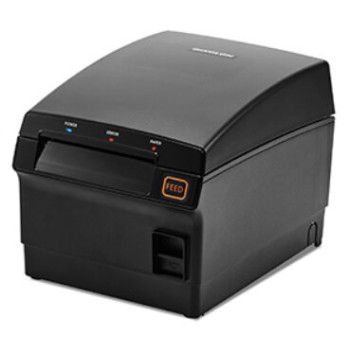
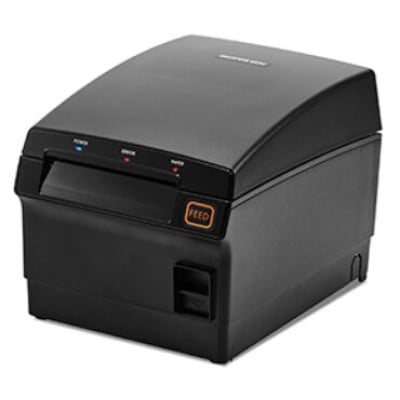
Miniprinter Bixolon 80mm Térmica USB/Ethernet SRP-F310IICOSK
SKU
SRP-F310IICOSK
Miniprinter térmica Bixolon de 80mm, ideal para recibos y tickets en puntos de venta. Se conecta fácilmente por USB o Ethernet para una integración flexible en tu negocio. Ofrece impresión rápida y silenciosa, con un diseño compacto que ahorra espacio en el mostrador. Perfecta para comercios que necesitan un equipo de impresión confiable y duradero para el día a día.
$4,969.00
Impuestos: $4,969.00
Solo 5 piezas disponibles
Entrega estimada
Entrega entre el 26/02/2026 y el 01/03/2026
Costo de envio
Calculado en el checkout
Se ajustara automaticamente con Skydropx
Compra con confianza
- Pago seguro
- MSI con tarjetas participantes
- Factura electronica SAT
Garantia
Garantia incluida segun fabricante
Garantia extendible disponible
Metodos de pago
Metodos disponibles al finalizar la compra
Etiquetas:
miniprinter
, bixolon
, impresora térmica
, 80mm
, usb
, ethernet
, tpv
, punto de venta
, cortador automático
, códigos qr
, impresora comercial
, android
, ios
, energy star
La Miniprinter Bixolon SRP-F310IICOSK es una impresora térmica profesional diseñada para entornos comerciales y de punto de venta. Con un ancho de papel de 80mm y tecnología de impresión térmica directa, garantiza alta velocidad de impresión (350mm/seg) y calidad nítida con resolución de 180x180 DPI.Esta miniprinter cuenta con conectividad dual USB 2.0 y Ethernet, permitiendo integración flexible con diferentes sistemas. Incluye cortador automático con durabilidad de 3 millones de cortes y soporte completo para códigos de barras 1D y 2D, incluyendo QR, PDF417 y EAN.Ideal para restaurantes, retail y negocios que requieren tickets y recibos confiables. Es compatible con Android e iOS, incluye memoria flash de 32MB y está certificada ENERGY STAR para eficiencia energética. Su diseño compacto y resistencia IP12 la hacen perfecta para uso intensivo.
Especificaciones
| Características | |
|---|---|
| Cortador | Si |
| Memoria Flash | 32 MB |
| Memoria interna | 64 MB |
| Sensores incorporados | Paper End, Paper Near End, Cover Open |
| Durabilidad de auto-cortador | 3 million cuts |
| Código de barras incorporado | 1D, 2D, Code 39, Code 93, Code-128 Codabar Library, Matriz de datos, EAN13, EAN8, ITF, PDF417, Código QR, UPC-A, UPC-E |
| Condiciones ambientales | |
| Intervalo de temperatura de almacenaje | -20 - 60 °C |
| Intervalo de temperatura operativa (T-T) | 0 - 40 °C |
| Intervalo de humedad relativa durante almacenaje | 10 - 90% |
| Intervalo de humedad relativa para funcionamiento | 10 - 80% |
| Contenido del empaque | |
| Adaptador AC incluido | Si |
| Guía de configuración rápida | Si |
| Control de energía | |
| Corriente de entrada | 2.5 A |
| Tipo de alimentación | Corriente alterna |
| Voltaje de entrada AC | 100 - 240 V |
| Frecuencia de entrada AC | 50 - 60 Hz |
| Tipo de fuente de alimentación | Corriente alterna |
| Datos de logística | |
| Código de Sistema de Armonización (SA) | 84433210 |
| Detalles técnicos | |
| Certificados de sustentabilidad | ENERGY STAR |
| Dirección de papel | |
| Grosor de medios | 0.062 - 0.075 mm |
| Ancho de papel soportado | 80/83 mm |
| Máximo ancho de impresión | 7.2 cm |
| Máximo diámetro del rollo | 10.5 cm |
| Diseño | |
| Color del producto | Negro |
| Otras características | |
| Indicadores LED | Si |
| Tamaño de buffer | 12 KB |
| A prueba de agua (salpicada) | Si |
| Código IP (International Protection) | IP12 |
| Peso y dimensiones | |
| Peso | 2 kg |
| Ancho | 154 mm |
| Altura | 203 mm |
| Profundidad | 148 mm |
| Puertos e Interfaces | |
| Puerto USB | Si |
| Interfaces estándar | RJ-45, USB 2.0 |
| Cantidad de puerto serial | 1 |
| Cantidad de puertos USB 2.0 | 1 |
| Tecnología de conectividad | Alámbrico |
| Puertos Ethernet LAN (RJ-45) | 1 |
| Red | |
| Wifi | No |
| Ethernet | Si |
| Requisitos del sistema | |
| Sistemas operativos móviles soportados | Android, iOS |
| Velocidad de impresión | |
| Tipo | Impresora de TPV |
| Resolución máxima | 180 x 180 DPI |
| Tamaño de carácter | 24 x 24 mm |
| Velocidad de impresión | 350 mm/seg |
| Tecnología de impresión | Térmica directa |
**Preguntas Frecuentes (FAQ)**
**1. ¿Qué sistemas operativos son compatibles con esta impresora?**
La impresora es compatible con Windows, Linux y sistemas operativos para TPV (Punto de Venta). Para confirmar la compatibilidad con versiones específicas (ej. Windows 11), se recomienda revisar la ficha técnica en el sitio del fabricante.
**2. ¿Cómo se instala la impresora?**
La instalación básica consiste en: 1) Conectar la impresora a la corriente eléctrica. 2) Conectarla a la computadora o red mediante el cable USB o Ethernet incluido. 3) Instalar los controladores (drivers) desde el sitio web de Bixolon o desde el CD proporcionado (si aplica).
**3. ¿La impresora necesita tinta o cinta?**
No. Es una impresora térmica directa, por lo que imprime sobre papel térmico especial de 80mm de ancho. No utiliza tinta, toner ni cintas, lo que reduce el mantenimiento.
**4. ¿Tiene cortador automático de papel?**
Sí, la impresora incluye un cortador automático, por lo que corta cada ticket o comprobante después de imprimirlo, sin necesidad de hacerlo manualmente.
**5. ¿Puede imprimir códigos QR y códigos de barras?**
Sí, tiene soporte para imprimir códigos QR y los formatos de código de barras más comunes, lo que es ideal para tickets con promociones o información de la tienda.
**6. ¿Qué hago si la impresora no enciende o no imprime?**
Verifique: 1) Que esté correctamente conectada a la corriente. 2) Que el cable USB o Ethernet esté firme en ambos extremos. 3) Que el papel térmico esté correctamente colocado (con la cara térmica hacia abajo, usualmente). 4) Que el controlador esté instalado y la impresora seleccionada en su software.
**7. ¿Dónde consigo el papel térmico y cada cuándo se cambia?**
El papel térmico de 80mm de diámetro estándar se consigue en tiendas de suministros para comercio. El rollo se cambia cuando se agota; la misma impresora suele indicar cuando queda poco papel.
**8. ¿Cuál es la garantía del producto y dónde se da el servicio?**
El tiempo y cobertura de la garantía dependen del distribuidor (Diten). Para cualquier gestión de garantía o soporte técnico, debe contactarse directamente con el punto de venta donde se adquirió el equipo.
**9. ¿Se puede usar en una red con varias cajas registradoras?**
Sí, la conexión por Ethernet permite configurar la impresora en una red local para que pueda ser compartida y utilizada por varios equipos (TPVs o computadoras) dentro del mismo local.
**10. ¿Requiere algún mantenimiento especial?**
El mantenimiento es mínimo. Se recomienda limpiar suavemente el cabezal de impresión térmico con un hisopo seco o con alcohol isopropílico de forma periódica para evitar manchas en los tickets.
**1. ¿Qué sistemas operativos son compatibles con esta impresora?**
La impresora es compatible con Windows, Linux y sistemas operativos para TPV (Punto de Venta). Para confirmar la compatibilidad con versiones específicas (ej. Windows 11), se recomienda revisar la ficha técnica en el sitio del fabricante.
**2. ¿Cómo se instala la impresora?**
La instalación básica consiste en: 1) Conectar la impresora a la corriente eléctrica. 2) Conectarla a la computadora o red mediante el cable USB o Ethernet incluido. 3) Instalar los controladores (drivers) desde el sitio web de Bixolon o desde el CD proporcionado (si aplica).
**3. ¿La impresora necesita tinta o cinta?**
No. Es una impresora térmica directa, por lo que imprime sobre papel térmico especial de 80mm de ancho. No utiliza tinta, toner ni cintas, lo que reduce el mantenimiento.
**4. ¿Tiene cortador automático de papel?**
Sí, la impresora incluye un cortador automático, por lo que corta cada ticket o comprobante después de imprimirlo, sin necesidad de hacerlo manualmente.
**5. ¿Puede imprimir códigos QR y códigos de barras?**
Sí, tiene soporte para imprimir códigos QR y los formatos de código de barras más comunes, lo que es ideal para tickets con promociones o información de la tienda.
**6. ¿Qué hago si la impresora no enciende o no imprime?**
Verifique: 1) Que esté correctamente conectada a la corriente. 2) Que el cable USB o Ethernet esté firme en ambos extremos. 3) Que el papel térmico esté correctamente colocado (con la cara térmica hacia abajo, usualmente). 4) Que el controlador esté instalado y la impresora seleccionada en su software.
**7. ¿Dónde consigo el papel térmico y cada cuándo se cambia?**
El papel térmico de 80mm de diámetro estándar se consigue en tiendas de suministros para comercio. El rollo se cambia cuando se agota; la misma impresora suele indicar cuando queda poco papel.
**8. ¿Cuál es la garantía del producto y dónde se da el servicio?**
El tiempo y cobertura de la garantía dependen del distribuidor (Diten). Para cualquier gestión de garantía o soporte técnico, debe contactarse directamente con el punto de venta donde se adquirió el equipo.
**9. ¿Se puede usar en una red con varias cajas registradoras?**
Sí, la conexión por Ethernet permite configurar la impresora en una red local para que pueda ser compartida y utilizada por varios equipos (TPVs o computadoras) dentro del mismo local.
**10. ¿Requiere algún mantenimiento especial?**
El mantenimiento es mínimo. Se recomienda limpiar suavemente el cabezal de impresión térmico con un hisopo seco o con alcohol isopropílico de forma periódica para evitar manchas en los tickets.
**Guía Rápida de Uso - Miniprinter Bixolon SRP-F310IICOSK**
1. **Desembalaje:** Retire la impresora y todos los accesorios de la caja (cable de poder, cable USB o Ethernet).
2. **Colocación:** Sitúe la impresora en una superficie estable, cerca de un contacto de corriente y de su TPV o computadora.
3. **Alimentación:** Conecte el cable de poder a la impresora y a un enchufe eléctrico. Encienda la impresora con el interruptor.
4. **Conexión:** Conecte la impresora a su equipo usando el cable USB (para un solo equipo) o el cable Ethernet (para conexión de red).
5. **Instalación de Software:** Instale los controladores (drivers) necesarios desde el CD incluido o descargándolos del sitio web oficial de Bixolon.
6. **Carga de Papel:** Abra la tapa superior. Coloque un rollo de papel térmico de 80mm de ancho, asegurándose de que el papel salga por la parte frontal con la cara térmica (generalmente la más lisa/blanca) hacia abajo. Cierre la tapa.
7. **Prueba de Impresión:** Presione el botón de "Avance de papel" (Feed) en la impresora para asegurarse de que el papel esté correctamente colocado y salga por la ranura frontal.
8. **Configuración en su Sistema:** En su software de TPV o sistema, configure y seleccione esta impresora como el dispositivo de impresión predeterminado para tickets.
9. **Impresión:** Realice una venta de prueba o un comando de impresión desde su software para verificar que todo funcione correctamente. La impresora cortará el ticket automáticamente.
10. **Resolución de Problemas Básicos:** Si no imprime, verifique conexiones, estado del papel y que el software esté enviando trabajos a la impresora correcta. Para más detalles, consulte el manual del usuario.
1. **Desembalaje:** Retire la impresora y todos los accesorios de la caja (cable de poder, cable USB o Ethernet).
2. **Colocación:** Sitúe la impresora en una superficie estable, cerca de un contacto de corriente y de su TPV o computadora.
3. **Alimentación:** Conecte el cable de poder a la impresora y a un enchufe eléctrico. Encienda la impresora con el interruptor.
4. **Conexión:** Conecte la impresora a su equipo usando el cable USB (para un solo equipo) o el cable Ethernet (para conexión de red).
5. **Instalación de Software:** Instale los controladores (drivers) necesarios desde el CD incluido o descargándolos del sitio web oficial de Bixolon.
6. **Carga de Papel:** Abra la tapa superior. Coloque un rollo de papel térmico de 80mm de ancho, asegurándose de que el papel salga por la parte frontal con la cara térmica (generalmente la más lisa/blanca) hacia abajo. Cierre la tapa.
7. **Prueba de Impresión:** Presione el botón de "Avance de papel" (Feed) en la impresora para asegurarse de que el papel esté correctamente colocado y salga por la ranura frontal.
8. **Configuración en su Sistema:** En su software de TPV o sistema, configure y seleccione esta impresora como el dispositivo de impresión predeterminado para tickets.
9. **Impresión:** Realice una venta de prueba o un comando de impresión desde su software para verificar que todo funcione correctamente. La impresora cortará el ticket automáticamente.
10. **Resolución de Problemas Básicos:** Si no imprime, verifique conexiones, estado del papel y que el software esté enviando trabajos a la impresora correcta. Para más detalles, consulte el manual del usuario.