

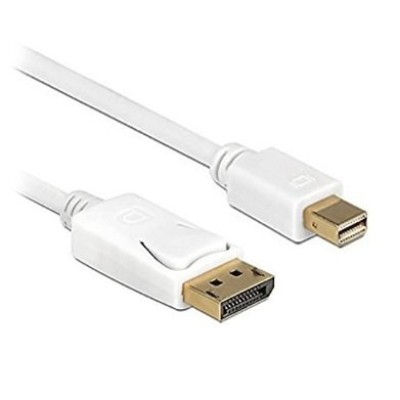
Cable BRobotix DisplayPort a Mini DisplayPort 1.8 metros Blanco Modelo 110017
SKU
110017
Conecta tus dispositivos con este cable BRobotix de alta calidad. Transmite audio y video en alta definición desde DisplayPort a Mini DisplayPort. Ideal para monitores, laptops y equipos de oficina.
$259.00
Impuestos: $259.00
Solo 5 piezas disponibles
Entrega estimada
Entrega entre el 27/01/2026 y el 30/01/2026
Costo de envio
Calculado en el checkout
Se ajustara automaticamente con Skydropx
Compra con confianza
- Pago seguro
- MSI con tarjetas participantes
- Factura electronica SAT
Garantia
Garantia incluida segun fabricante
Garantia extendible disponible
Metodos de pago
Metodos disponibles al finalizar la compra
Etiquetas:
cable
, brobotix
, displayport
, mini displayport
, video hd
, conectores
, 1.8 metros
, blanco
, monitores
, laptops
, oficina
, gaming
, audio video
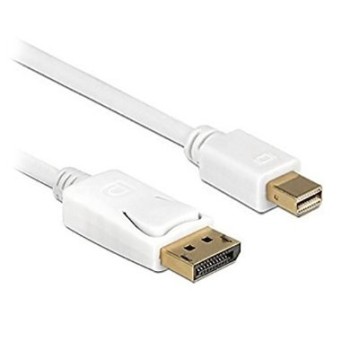
El cable BRobotix DisplayPort a Mini DisplayPort es la solución perfecta para conectar tus dispositivos con puertos DisplayPort estándar a aquellos con puertos Mini DisplayPort. Con una longitud de 1.8 metros, ofrece flexibilidad para configurar tu espacio de trabajo o entretenimiento sin limitaciones.Diseñado para transmitir señales de audio y video en alta definición, este cable garantiza una conexión estable y sin interferencias. Su construcción robusta y conectores dorados aseguran durabilidad y máxima conductividad. Perfecto para conectar monitores, laptops, tarjetas gráficas y otros dispositivos compatibles.Ideal para profesionales que requieren conexiones confiables en entornos de oficina, gamers que buscan calidad visual óptima, o cualquier usuario que necesite expandir las capacidades de sus dispositivos. El color blanco se integra perfectamente con cualquier setup moderno.
**Preguntas Frecuentes (FAQs)**
**1. ¿Qué dispositivos son compatibles con este cable?**
Este cable es compatible con puertos DisplayPort estándar y Mini DisplayPort. Se usa comúnmente para conectar laptops con salida Mini DisplayPort a monitores, proyectores o pantallas con entrada DisplayPort estándar.
**2. ¿Soporta resoluciones 4K o alta tasa de refresco?**
El cable está diseñado para "transmisión HD estable". Para confirmar si soporta resoluciones específicas como 4K, 1080p a altos Hz, o HDR, te recomendamos revisar las especificaciones técnicas completas en la ficha del producto o contactar al fabricante/soporte.
**3. ¿Es necesario instalar controladores o software?**
No, el cable funciona de forma plug-and-play. Solo debes conectar los dispositivos. En algunos casos, puede ser necesario seleccionar la fuente de entrada en tu monitor o configurar la pantalla múltiple en el sistema operativo de tu computadora.
**4. Mi pantalla no muestra imagen, ¿qué puedo hacer?**
Verifica lo siguiente: Asegúrate de que ambos extremos estén bien conectados. Confirma que el monitor esté encendido y seleccionado en la entrada DisplayPort correcta. Reinicia tu computadora con el cable conectado. Prueba el cable con otro dispositivo para descartar fallas.
**5. ¿El cable es bidireccional? ¿Puedo conectar un puerto DisplayPort estándar a un Mini DisplayPort?**
Sí, la conexión es bidireccional. Puedes conectar un puerto DisplayPort estándar (por ejemplo, en una tarjeta gráfica de PC) a un Mini DisplayPort (en una laptop o tablet), o viceversa, según tus necesidades.
**6. ¿Cuál es la garantía y cómo la hago válida?**
El producto cuenta con garantía en México. Para hacerla válida, conserva tu ticket o comprobante de compra. En caso de una falla de fabricación, contacta al punto de venta o al soporte técnico de BRobotix/Diten para conocer el proceso de reclamación.
**7. ¿Cómo debo limpiar y guardar el cable?**
Para limpiar, usa un paño suave y seco. No uses productos químicos abrasivos. Para guardarlo, evita doblarlo bruscamente o enrollarlo con fuerza; se recomienda hacer lazadas suaves para no dañar los conductores internos.
**8. ¿El color blanco se mancha o amarilla con el tiempo?**
El cable está fabricado para un uso regular. Para mantener su color, evita la exposición directa prolongada al sol y limpia las manchas con un paño húmedo suave si es necesario.
**1. ¿Qué dispositivos son compatibles con este cable?**
Este cable es compatible con puertos DisplayPort estándar y Mini DisplayPort. Se usa comúnmente para conectar laptops con salida Mini DisplayPort a monitores, proyectores o pantallas con entrada DisplayPort estándar.
**2. ¿Soporta resoluciones 4K o alta tasa de refresco?**
El cable está diseñado para "transmisión HD estable". Para confirmar si soporta resoluciones específicas como 4K, 1080p a altos Hz, o HDR, te recomendamos revisar las especificaciones técnicas completas en la ficha del producto o contactar al fabricante/soporte.
**3. ¿Es necesario instalar controladores o software?**
No, el cable funciona de forma plug-and-play. Solo debes conectar los dispositivos. En algunos casos, puede ser necesario seleccionar la fuente de entrada en tu monitor o configurar la pantalla múltiple en el sistema operativo de tu computadora.
**4. Mi pantalla no muestra imagen, ¿qué puedo hacer?**
Verifica lo siguiente: Asegúrate de que ambos extremos estén bien conectados. Confirma que el monitor esté encendido y seleccionado en la entrada DisplayPort correcta. Reinicia tu computadora con el cable conectado. Prueba el cable con otro dispositivo para descartar fallas.
**5. ¿El cable es bidireccional? ¿Puedo conectar un puerto DisplayPort estándar a un Mini DisplayPort?**
Sí, la conexión es bidireccional. Puedes conectar un puerto DisplayPort estándar (por ejemplo, en una tarjeta gráfica de PC) a un Mini DisplayPort (en una laptop o tablet), o viceversa, según tus necesidades.
**6. ¿Cuál es la garantía y cómo la hago válida?**
El producto cuenta con garantía en México. Para hacerla válida, conserva tu ticket o comprobante de compra. En caso de una falla de fabricación, contacta al punto de venta o al soporte técnico de BRobotix/Diten para conocer el proceso de reclamación.
**7. ¿Cómo debo limpiar y guardar el cable?**
Para limpiar, usa un paño suave y seco. No uses productos químicos abrasivos. Para guardarlo, evita doblarlo bruscamente o enrollarlo con fuerza; se recomienda hacer lazadas suaves para no dañar los conductores internos.
**8. ¿El color blanco se mancha o amarilla con el tiempo?**
El cable está fabricado para un uso regular. Para mantener su color, evita la exposición directa prolongada al sol y limpia las manchas con un paño húmedo suave si es necesario.
**Guía de Uso Rápido**
1. **Identifica los puertos:** En tu computadora (generalmente laptop), busca el puerto **Mini DisplayPort** (más pequeño). En tu monitor o pantalla, busca el puerto **DisplayPort** estándar (más grande).
2. **Apaga los dispositivos (recomendado):** Para mayor seguridad, apaga o pon en modo reposo tu computadora y monitor antes de conectar.
3. **Conecta el extremo Mini DisplayPort:** Toma el conector más pequeño del cable y conéctalo firmemente al puerto Mini DisplayPort de tu computadora.
4. **Conecta el extremo DisplayPort:** Toma el conector estándar del cable y conéctalo firmemente al puerto DisplayPort de tu monitor o pantalla.
5. **Enciende los dispositivos:** Enciende primero el monitor y luego tu computadora.
6. **Selecciona la fuente de entrada:** Usando los botones del monitor, selecciona "DisplayPort" o "DP" como fuente de entrada.
7. **Configura la pantalla (si es necesario):** En tu computadora, ve a Configuración de Pantalla (en Windows: Configuración > Sistema > Pantalla; en macOS: Preferencias del Sistema > Pantallas) para detectar el monitor y elegir modo duplicado, extendido o solo segunda pantalla.
8. **Verifica la resolución:** En la misma configuración, asegúrate de que la resolución seleccionada sea la óptima para tu monitor.
9. **Para desconectar:** Siempre es mejor apagar o poner en reposo los dispositivos antes de desconectar el cable para evitar posibles daños eléctricos.
10. **Almacenamiento:** Cuando no lo uses, desenróllalo y guárdalo en un lugar seco, lejos de fuentes de calor o bordes afilados.
1. **Identifica los puertos:** En tu computadora (generalmente laptop), busca el puerto **Mini DisplayPort** (más pequeño). En tu monitor o pantalla, busca el puerto **DisplayPort** estándar (más grande).
2. **Apaga los dispositivos (recomendado):** Para mayor seguridad, apaga o pon en modo reposo tu computadora y monitor antes de conectar.
3. **Conecta el extremo Mini DisplayPort:** Toma el conector más pequeño del cable y conéctalo firmemente al puerto Mini DisplayPort de tu computadora.
4. **Conecta el extremo DisplayPort:** Toma el conector estándar del cable y conéctalo firmemente al puerto DisplayPort de tu monitor o pantalla.
5. **Enciende los dispositivos:** Enciende primero el monitor y luego tu computadora.
6. **Selecciona la fuente de entrada:** Usando los botones del monitor, selecciona "DisplayPort" o "DP" como fuente de entrada.
7. **Configura la pantalla (si es necesario):** En tu computadora, ve a Configuración de Pantalla (en Windows: Configuración > Sistema > Pantalla; en macOS: Preferencias del Sistema > Pantallas) para detectar el monitor y elegir modo duplicado, extendido o solo segunda pantalla.
8. **Verifica la resolución:** En la misma configuración, asegúrate de que la resolución seleccionada sea la óptima para tu monitor.
9. **Para desconectar:** Siempre es mejor apagar o poner en reposo los dispositivos antes de desconectar el cable para evitar posibles daños eléctricos.
10. **Almacenamiento:** Cuando no lo uses, desenróllalo y guárdalo en un lugar seco, lejos de fuentes de calor o bordes afilados.


