Documentacion del producto
Documentacion disponible proximamente
- PDFs
- Fichas tecnicas
- Manuales
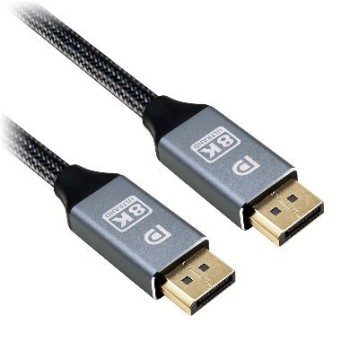
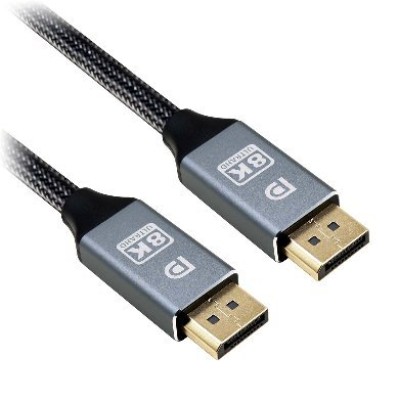
Cable DisplayPort BRobotix Blindado 2 Metros Soporta 8K Modelo 6005224
SKU
6005224
Cable displayport blindado de la marca brobotix, ideal para conectar dispositivos compatibles como monitores, laptops o consolas de videojuegos. este cable de 2 metros de longitud soporta resoluciones de alta definición, incluyendo 8k, para una experiencia visual nítida y detallada. su construcción blindada ofrece mayor durabilidad y protección contra interferencias, garantizando una señal estable. perfecto para configuraciones de home office, gaming o entretenimiento en casa que requieran una conexión de video confiable y de alto rendimiento.
$119.00
Impuestos: $119.00
Solo 5 piezas disponibles
Entrega estimada
Entrega entre el 20/05/2026 y el 23/05/2026
Costo de envio
Calculado en el checkout
Se ajustara automaticamente con Skydropx
Compra con confianza
- Pago seguro
- MSI con tarjetas participantes
- Factura electronica SAT
Garantia
Garantia incluida segun fabricante
Garantia extendible disponible
Metodos de pago
Metodos disponibles al finalizar la compra
Etiquetas:
cable displayport
, brobotix
, blindado
, 8k
, 2 metros
, displayport 1.2
, hdcp
, gaming
, monitores
, alta definicion
, conexion video
, plug and play
, transferencia datos
Optimiza tu configuración de video con el cable DisplayPort BROBOTIX modelo 6005224, diseñado para ofrecer un rendimiento superior en transmisión de audio y video. Con una longitud de 2 metros, es ideal para conectar monitores, computadoras y otros dispositivos compatibles, permitiéndote disfrutar de contenido en alta definición sin complicaciones.Este cable cuenta con blindaje de calidad que protege contra interferencias electromagnéticas, asegurando una señal estable y clara. Es compatible con la versión DisplayPort 1.2 y soporta resoluciones de hasta 2560 x 1600 píxeles, además de ser apto para contenido 8K. Su construcción en nailon y PVC lo hace duradero y resistente, mientras que la función Plug and Play facilita su uso inmediato sin necesidad de configuraciones adicionales.Perfecto para gamers, profesionales del diseño y entusiastas de la tecnología que buscan una conexión confiable y de alta velocidad. Con conectores macho rectos y soporte HDCP, garantiza la protección de contenido digital y una instalación sencilla en cualquier entorno.
Especificaciones
| Características | |
|---|---|
| HDCP | Si |
| Conector 1 | DisplayPort |
| Conector 2 | DisplayPort |
| Longitud de cable | 2 m |
| Color del producto | Negro |
| Máxima resolución | 2560 x 1600 Pixeles |
| Material de chaqueta | Nailon/Cloruro de polivinilo (PVC) |
| Género del conector 1 | Macho |
| Género del conector 2 | Macho |
| Versión de DisplayPort | 1.2 |
| Factor de forma de conector 1 | Derecho |
| Factor de forma de conector 2 | Derecho |
| Conectar y usar (Plug and Play) | Si |
| Velocidad de transferencia de datos | 10.8 Gbit/s |
**Preguntas Frecuentes (FAQs)**
**1. ¿Con qué dispositivos es compatible este cable?**
Es compatible con cualquier puerto DisplayPort (DP) estándar en tarjetas gráficas (GPU), monitores, laptops y algunos televisores modernos que incluyan esta entrada. Verifica que tus dispositivos tengan el conector DisplayPort.
**2. ¿Realmente soporta resolución 8K?**
Sí, según las especificaciones del producto, este cable está diseñado para soportar señales de video de hasta 8K de resolución, gracias a su capacidad de transferencia de datos de 10.8 Gbit/s.
**3. ¿Se puede usar para juegos (gaming) en alta resolución y tasa de refresco?**
Sí, es ideal para gaming. El ancho de banda soportado permite altas resoluciones (como 4K o 1440p) con tasas de refresco elevadas (por ejemplo, 144Hz o más) sin pérdida de calidad. Para configuraciones específicas, consulta los límites de tu tarjeta gráfica y monitor.
**4. ¿Qué significa que sea 'blindado'?**
El blindaje (generalmente una malla metálica) protege las señales internas del cable de interferencias electromagnéticas externas (como las de otros cables o routers WiFi), lo que garantiza una transmisión de video y audio más estable y sin ruido.
**5. ¿El cable transmite audio además de video?**
Sí, el estándar DisplayPort transmite tanto señal de video de alta definición como audio digital (por ejemplo, para sonido desde tu PC a un monitor con parlantes). Asegúrate de seleccionar el dispositivo de audio correcto en la configuración de tu sistema.
**6. ¿Requiere controladores o software especial para funcionar?**
No, es un cable pasivo. No requiere controladores ni instalación de software. La conexión es física y debe ser reconocida automáticamente por tus dispositivos al conectarlo.
**7. ¿Qué hago si mi monitor no detecta la señal al conectar el cable?**
1. Verifica que ambos extremos estén bien insertados en la GPU y el monitor.
2. Asegúrate de que tu monitor esté encendido y seleccionada la fuente de entrada correcta (DisplayPort).
3. Reinicia tu computadora con el cable ya conectado.
4. Si el problema persiste, prueba el cable en otro equipo o prueba otro cable en tu setup para descartar fallas.
**8. ¿Cuál es la garantía del producto y dónde puedo obtener soporte?**
Para información precisa sobre la garantía, duración y proceso de soporte técnico, te recomendamos revisar la ficha del producto en el sitio web del vendedor o contactar directamente al proveedor BRobotix.
**9. ¿Cómo debo almacenar o cuidar el cable para que dure más?**
Evita doblarlo en ángulos muy agudos (especialmente cerca de los conectores), no lo estires en exceso y desconéctalo sujetando el conector, no tirando del cable. Puedes enrollarlo suavemente para guardarlo.
**10. ¿Es compatible con versiones anteriores de DisplayPort (como DP 1.2)?**
Sí, los cables DisplayPort son generalmente retrocompatibles. Funcionará con puertos DisplayPort de versiones anteriores (como 1.2 o 1.4), pero la resolución y tasa de refresco máximas estarán limitadas por la versión más antigua de tus dispositivos.
**1. ¿Con qué dispositivos es compatible este cable?**
Es compatible con cualquier puerto DisplayPort (DP) estándar en tarjetas gráficas (GPU), monitores, laptops y algunos televisores modernos que incluyan esta entrada. Verifica que tus dispositivos tengan el conector DisplayPort.
**2. ¿Realmente soporta resolución 8K?**
Sí, según las especificaciones del producto, este cable está diseñado para soportar señales de video de hasta 8K de resolución, gracias a su capacidad de transferencia de datos de 10.8 Gbit/s.
**3. ¿Se puede usar para juegos (gaming) en alta resolución y tasa de refresco?**
Sí, es ideal para gaming. El ancho de banda soportado permite altas resoluciones (como 4K o 1440p) con tasas de refresco elevadas (por ejemplo, 144Hz o más) sin pérdida de calidad. Para configuraciones específicas, consulta los límites de tu tarjeta gráfica y monitor.
**4. ¿Qué significa que sea 'blindado'?**
El blindaje (generalmente una malla metálica) protege las señales internas del cable de interferencias electromagnéticas externas (como las de otros cables o routers WiFi), lo que garantiza una transmisión de video y audio más estable y sin ruido.
**5. ¿El cable transmite audio además de video?**
Sí, el estándar DisplayPort transmite tanto señal de video de alta definición como audio digital (por ejemplo, para sonido desde tu PC a un monitor con parlantes). Asegúrate de seleccionar el dispositivo de audio correcto en la configuración de tu sistema.
**6. ¿Requiere controladores o software especial para funcionar?**
No, es un cable pasivo. No requiere controladores ni instalación de software. La conexión es física y debe ser reconocida automáticamente por tus dispositivos al conectarlo.
**7. ¿Qué hago si mi monitor no detecta la señal al conectar el cable?**
1. Verifica que ambos extremos estén bien insertados en la GPU y el monitor.
2. Asegúrate de que tu monitor esté encendido y seleccionada la fuente de entrada correcta (DisplayPort).
3. Reinicia tu computadora con el cable ya conectado.
4. Si el problema persiste, prueba el cable en otro equipo o prueba otro cable en tu setup para descartar fallas.
**8. ¿Cuál es la garantía del producto y dónde puedo obtener soporte?**
Para información precisa sobre la garantía, duración y proceso de soporte técnico, te recomendamos revisar la ficha del producto en el sitio web del vendedor o contactar directamente al proveedor BRobotix.
**9. ¿Cómo debo almacenar o cuidar el cable para que dure más?**
Evita doblarlo en ángulos muy agudos (especialmente cerca de los conectores), no lo estires en exceso y desconéctalo sujetando el conector, no tirando del cable. Puedes enrollarlo suavemente para guardarlo.
**10. ¿Es compatible con versiones anteriores de DisplayPort (como DP 1.2)?**
Sí, los cables DisplayPort son generalmente retrocompatibles. Funcionará con puertos DisplayPort de versiones anteriores (como 1.2 o 1.4), pero la resolución y tasa de refresco máximas estarán limitadas por la versión más antigua de tus dispositivos.
**Guía de Uso Rápido**
1. **Identifica los puertos:** Localiza el puerto DisplayPort (con forma rectangular con una esquina achaflanada) en tu tarjeta gráfica (parte trasera de tu PC) y en tu monitor o televisor.
2. **Apaga los dispositivos (recomendado):** Para mayor seguridad y evitar posibles cortos, apaga tu computadora y monitor antes de conectar.
3. **Retira protectores:** Si los conectores del cable tienen tapas protectoras, retíralas.
4. **Conecta a la fuente:** Inserta firmemente un extremo del cable en el puerto DisplayPort de tu tarjeta gráfica o laptop. Asegúrate de que la orientación sea correcta (coincida la forma) y no fuerces.
5. **Conecta al monitor:** Inserta el otro extremo del cable en el puerto DisplayPort de tu monitor o pantalla.
6. **Asegura la conexión:** Si los conectores tienen mecanismos de clic o pestillos, escucharás un sonido de clic al insertarlos correctamente. Esto evita que se suelten accidentalmente.
7. **Enciende los dispositivos:** Enciende primero el monitor y luego tu computadora.
8. **Selecciona la fuente de entrada:** Usando los botones del monitor, selecciona 'DisplayPort' (puede aparecer como 'DP') como la fuente de entrada de video.
9. **Configura la resolución (en tu PC):** En tu sistema operativo (Windows, macOS), ve a Configuración de Pantalla y selecciona la resolución y tasa de refresco recomendadas o deseadas.
10. **Verifica el audio (si aplica):** Si usas los parlantes del monitor, en la configuración de sonido de tu sistema, selecciona el dispositivo de salida 'DisplayPort' o el nombre de tu monitor.
11. **¡Listo!:** Disfruta de tu video en alta definición. Si hay problemas, consulta la sección de FAQs.
12. **Para desconectar:** Presiona suavemente el botón de liberación en el conector (si lo tiene) o sujeta el conector por sus bordes y tira con cuidado, nunca tires directamente del cable.
1. **Identifica los puertos:** Localiza el puerto DisplayPort (con forma rectangular con una esquina achaflanada) en tu tarjeta gráfica (parte trasera de tu PC) y en tu monitor o televisor.
2. **Apaga los dispositivos (recomendado):** Para mayor seguridad y evitar posibles cortos, apaga tu computadora y monitor antes de conectar.
3. **Retira protectores:** Si los conectores del cable tienen tapas protectoras, retíralas.
4. **Conecta a la fuente:** Inserta firmemente un extremo del cable en el puerto DisplayPort de tu tarjeta gráfica o laptop. Asegúrate de que la orientación sea correcta (coincida la forma) y no fuerces.
5. **Conecta al monitor:** Inserta el otro extremo del cable en el puerto DisplayPort de tu monitor o pantalla.
6. **Asegura la conexión:** Si los conectores tienen mecanismos de clic o pestillos, escucharás un sonido de clic al insertarlos correctamente. Esto evita que se suelten accidentalmente.
7. **Enciende los dispositivos:** Enciende primero el monitor y luego tu computadora.
8. **Selecciona la fuente de entrada:** Usando los botones del monitor, selecciona 'DisplayPort' (puede aparecer como 'DP') como la fuente de entrada de video.
9. **Configura la resolución (en tu PC):** En tu sistema operativo (Windows, macOS), ve a Configuración de Pantalla y selecciona la resolución y tasa de refresco recomendadas o deseadas.
10. **Verifica el audio (si aplica):** Si usas los parlantes del monitor, en la configuración de sonido de tu sistema, selecciona el dispositivo de salida 'DisplayPort' o el nombre de tu monitor.
11. **¡Listo!:** Disfruta de tu video en alta definición. Si hay problemas, consulta la sección de FAQs.
12. **Para desconectar:** Presiona suavemente el botón de liberación en el conector (si lo tiene) o sujeta el conector por sus bordes y tira con cuidado, nunca tires directamente del cable.