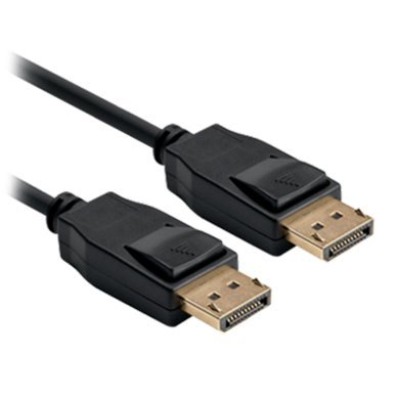
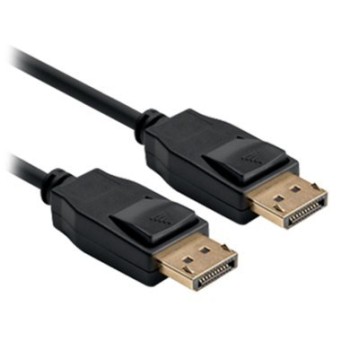
Cable DisplayPort BROBOTIX 2 metros Macho HDCP 1.2 Modelo 695263
SKU
695263
Conecta tus dispositivos con este cable DisplayPort BROBOTIX de 2 metros. Ofrece alta velocidad de transferencia hasta 10.8 Gbit/s, compatibilidad HDCP y protección magnética para una conexión estable y de calidad.
$99.00
Impuestos: $99.00
Solo 3 piezas disponibles
Entrega estimada
Entrega entre el 27/01/2026 y el 30/01/2026
Costo de envio
Calculado en el checkout
Se ajustara automaticamente con Skydropx
Compra con confianza
- Pago seguro
- MSI con tarjetas participantes
- Factura electronica SAT
Garantia
Garantia incluida segun fabricante
Garantia extendible disponible
Metodos de pago
Metodos disponibles al finalizar la compra
Etiquetas:
cable
, displayport
, brobotix
, 695263
, 2 metros
, macho
, hdcp
, version 1.2
, transferencia datos
, monitor
, pc
, gaming
, oficina
, conexion
El cable DisplayPort BROBOTIX modelo 695263 es la solución ideal para conectar monitores, computadoras y otros dispositivos compatibles. Con una longitud de 2 metros, permite flexibilidad en la configuración de tu espacio de trabajo o entretenimiento. Cuenta con versión DisplayPort 1.2, soporte HDCP para contenido protegido y velocidad de transferencia de datos de hasta 10.8 Gbit/s, garantizando una experiencia visual nítida y sin interrupciones.Diseñado con conectores macho en ambos extremos y fabricado en PVC de color negro, este cable es duradero y resistente. Incluye protección magnética para reducir interferencias, ideal para entornos con múltiples dispositivos electrónicos. Perfecto para gamers, profesionales del diseño y cualquier usuario que requiera una conexión confiable y de alto rendimiento.
Especificaciones
| Características | |
|---|---|
| HDCP | Si |
| Conector 1 | DisplayPort |
| Conector 2 | DisplayPort |
| Longitud de cable | 2 m |
| Color del producto | Negro |
| Material de chaqueta | Cloruro de polivinilo (PVC) |
| Género del conector 1 | Macho |
| Género del conector 2 | Macho |
| Versión de DisplayPort | 1.2 |
| Protegida magnéticamente | Si |
| Velocidad de transferencia de datos | 10.8 Gbit/s |
**Preguntas Frecuentes (FAQs)**
**1. ¿Con qué dispositivos es compatible este cable?**
Es compatible con puertos DisplayPort estándar (versión 1.2) en tarjetas gráficas de PC, laptops, monitores y algunos televisores. Verifica que tus dispositivos tengan este conector.
**2. ¿Soporta resoluciones 4K o 144Hz?**
Sí, al ser versión 1.2 y con un ancho de banda de 10.8 Gbit/s, es capaz de manejar resoluciones como 4K a 60Hz o resoluciones menores a altas tasas de refresco (ej. 1080p a 144Hz). Para 4K a más de 60Hz, se recomienda una versión más reciente (como DisplayPort 1.4).
**3. ¿Qué es HDCP 1.2 y por qué es importante?**
HDCP (High-bandwidth Digital Content Protection) es un protocolo anticopia. La versión 1.2 permite reproducir contenido protegido (como películas de streaming) en resoluciones hasta 4K. Asegúrate de que tu fuente (PC, consola) y pantalla también lo soporten.
**4. ¿El cable viene con garantía?**
Sí, los productos BROBOTIX cuentan con garantía contra defectos de fabricación. Consulta el tiempo específico y el proceso en la ficha del producto o contactando directamente al vendedor/distribuidor (Diten).
**5. Mi pantalla no detecta la señal, ¿qué puedo hacer?**
1. Verifica que ambos extremos estén bien conectados.
2. Asegúrate de que la fuente (PC) esté encendida y configurada para enviar señal por DisplayPort.
3. Prueba con otro puerto DisplayPort en tu monitor o tarjeta gráfica.
4. Reinicia los dispositivos con el cable ya conectado.
**6. ¿Se puede usar para conectar una laptop a un monitor?**
Sí, siempre y cuando tu laptop tenga un puerto de salida DisplayPort (no confundir con USB-C, a menos que use un adaptador).
**7. ¿Requiere controladores o software especial?**
No, el cable es plug & play. Los controladores necesarios son los de tu tarjeta gráfica (NVIDIA, AMD, Intel).
**8. ¿Es seguro conectar/desconectar el cable con los dispositivos encendidos (hot-plug)?**
Sí, el estándar DisplayPort soporta hot-plug. Sin embargo, es una buena práctica hacerlo con los dispositivos apagados para mayor seguridad y evitar picos eléctricos.
**9. ¿Cómo debo limpiar o mantener el cable?**
Desconéctalo primero. Limpia los conectores con un paño seco y suave, sin líquidos. Evita doblarlo bruscamente, enrollarlo con fuerza o someterlo a tensión o calor excesivo.
**10. ¿La longitud de 2 metros afecta la calidad de la señal?**
Para la especificación DisplayPort 1.2 y usos comunes (gaming, oficina, multimedia), 2 metros es una longitud segura que no debería causar pérdida de señal o calidad. Para longitudes mayores, se recomiendan cables de mayor calidad o versión.
**1. ¿Con qué dispositivos es compatible este cable?**
Es compatible con puertos DisplayPort estándar (versión 1.2) en tarjetas gráficas de PC, laptops, monitores y algunos televisores. Verifica que tus dispositivos tengan este conector.
**2. ¿Soporta resoluciones 4K o 144Hz?**
Sí, al ser versión 1.2 y con un ancho de banda de 10.8 Gbit/s, es capaz de manejar resoluciones como 4K a 60Hz o resoluciones menores a altas tasas de refresco (ej. 1080p a 144Hz). Para 4K a más de 60Hz, se recomienda una versión más reciente (como DisplayPort 1.4).
**3. ¿Qué es HDCP 1.2 y por qué es importante?**
HDCP (High-bandwidth Digital Content Protection) es un protocolo anticopia. La versión 1.2 permite reproducir contenido protegido (como películas de streaming) en resoluciones hasta 4K. Asegúrate de que tu fuente (PC, consola) y pantalla también lo soporten.
**4. ¿El cable viene con garantía?**
Sí, los productos BROBOTIX cuentan con garantía contra defectos de fabricación. Consulta el tiempo específico y el proceso en la ficha del producto o contactando directamente al vendedor/distribuidor (Diten).
**5. Mi pantalla no detecta la señal, ¿qué puedo hacer?**
1. Verifica que ambos extremos estén bien conectados.
2. Asegúrate de que la fuente (PC) esté encendida y configurada para enviar señal por DisplayPort.
3. Prueba con otro puerto DisplayPort en tu monitor o tarjeta gráfica.
4. Reinicia los dispositivos con el cable ya conectado.
**6. ¿Se puede usar para conectar una laptop a un monitor?**
Sí, siempre y cuando tu laptop tenga un puerto de salida DisplayPort (no confundir con USB-C, a menos que use un adaptador).
**7. ¿Requiere controladores o software especial?**
No, el cable es plug & play. Los controladores necesarios son los de tu tarjeta gráfica (NVIDIA, AMD, Intel).
**8. ¿Es seguro conectar/desconectar el cable con los dispositivos encendidos (hot-plug)?**
Sí, el estándar DisplayPort soporta hot-plug. Sin embargo, es una buena práctica hacerlo con los dispositivos apagados para mayor seguridad y evitar picos eléctricos.
**9. ¿Cómo debo limpiar o mantener el cable?**
Desconéctalo primero. Limpia los conectores con un paño seco y suave, sin líquidos. Evita doblarlo bruscamente, enrollarlo con fuerza o someterlo a tensión o calor excesivo.
**10. ¿La longitud de 2 metros afecta la calidad de la señal?**
Para la especificación DisplayPort 1.2 y usos comunes (gaming, oficina, multimedia), 2 metros es una longitud segura que no debería causar pérdida de señal o calidad. Para longitudes mayores, se recomiendan cables de mayor calidad o versión.
**Guía de Uso Rápido**
1. **Identifica los puertos:** Localiza el puerto DisplayPort (con forma rectangular con una esquina achaflanada) en tu PC/tarjeta gráfica y en tu monitor.
2. **Apaga los dispositivos (recomendado):** Para mayor seguridad, apaga tu computadora y monitor antes de conectar.
3. **Orienta el conector:** Alinea el conector macho del cable con el puerto de tu dispositivo. La esquina achaflanada debe coincidir.
4. **Conecta a la fuente:** Inserta firmemente el extremo del cable en el puerto DisplayPort de tu PC o tarjeta gráfica hasta que encaje (puedes oír un clic suave).
5. **Conecta al monitor:** Repite el paso anterior en el puerto DisplayPort de tu monitor.
6. **Asegura la conexión:** Verifica que ambos conectores estén bien insertados y no sueltos.
7. **Enciende los dispositivos:** Enciende primero el monitor y luego la computadora.
8. **Selecciona la entrada:** En el menú de tu monitor, selecciona "DisplayPort" como fuente de entrada si no lo detecta automáticamente.
9. **Configura la resolución (si es necesario):** En tu sistema operativo (Windows/macOS), ve a Configuración de Pantalla y selecciona la resolución y tasa de refresco óptimas soportadas por tu monitor.
10. **Verifica la señal:** Confirma que la imagen se muestre correctamente. Si hay problemas, consulta la sección de FAQs.
**Nota:** Para detalles técnicos completos (resoluciones máximas exactas, certificaciones), consulta la ficha técnica del producto en el sitio del vendedor.
1. **Identifica los puertos:** Localiza el puerto DisplayPort (con forma rectangular con una esquina achaflanada) en tu PC/tarjeta gráfica y en tu monitor.
2. **Apaga los dispositivos (recomendado):** Para mayor seguridad, apaga tu computadora y monitor antes de conectar.
3. **Orienta el conector:** Alinea el conector macho del cable con el puerto de tu dispositivo. La esquina achaflanada debe coincidir.
4. **Conecta a la fuente:** Inserta firmemente el extremo del cable en el puerto DisplayPort de tu PC o tarjeta gráfica hasta que encaje (puedes oír un clic suave).
5. **Conecta al monitor:** Repite el paso anterior en el puerto DisplayPort de tu monitor.
6. **Asegura la conexión:** Verifica que ambos conectores estén bien insertados y no sueltos.
7. **Enciende los dispositivos:** Enciende primero el monitor y luego la computadora.
8. **Selecciona la entrada:** En el menú de tu monitor, selecciona "DisplayPort" como fuente de entrada si no lo detecta automáticamente.
9. **Configura la resolución (si es necesario):** En tu sistema operativo (Windows/macOS), ve a Configuración de Pantalla y selecciona la resolución y tasa de refresco óptimas soportadas por tu monitor.
10. **Verifica la señal:** Confirma que la imagen se muestre correctamente. Si hay problemas, consulta la sección de FAQs.
**Nota:** Para detalles técnicos completos (resoluciones máximas exactas, certificaciones), consulta la ficha técnica del producto en el sitio del vendedor.