Documentacion del producto
Documentacion disponible proximamente
- PDFs
- Fichas tecnicas
- Manuales
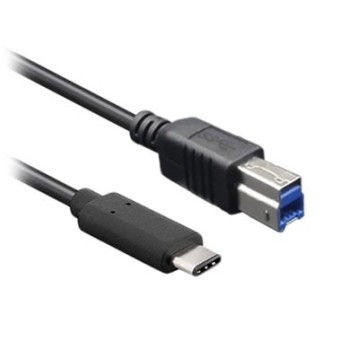
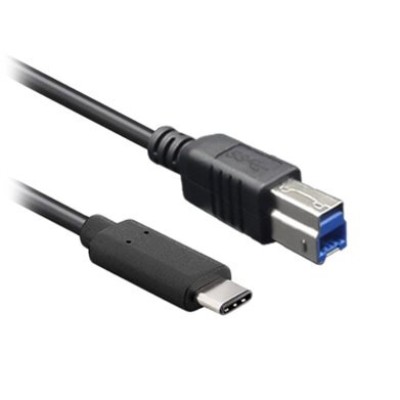
Cable USB BRobotix USB C a USB B 1 Metro Negro Modelo 170302
SKU
170302
Cable usb marca brobotix, ideal para conectar dispositivos modernos con puerto usb tipo c a periféricos o equipos que utilizan el conector usb tipo b estándar. su diseño en color negro y longitud de 1 metro ofrece versatilidad y un acabado duradero para tu espacio de trabajo o entretenimiento. perfecto para transferir datos o para uso con equipos compatibles que requieran esta conexión específica.
$169.00
Impuestos: $169.00
Solo 5 piezas disponibles
Entrega estimada
Entrega entre el 17/03/2026 y el 20/03/2026
Costo de envio
Calculado en el checkout
Se ajustara automaticamente con Skydropx
Compra con confianza
- Pago seguro
- MSI con tarjetas participantes
- Factura electronica SAT
Garantia
Garantia incluida segun fabricante
Garantia extendible disponible
Metodos de pago
Metodos disponibles al finalizar la compra
Etiquetas:
cable usb
, brobotix
, usb c a usb b
, 1 metro
, usb 3.2 gen 1
, negro
, transferencia datos
, conectores macho
, plug and play
, oficina
, hogar
, perifericos
El cable USB BRobotix modelo 170302 es la solución perfecta para conectar dispositivos con puertos USB C y USB B. Con una longitud de 1 metro, ofrece flexibilidad para organizar tu espacio de trabajo o entretenimiento. Compatible con USB 3.2 Gen 1 (anteriormente USB 3.1 Gen 1), permite transferencias de datos rápidas y estables, ideal para impresoras, discos duros externos y otros periféricos. Fabricado con forro de nailon y PVC, resiste el desgaste diario y los enredos. Su diseño plug and play garantiza una instalación inmediata sin necesidad de drivers. Perfecto para uso en oficinas, hogares o estudios, donde la confiabilidad y velocidad son esenciales. Incluye una sola pieza, listo para usar desde el primer momento.
Especificaciones
| Características | |
|---|---|
| Conector 1 | USB B |
| Conector 2 | USB C |
| Versión USB | USB 3.2 Gen 1 (3.1 Gen 1) |
| Color del producto | Negro |
| Género del conector 1 | Macho |
| Género del conector 2 | Macho |
| Material del forro del cable | Nailon/Cloruro de polivinilo (PVC) |
| Factor de forma de conector 1 | Derecho |
| Factor de forma de conector 2 | Derecho |
| Conectar y usar (Plug and Play) | Si |
| Contenido del empaque | |
| Cantidad por paquete | 1 pieza(s) |
| Peso y dimensiones | |
| Longitud de cable | 1 m |
**Preguntas Frecuentes (FAQs)**
**1. ¿Qué dispositivos puedo conectar con este cable?**
Este cable está diseñado para conectar dispositivos con puerto USB Tipo-C (como laptops, tablets o cargadores modernos) a periféricos o equipos con puerto USB Tipo-B estándar, común en impresoras, escáneres, interfaces de audio, algunos discos duros externos y equipos de red.
**2. ¿Es compatible con carga rápida?**
El cable está certificado para USB 3.2 Gen 1, lo que prioriza la transferencia de datos a alta velocidad. Para la función de carga, su capacidad dependerá de las especificaciones del puerto USB-C y del dispositivo conectado. Se recomienda verificar los requisitos de tu cargador y dispositivo.
**3. ¿Necesito instalar algún controlador o software para usarlo?**
No, el cable es plug & play. Para la transferencia de datos, el sistema operativo de tu computadora (Windows, macOS, Linux) generalmente reconocerá automáticamente el dispositivo conectado. Es posible que necesites instalar controladores específicos para el periférico (ej. una impresora), no para el cable.
**4. ¿Puedo usarlo para transferir archivos entre un teléfono con USB-C y una computadora?**
No directamente. Este cable conecta USB-C a USB-B. Para conectar un teléfono a una computadora, normalmente necesitas un cable USB-C a USB-A o USB-C a USB-C, dependiendo de los puertos de tu computadora.
**5. La velocidad de transferencia es más lenta de lo esperado, ¿qué puedo hacer?**
Asegúrate de que ambos dispositivos (el que tiene el puerto USB-C y el que tiene el USB-B) sean compatibles con USB 3.0 o superior. Conecta el cable firmemente en ambos extremos. La velocidad también puede estar limitada por el dispositivo más lento de la conexión o por el uso de un puerto USB 2.0.
**6. ¿Cómo debo limpiar y guardar el cable para que dure más?**
Limpia el cable con un paño suave y seco. No uses productos químicos abrasivos. Para guardarlo, evita doblarlo bruscamente o enrollarlo con mucha fuerza; se recomienda hacer lazadas suaves o usar una brida suave para organizarlo.
**7. ¿El cable tiene garantía?**
Los productos BRobotix cuentan con garantía contra defectos de fabricación. Para cualquier gestión de garantía, se debe contactar directamente al punto de venta o al soporte oficial de BRobotix con la factura de compra. Se recomienda revisar los términos y condiciones en la ficha del producto o el sitio web del fabricante.
**8. ¿Es seguro para conectar equipos sensibles?**
Sí, está fabricado bajo estándares de calidad. Sin embargo, como con cualquier cable, se recomienda conectar primero el dispositivo periférico (ej. impresora) y luego el puerto de la computadora o fuente de alimentación para mayor seguridad.
**1. ¿Qué dispositivos puedo conectar con este cable?**
Este cable está diseñado para conectar dispositivos con puerto USB Tipo-C (como laptops, tablets o cargadores modernos) a periféricos o equipos con puerto USB Tipo-B estándar, común en impresoras, escáneres, interfaces de audio, algunos discos duros externos y equipos de red.
**2. ¿Es compatible con carga rápida?**
El cable está certificado para USB 3.2 Gen 1, lo que prioriza la transferencia de datos a alta velocidad. Para la función de carga, su capacidad dependerá de las especificaciones del puerto USB-C y del dispositivo conectado. Se recomienda verificar los requisitos de tu cargador y dispositivo.
**3. ¿Necesito instalar algún controlador o software para usarlo?**
No, el cable es plug & play. Para la transferencia de datos, el sistema operativo de tu computadora (Windows, macOS, Linux) generalmente reconocerá automáticamente el dispositivo conectado. Es posible que necesites instalar controladores específicos para el periférico (ej. una impresora), no para el cable.
**4. ¿Puedo usarlo para transferir archivos entre un teléfono con USB-C y una computadora?**
No directamente. Este cable conecta USB-C a USB-B. Para conectar un teléfono a una computadora, normalmente necesitas un cable USB-C a USB-A o USB-C a USB-C, dependiendo de los puertos de tu computadora.
**5. La velocidad de transferencia es más lenta de lo esperado, ¿qué puedo hacer?**
Asegúrate de que ambos dispositivos (el que tiene el puerto USB-C y el que tiene el USB-B) sean compatibles con USB 3.0 o superior. Conecta el cable firmemente en ambos extremos. La velocidad también puede estar limitada por el dispositivo más lento de la conexión o por el uso de un puerto USB 2.0.
**6. ¿Cómo debo limpiar y guardar el cable para que dure más?**
Limpia el cable con un paño suave y seco. No uses productos químicos abrasivos. Para guardarlo, evita doblarlo bruscamente o enrollarlo con mucha fuerza; se recomienda hacer lazadas suaves o usar una brida suave para organizarlo.
**7. ¿El cable tiene garantía?**
Los productos BRobotix cuentan con garantía contra defectos de fabricación. Para cualquier gestión de garantía, se debe contactar directamente al punto de venta o al soporte oficial de BRobotix con la factura de compra. Se recomienda revisar los términos y condiciones en la ficha del producto o el sitio web del fabricante.
**8. ¿Es seguro para conectar equipos sensibles?**
Sí, está fabricado bajo estándares de calidad. Sin embargo, como con cualquier cable, se recomienda conectar primero el dispositivo periférico (ej. impresora) y luego el puerto de la computadora o fuente de alimentación para mayor seguridad.
**Guía de Uso Rápido**
1. **Identifica los puertos:** Localiza el puerto USB Tipo-C en tu computadora, laptop o cargador, y el puerto USB Tipo-B (cuadrado) en tu periférico (impresora, escáner, etc.).
2. **Inserta el conector USB-B:** Toma el extremo cuadrado (USB-B) del cable y conéctalo firmemente al puerto correspondiente de tu dispositivo periférico.
3. **Inserta el conector USB-C:** Toma el extremo ovalado y reversible (USB-C) y conéctalo al puerto USB-C de tu computadora, hub o fuente de alimentación.
4. **Verifica la conexión:** Asegúrate de que ambos conectores estén bien insertados. Deberías escuchar un clic suave o sentir que encajan por completo.
5. **Enciende los dispositivos:** Si el periférico tiene un interruptor de encendido, actívalo. Asegúrate de que la computadora o fuente de energía esté encendida.
6. **Espera el reconocimiento:** Tu sistema operativo deberá detectar automáticamente el nuevo dispositivo. Puede mostrarse una notificación o un icono en la barra de tareas.
7. **Usa el dispositivo:** Una vez reconocido, ya puedes utilizar tu impresora, escáner o el periférico conectado de forma normal.
8. **Para desconectar:** En el caso de dispositivos de almacenamiento, usa siempre la opción "Expulsar hardware con seguridad" de tu sistema operativo antes de retirar el cable. Para otros periféricos, apágalos primero si es posible, y luego retira el cable con cuidado, jalando por el conector y no por el cable.
9. **Almacenamiento:** Guarda el cable enrollándolo suavemente, evitando torsiones o dobleces agudos para prolongar su vida útil.
1. **Identifica los puertos:** Localiza el puerto USB Tipo-C en tu computadora, laptop o cargador, y el puerto USB Tipo-B (cuadrado) en tu periférico (impresora, escáner, etc.).
2. **Inserta el conector USB-B:** Toma el extremo cuadrado (USB-B) del cable y conéctalo firmemente al puerto correspondiente de tu dispositivo periférico.
3. **Inserta el conector USB-C:** Toma el extremo ovalado y reversible (USB-C) y conéctalo al puerto USB-C de tu computadora, hub o fuente de alimentación.
4. **Verifica la conexión:** Asegúrate de que ambos conectores estén bien insertados. Deberías escuchar un clic suave o sentir que encajan por completo.
5. **Enciende los dispositivos:** Si el periférico tiene un interruptor de encendido, actívalo. Asegúrate de que la computadora o fuente de energía esté encendida.
6. **Espera el reconocimiento:** Tu sistema operativo deberá detectar automáticamente el nuevo dispositivo. Puede mostrarse una notificación o un icono en la barra de tareas.
7. **Usa el dispositivo:** Una vez reconocido, ya puedes utilizar tu impresora, escáner o el periférico conectado de forma normal.
8. **Para desconectar:** En el caso de dispositivos de almacenamiento, usa siempre la opción "Expulsar hardware con seguridad" de tu sistema operativo antes de retirar el cable. Para otros periféricos, apágalos primero si es posible, y luego retira el cable con cuidado, jalando por el conector y no por el cable.
9. **Almacenamiento:** Guarda el cable enrollándolo suavemente, evitando torsiones o dobleces agudos para prolongar su vida útil.