Documentacion del producto
Documentacion disponible proximamente
- PDFs
- Fichas tecnicas
- Manuales
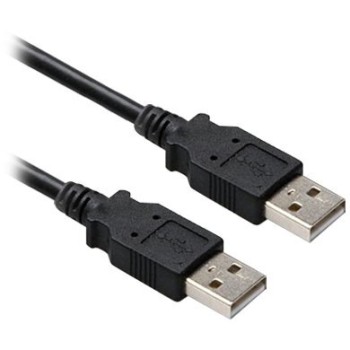
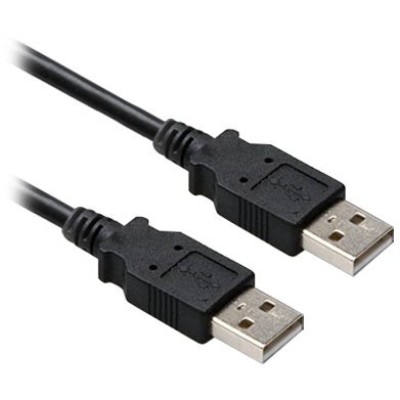
Cable USB BRobotix USB-A Macho/Macho 3 Metros Modelo 210887
SKU
210887
Cable usb de la marca brobotix, ideal para conectar dispositivos compatibles con puerto usb-a. cuenta con una longitud de 3 metros, ofreciendo mayor alcance y flexibilidad para tu espacio de trabajo o entretenimiento. su construcción robusta garantiza durabilidad y una conexión estable para la transferencia de datos y carga. perfecto para extender la conexión de computadoras, consolas, cargadores y más accesorios de uso común.
$89.00
Impuestos: $89.00
Solo 5 piezas disponibles
Entrega estimada
Entrega entre el 17/03/2026 y el 20/03/2026
Costo de envio
Calculado en el checkout
Se ajustara automaticamente con Skydropx
Compra con confianza
- Pago seguro
- MSI con tarjetas participantes
- Factura electronica SAT
Garantia
Garantia incluida segun fabricante
Garantia extendible disponible
Metodos de pago
Metodos disponibles al finalizar la compra
Etiquetas:
cable usb
, brobotix
, usb-a
, 3 metros
, usb 2.0
, transferencia datos
, cable carga
, conector macho
, accesorios computadora
, perifericos
El cable USB BRobotix modelo 210887 es la solución perfecta para conectar tus dispositivos con puertos USB-A. Con una longitud de 3 metros, te ofrece la flexibilidad necesaria para usar tus dispositivos sin limitaciones de espacio.Este cable cuenta con conectores USB-A macho en ambos extremos, compatible con la versión USB 2.0 que permite transferencias de datos de hasta 480 Mbit/s. Es plug and play, por lo que no requiere instalación adicional, simplemente conecta y listo.Ideal para conectar impresoras, cámaras, discos duros externos, y otros periféricos a tu computadora. Fabricado con calibre AWG 28 y color negro, garantiza durabilidad y un rendimiento confiable en tus actividades diarias.
Especificaciones
| Características | |
|---|---|
| Conector 1 | USB A |
| Conector 2 | USB A |
| Versión USB | USB 2.0 |
| Color del producto | Negro |
| AWG calibre del cable | 28 |
| Género del conector 1 | Macho |
| Género del conector 2 | Macho |
| Factor de forma de conector 1 | Derecho |
| Factor de forma de conector 2 | Derecho |
| Conectar y usar (Plug and Play) | Si |
| Rango de transferencia de datos (max) | 0.48 Gbit/s |
| Rango máximo de transferencia de datos | 480 Mbit/s |
| Contenido del empaque | |
| Cantidad por paquete | 1 pieza(s) |
| Empaquetado de datos | |
| Tipo de empaque | Bolsa de plástico |
| Peso y dimensiones | |
| Longitud de cable | 3 m |
**Preguntas Frecuentes (FAQ)**
**1. ¿Para qué puedo usar este cable?**
R: Es un cable USB 2.0 estándar, ideal para conectar dispositivos como impresoras, escáneres, cámaras web, o discos duros externos a tu computadora. También sirve para cargar dispositivos compatibles, aunque la velocidad de carga será la estándar de USB 2.0.
**2. ¿Es compatible con mi computadora o dispositivo?**
R: Sí, es compatible con cualquier puerto USB-A estándar, común en laptops, PCs de escritorio, cargadores de pared, hubs USB y muchos otros dispositivos. Verifica que tu dispositivo tenga un puerto USB-A hembra para recibir la conexión.
**3. ¿Puedo usarlo para cargar mi teléfono o tablet?**
R: Sí, siempre que tu teléfono o tablet use un cable con conector USB-A en un extremo (el otro extremo debe ser el conector correcto para tu dispositivo, como USB-C o Micro-USB, que no incluye este cable). Este cable proporciona carga estándar, no carga rápida.
**4. ¿Qué significa que sea USB 2.0?**
R: Significa que soporta las velocidades de transferencia de datos de la especificación USB 2.0 (hasta 480 Mbps). Es perfecto para uso general. Para transferir archivos muy grandes a alta velocidad, se recomiendan cables USB 3.0 o superiores.
**5. ¿Requiere instalación de controladores o software?**
R: No. Es un cable pasivo. La compatibilidad y los controladores dependen del dispositivo que conectes (por ejemplo, una impresora). El sistema operativo de tu computadora (Windows, macOS, Linux) reconocerá automáticamente los dispositivos compatibles.
**6. ¿Cómo debo cuidar el cable para que dure más?**
R: Evita doblarlo o enrollarlo con fuerza, especialmente cerca de los conectores. No lo estires excesivamente. Desconéctalo siempre jalando por el conector, no por el cable. Guárdalo en un lugar seco y sin polvo excesivo.
**7. ¿Qué hago si mi computadora no reconoce el dispositivo conectado con este cable?**
R: 1) Prueba con otro puerto USB de tu computadora. 2) Verifica que el dispositivo que conectas esté encendido o funcione. 3) Prueba el dispositivo con otro cable conocido para descartar que el problema sea del dispositivo. Si con otro cable funciona, este podría estar defectuoso.
**8. ¿El producto tiene garantía?**
R: Sí, el producto cuenta con garantía. Para cualquier reclamación, contacta directamente al vendedor (Diten) o revisa su política de garantías en su sitio web, conservando tu comprobante de compra.
**9. ¿Puedo usar este cable para transferir datos entre dos computadoras?**
R: No directamente. Conectar dos computadoras con un cable USB-A macho a macho estándar no funcionará y podría dañar los puertos. Para eso se necesitan cables especiales "USB de red" o usar una red o un dispositivo de almacenamiento intermedio.
**10. ¿Es seguro para la carga de dispositivos?**
R: Sí, es seguro para carga estándar. Sin embargo, siempre es recomendable usar cargadores originales o de marcas certificadas para proteger la batería de tu dispositivo a largo plazo.
**1. ¿Para qué puedo usar este cable?**
R: Es un cable USB 2.0 estándar, ideal para conectar dispositivos como impresoras, escáneres, cámaras web, o discos duros externos a tu computadora. También sirve para cargar dispositivos compatibles, aunque la velocidad de carga será la estándar de USB 2.0.
**2. ¿Es compatible con mi computadora o dispositivo?**
R: Sí, es compatible con cualquier puerto USB-A estándar, común en laptops, PCs de escritorio, cargadores de pared, hubs USB y muchos otros dispositivos. Verifica que tu dispositivo tenga un puerto USB-A hembra para recibir la conexión.
**3. ¿Puedo usarlo para cargar mi teléfono o tablet?**
R: Sí, siempre que tu teléfono o tablet use un cable con conector USB-A en un extremo (el otro extremo debe ser el conector correcto para tu dispositivo, como USB-C o Micro-USB, que no incluye este cable). Este cable proporciona carga estándar, no carga rápida.
**4. ¿Qué significa que sea USB 2.0?**
R: Significa que soporta las velocidades de transferencia de datos de la especificación USB 2.0 (hasta 480 Mbps). Es perfecto para uso general. Para transferir archivos muy grandes a alta velocidad, se recomiendan cables USB 3.0 o superiores.
**5. ¿Requiere instalación de controladores o software?**
R: No. Es un cable pasivo. La compatibilidad y los controladores dependen del dispositivo que conectes (por ejemplo, una impresora). El sistema operativo de tu computadora (Windows, macOS, Linux) reconocerá automáticamente los dispositivos compatibles.
**6. ¿Cómo debo cuidar el cable para que dure más?**
R: Evita doblarlo o enrollarlo con fuerza, especialmente cerca de los conectores. No lo estires excesivamente. Desconéctalo siempre jalando por el conector, no por el cable. Guárdalo en un lugar seco y sin polvo excesivo.
**7. ¿Qué hago si mi computadora no reconoce el dispositivo conectado con este cable?**
R: 1) Prueba con otro puerto USB de tu computadora. 2) Verifica que el dispositivo que conectas esté encendido o funcione. 3) Prueba el dispositivo con otro cable conocido para descartar que el problema sea del dispositivo. Si con otro cable funciona, este podría estar defectuoso.
**8. ¿El producto tiene garantía?**
R: Sí, el producto cuenta con garantía. Para cualquier reclamación, contacta directamente al vendedor (Diten) o revisa su política de garantías en su sitio web, conservando tu comprobante de compra.
**9. ¿Puedo usar este cable para transferir datos entre dos computadoras?**
R: No directamente. Conectar dos computadoras con un cable USB-A macho a macho estándar no funcionará y podría dañar los puertos. Para eso se necesitan cables especiales "USB de red" o usar una red o un dispositivo de almacenamiento intermedio.
**10. ¿Es seguro para la carga de dispositivos?**
R: Sí, es seguro para carga estándar. Sin embargo, siempre es recomendable usar cargadores originales o de marcas certificadas para proteger la batería de tu dispositivo a largo plazo.
**Guía de Uso Rápido**
1. **Identifica los puertos:** Localiza un puerto USB-A (rectangular y plano) disponible en tu computadora, cargador o hub USB.
2. **Inserta con cuidado:** Alinea el conector USB-A macho del cable con el puerto, asegurándote de que la parte plástica interna del conector quede hacia abajo (es el lado que suele tener el logo de USB).
3. **Conecta firmemente:** Inserta el conector hasta el fondo de forma recta, sin forzar. Deberás escuchar un clic suave o sentir que queda firme.
4. **Conecta tu dispositivo:** En el otro extremo del cable, conecta tu dispositivo (impresora, disco duro, etc.) o el adaptador correspondiente para tu teléfono/tablet.
5. **Espera el reconocimiento:** Tu sistema operativo (Windows, macOS) usualmente emitirá un sonido o notificación indicando que se detectó un nuevo dispositivo.
6. **Usa tu dispositivo:** Accede al dispositivo desde tu computadora (por ejemplo, en "Este equipo" en Windows o en el Finder en macOS) para transferir archivos, o deja que tu dispositivo se cargue.
7. **Para desconectar (dispositivos de almacenamiento):** En tu computadora, usa la opción "Expulsar" o "Quitar hardware con seguridad" antes de desconectar físicamente el cable para evitar corrupción de datos.
8. **Para desconectar (otros dispositivos):** Simplemente sujeta el conector por la base plástica y jala suavemente y de forma recta para retirarlo del puerto.
9. **Almacenamiento:** Para guardar el cable, enróllalo holgadamente en círculos de unos 20-25 cm de diámetro y sujétalo con una brida suave o su propio velcro si lo incluye. Evita dobleces agudos.
**Nota:** Para especificaciones técnicas detalladas o compatibilidad con dispositivos muy específicos, te recomendamos consultar la ficha técnica completa del producto o contactar al soporte del fabricante de tu dispositivo.
1. **Identifica los puertos:** Localiza un puerto USB-A (rectangular y plano) disponible en tu computadora, cargador o hub USB.
2. **Inserta con cuidado:** Alinea el conector USB-A macho del cable con el puerto, asegurándote de que la parte plástica interna del conector quede hacia abajo (es el lado que suele tener el logo de USB).
3. **Conecta firmemente:** Inserta el conector hasta el fondo de forma recta, sin forzar. Deberás escuchar un clic suave o sentir que queda firme.
4. **Conecta tu dispositivo:** En el otro extremo del cable, conecta tu dispositivo (impresora, disco duro, etc.) o el adaptador correspondiente para tu teléfono/tablet.
5. **Espera el reconocimiento:** Tu sistema operativo (Windows, macOS) usualmente emitirá un sonido o notificación indicando que se detectó un nuevo dispositivo.
6. **Usa tu dispositivo:** Accede al dispositivo desde tu computadora (por ejemplo, en "Este equipo" en Windows o en el Finder en macOS) para transferir archivos, o deja que tu dispositivo se cargue.
7. **Para desconectar (dispositivos de almacenamiento):** En tu computadora, usa la opción "Expulsar" o "Quitar hardware con seguridad" antes de desconectar físicamente el cable para evitar corrupción de datos.
8. **Para desconectar (otros dispositivos):** Simplemente sujeta el conector por la base plástica y jala suavemente y de forma recta para retirarlo del puerto.
9. **Almacenamiento:** Para guardar el cable, enróllalo holgadamente en círculos de unos 20-25 cm de diámetro y sujétalo con una brida suave o su propio velcro si lo incluye. Evita dobleces agudos.
**Nota:** Para especificaciones técnicas detalladas o compatibilidad con dispositivos muy específicos, te recomendamos consultar la ficha técnica completa del producto o contactar al soporte del fabricante de tu dispositivo.