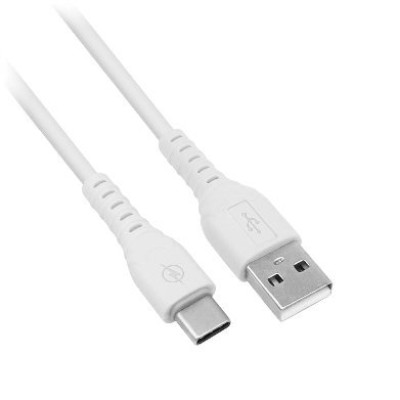
Cable USB-C a USB-A BRobotix 1 Metro Blanco USB 3.2 Gen 1 Modelo 6001783
SKU
6001783
Cable BRobotix USB-C a USB-A de 1 metro en color blanco, compatible con USB 3.2 Gen 1 para transferencias rápidas y carga eficiente. Ideal para conectar dispositivos modernos con puerto USB-C a computadoras y adaptadores tradicionales.
$89.00
Impuestos: $89.00
Solo 3 piezas disponibles
Entrega estimada
Entrega entre el 27/01/2026 y el 30/01/2026
Costo de envio
Calculado en el checkout
Se ajustara automaticamente con Skydropx
Compra con confianza
- Pago seguro
- MSI con tarjetas participantes
- Factura electronica SAT
Garantia
Garantia incluida segun fabricante
Garantia extendible disponible
Metodos de pago
Metodos disponibles al finalizar la compra
Etiquetas:
cable usb-c
, brobotix
, usb 3.2 gen 1
, cable usb-a
, 1 metro
, blanco
, accesorios tecnologia
, carga rapida
, transferencia datos
, dispositivos moviles
, conectividad
, modelo 6001783
El cable BRobotix USB-C a USB-A es la solución perfecta para conectar tus dispositivos con puerto USB-C, como smartphones, tablets y laptops modernas, a puertos USB-A tradicionales en computadoras, cargadores y adaptadores. Con una longitud de 1 metro, ofrece flexibilidad para usar tus dispositivos cómodamente mientras se cargan o sincronizan datos.Este cable soporta USB 3.2 Gen 1 (anteriormente USB 3.1 Gen 1), permitiendo transferencias de datos de hasta 5 Gbps, lo que significa que podrás mover archivos grandes rápidamente y cargar tus dispositivos de manera eficiente. Fabricado en color blanco, se adapta a cualquier entorno, ya sea en casa, oficina o viaje, y su diseño con conectores macho derechos asegura un encaje firme y duradero.Ideal para usuarios que buscan un cable confiable para conectar dispositivos como teléfonos Android, tablets, cámaras o accesorios con USB-C a fuentes de alimentación o computadoras con puertos USB-A. Incluye una sola pieza en el empaque, con un peso ligero de 42.9 gramos, fácil de transportar. Confía en BRobotix para una conexión estable y de alta calidad que mejora tu experiencia tecnológica diaria.
Especificaciones
| Características | |
|---|---|
| Conector 1 | USB A |
| Conector 2 | USB C |
| Versión USB | USB 3.2 Gen 1 (3.1 Gen 1) |
| Color del producto | Blanco |
| Género del conector 1 | Macho |
| Género del conector 2 | Macho |
| Factor de forma de conector 1 | Derecho |
| Factor de forma de conector 2 | Derecho |
| Contenido del empaque | |
| Cantidad por paquete | 1 pieza(s) |
| Peso y dimensiones | |
| Peso | 42.9 g |
| Longitud de cable | 1 m |
1. ¿Qué dispositivos son compatibles con este cable?
R: Es compatible con cualquier dispositivo que tenga puerto USB-C (como smartphones, tablets, laptops modernas) y se conecte a un puerto USB-A (como computadoras, cargadores de pared o power banks).
2. ¿Soporta carga rápida?
R: Sí, al ser USB 3.2 Gen 1, soporta protocolos de carga rápida. La velocidad máxima de carga dependerá de tu dispositivo y cargador.
3. ¿A qué velocidad transfiere datos?
R: Tiene una velocidad teórica de hasta 5 Gbps (USB 3.2 Gen 1), ideal para transferir archivos grandes rápidamente.
4. ¿Necesito instalar algún controlador o software?
R: No, es plug & play. La mayoría de los sistemas operativos (Windows, macOS, Android, etc.) lo reconocen automáticamente.
5. ¿Puedo usarlo solo para cargar o también para datos?
R: Soporta ambas funciones: carga y sincronización/transferencia de datos.
6. ¿Qué debo hacer si el cable no es reconocido o no carga?
R: 1) Verifica que ambos conectores estén bien insertados. 2) Prueba con otro dispositivo o puerto para descartar falla del equipo. 3) Revisa que no haya polvo o suciedad en los conectores.
7. ¿Cómo debo limpiar y mantener el cable?
R: Desconéctalo de ambos dispositivos. Limpia los conectores con un paño seco y suave. No uses líquidos. Evita doblarlo bruscamente o enrollarlo con fuerza.
8. ¿Tiene garantía?
R: Los productos BRobotix suelen tener garantía contra defectos de fabricación. Consulta la política de garantía en el sitio web del fabricante o con tu proveedor.
9. ¿Es seguro para cargar dispositivos durante la noche?
R: Sí, siempre que uses un cargador certificado y en buen estado. Los dispositivos modernos suelen detener la carga al llegar al 100%.
10. ¿Puedo usar este cable para conectar mi teléfono a la computadora y transferir fotos?
R: Sí, es una de sus funciones principales. Conéctalo y tu computadora deberá reconocer el teléfono como un dispositivo de almacenamiento.
R: Es compatible con cualquier dispositivo que tenga puerto USB-C (como smartphones, tablets, laptops modernas) y se conecte a un puerto USB-A (como computadoras, cargadores de pared o power banks).
2. ¿Soporta carga rápida?
R: Sí, al ser USB 3.2 Gen 1, soporta protocolos de carga rápida. La velocidad máxima de carga dependerá de tu dispositivo y cargador.
3. ¿A qué velocidad transfiere datos?
R: Tiene una velocidad teórica de hasta 5 Gbps (USB 3.2 Gen 1), ideal para transferir archivos grandes rápidamente.
4. ¿Necesito instalar algún controlador o software?
R: No, es plug & play. La mayoría de los sistemas operativos (Windows, macOS, Android, etc.) lo reconocen automáticamente.
5. ¿Puedo usarlo solo para cargar o también para datos?
R: Soporta ambas funciones: carga y sincronización/transferencia de datos.
6. ¿Qué debo hacer si el cable no es reconocido o no carga?
R: 1) Verifica que ambos conectores estén bien insertados. 2) Prueba con otro dispositivo o puerto para descartar falla del equipo. 3) Revisa que no haya polvo o suciedad en los conectores.
7. ¿Cómo debo limpiar y mantener el cable?
R: Desconéctalo de ambos dispositivos. Limpia los conectores con un paño seco y suave. No uses líquidos. Evita doblarlo bruscamente o enrollarlo con fuerza.
8. ¿Tiene garantía?
R: Los productos BRobotix suelen tener garantía contra defectos de fabricación. Consulta la política de garantía en el sitio web del fabricante o con tu proveedor.
9. ¿Es seguro para cargar dispositivos durante la noche?
R: Sí, siempre que uses un cargador certificado y en buen estado. Los dispositivos modernos suelen detener la carga al llegar al 100%.
10. ¿Puedo usar este cable para conectar mi teléfono a la computadora y transferir fotos?
R: Sí, es una de sus funciones principales. Conéctalo y tu computadora deberá reconocer el teléfono como un dispositivo de almacenamiento.
1. Identifica los puertos: USB-C (ovalado) en tu dispositivo (ej. teléfono) y USB-A (rectangular) en la fuente (ej. computadora o cargador).
2. Inserta con cuidado el conector USB-C en el puerto correspondiente de tu dispositivo.
3. Inserta el conector USB-A en el puerto de la computadora, cargador de pared o power bank.
4. Para cargar: Asegúrate de que la fuente de energía esté encendida o conectada. El dispositivo deberá mostrar el ícono de carga.
5. Para transferir datos (ej. PC a teléfono): Conecta ambos extremos. En tu dispositivo (teléfono/tablet), selecciona el modo de transferencia de archivos (MTP/PTP) si se solicita.
6. En tu computadora, abre el explorador de archivos y busca tu dispositivo para acceder a sus archivos.
7. Para desconectar (especialmente en Windows): Usa la opción 'Expulsar hardware de forma segura' en la bandeja del sistema antes de retirar el cable.
8. Para desconectar en otros casos: Asegúrate de que no haya transferencias en curso y retira el cable tirando suavemente del conector, no del cable.
9. Almacénalo enrollado sin apretar, evitando dobleces agudos.
10. No uses el cable si observas daños en la cubierta, los conectores están flojos o se calienta excesivamente.
2. Inserta con cuidado el conector USB-C en el puerto correspondiente de tu dispositivo.
3. Inserta el conector USB-A en el puerto de la computadora, cargador de pared o power bank.
4. Para cargar: Asegúrate de que la fuente de energía esté encendida o conectada. El dispositivo deberá mostrar el ícono de carga.
5. Para transferir datos (ej. PC a teléfono): Conecta ambos extremos. En tu dispositivo (teléfono/tablet), selecciona el modo de transferencia de archivos (MTP/PTP) si se solicita.
6. En tu computadora, abre el explorador de archivos y busca tu dispositivo para acceder a sus archivos.
7. Para desconectar (especialmente en Windows): Usa la opción 'Expulsar hardware de forma segura' en la bandeja del sistema antes de retirar el cable.
8. Para desconectar en otros casos: Asegúrate de que no haya transferencias en curso y retira el cable tirando suavemente del conector, no del cable.
9. Almacénalo enrollado sin apretar, evitando dobleces agudos.
10. No uses el cable si observas daños en la cubierta, los conectores están flojos o se calienta excesivamente.