

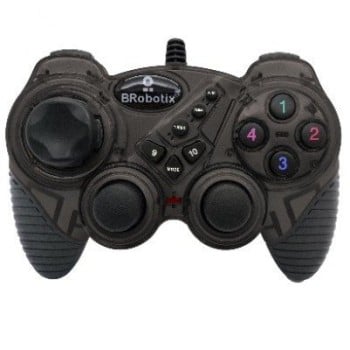
Control de Videojuegos BRobotix RumblePad Alámbrico con Vibración - Color Negro - Modelo 751899H
SKU
751899H
Control BRobotix RumblePad alámbrico con función de vibración para una experiencia de juego inmersiva. Compatible con PC y PlayStation 3, cuenta con 10 botones y conexión USB para un rendimiento confiable.
$149.00
Impuestos: $149.00
Solo 5 piezas disponibles
Entrega estimada
Entrega entre el 27/01/2026 y el 30/01/2026
Costo de envio
Calculado en el checkout
Se ajustara automaticamente con Skydropx
Compra con confianza
- Pago seguro
- MSI con tarjetas participantes
- Factura electronica SAT
Garantia
Garantia incluida segun fabricante
Garantia extendible disponible
Metodos de pago
Metodos disponibles al finalizar la compra
Etiquetas:
control
, brobotix
, gamepad
, alámbrico
, vibración
, pc
, playstation 3
, videojuegos
, usb
, 10 botones
, gaming
, accesorio
, negro
El control BRobotix RumblePad está diseñado para gamers que buscan precisión y comodidad en sus sesiones de juego. Con tecnología alámbrica y conexión USB 2.0, garantiza una respuesta rápida y estable sin interferencias. Incluye función de vibración que intensifica la experiencia en juegos de acción y aventura, permitiéndote sentir cada impacto y movimiento. Es compatible con PC (sistemas operativos Windows) y PlayStation 3, ideal para jugadores casuales y entusiastas que valoran la durabilidad y el diseño ergonómico en color negro. Su construcción con 10 botones facilita el acceso a comandos esenciales, mejorando tu desempeño en partidas multijugador o individual. Perfecto para quienes desean un control accesible sin sacrificar calidad, este gamepad es una opción versátil para disfrutar de tus títulos favoritos con total control.
Especificaciones
| Control de energía | |
|---|---|
| Fuente de energía | Cable |
| Dispositivo de entrada | |
| Cantidad de botones | 10 |
| Tipo de dispositivo | Gamepad |
| Plataformas de juego soportadas | PC, Playstation 3 |
| Ergonomía | |
| Color del producto | Negro |
| Puertos e Interfaces | |
| Tipo de conector USB | USB tipo A |
| Interfaz del dispositivo | USB 2.0 |
| Tecnología de conectividad | Alámbrico |
| Software | |
| Sistemas operativos Windows soportados | Si |
1. ¿Con qué sistemas es compatible este control?
Es compatible con computadoras con sistema operativo Windows (se recomienda Windows 7 o superior) y con la consola PlayStation 3 (PS3).
2. ¿Requiere instalar controladores o software especial?
Para PC con Windows, generalmente se instala automáticamente al conectar el cable USB. Si no funciona, se recomienda descargar los controladores más recientes desde el sitio web oficial de BRobotix o de Microsoft.
3. ¿Cómo activo o desactivo la función de vibración (rumble)?
La vibración se controla desde el juego o la aplicación que estés utilizando. Debes verificar y ajustar la configuración dentro del juego o del software de tu consola/PC.
4. ¿El control tiene garantía?
Sí, los productos BRobotix cuentan con garantía contra defectos de fabricación. Consulta el tiempo de cobertura y los términos específicos en el empaque del producto o contactando al soporte de Diten.
5. ¿Qué hago si el control no responde al conectarlo?
Prueba estos pasos: a) Conéctalo a un puerto USB diferente. b) Reinicia tu PC o consola. c) Verifica que no haya daños visibles en el cable USB. Si el problema persiste, contacta a soporte técnico.
6. ¿Se puede usar en PlayStation 4 (PS4) o PlayStation 5 (PS5)?
No. Según la información del producto, es compatible oficialmente solo con PC y PS3. Su funcionamiento en PS4 o PS5 no está garantizado y podría no ser reconocido.
7. ¿Cómo limpio y mantengo el control en buen estado?
Desconéctalo antes de limpiarlo. Usa un paño suave y ligeramente húmedo. No uses productos químicos abrasivos, alcohol o sumerjas el control en líquidos. Evita tirar del cable para desconectarlo.
8. ¿El cable USB es extraíble o está fijo al control?
El cable USB está integrado y fijo al control (alámbrico). No es desmontable.
Es compatible con computadoras con sistema operativo Windows (se recomienda Windows 7 o superior) y con la consola PlayStation 3 (PS3).
2. ¿Requiere instalar controladores o software especial?
Para PC con Windows, generalmente se instala automáticamente al conectar el cable USB. Si no funciona, se recomienda descargar los controladores más recientes desde el sitio web oficial de BRobotix o de Microsoft.
3. ¿Cómo activo o desactivo la función de vibración (rumble)?
La vibración se controla desde el juego o la aplicación que estés utilizando. Debes verificar y ajustar la configuración dentro del juego o del software de tu consola/PC.
4. ¿El control tiene garantía?
Sí, los productos BRobotix cuentan con garantía contra defectos de fabricación. Consulta el tiempo de cobertura y los términos específicos en el empaque del producto o contactando al soporte de Diten.
5. ¿Qué hago si el control no responde al conectarlo?
Prueba estos pasos: a) Conéctalo a un puerto USB diferente. b) Reinicia tu PC o consola. c) Verifica que no haya daños visibles en el cable USB. Si el problema persiste, contacta a soporte técnico.
6. ¿Se puede usar en PlayStation 4 (PS4) o PlayStation 5 (PS5)?
No. Según la información del producto, es compatible oficialmente solo con PC y PS3. Su funcionamiento en PS4 o PS5 no está garantizado y podría no ser reconocido.
7. ¿Cómo limpio y mantengo el control en buen estado?
Desconéctalo antes de limpiarlo. Usa un paño suave y ligeramente húmedo. No uses productos químicos abrasivos, alcohol o sumerjas el control en líquidos. Evita tirar del cable para desconectarlo.
8. ¿El cable USB es extraíble o está fijo al control?
El cable USB está integrado y fijo al control (alámbrico). No es desmontable.
1. Asegúrate de que tu PC (con Windows) o tu consola PlayStation 3 estén encendidas.
2. Localiza un puerto USB disponible en tu equipo.
3. Conecta el extremo USB del control directamente al puerto.
4. Espera unos segundos a que el sistema operativo reconozca e instale el dispositivo (en PC, puede sonar una notificación).
5. En PS3, ve a 'Configuración' > 'Configuración de dispositivos' > 'Configurar dispositivos USB' para verificar la conexión si es necesario.
6. Abre el juego o emulador que deseas usar.
7. Accede a los ajustes o configuración de controles dentro del juego.
8. Selecciona la opción para configurar un mando o gamepad.
9. Presiona los botones del control BRobotix según las instrucciones en pantalla para asignar las funciones.
10. Guarda la configuración y comienza a jugar.
11. Para desconectar, simplemente retira el cable USB del puerto cuando el equipo esté apagado o en reposo.
12. Guarda el control en un lugar seco y libre de polvo cuando no lo uses.
2. Localiza un puerto USB disponible en tu equipo.
3. Conecta el extremo USB del control directamente al puerto.
4. Espera unos segundos a que el sistema operativo reconozca e instale el dispositivo (en PC, puede sonar una notificación).
5. En PS3, ve a 'Configuración' > 'Configuración de dispositivos' > 'Configurar dispositivos USB' para verificar la conexión si es necesario.
6. Abre el juego o emulador que deseas usar.
7. Accede a los ajustes o configuración de controles dentro del juego.
8. Selecciona la opción para configurar un mando o gamepad.
9. Presiona los botones del control BRobotix según las instrucciones en pantalla para asignar las funciones.
10. Guarda la configuración y comienza a jugar.
11. Para desconectar, simplemente retira el cable USB del puerto cuando el equipo esté apagado o en reposo.
12. Guarda el control en un lugar seco y libre de polvo cuando no lo uses.


