Documentacion del producto
Documentacion disponible proximamente
- PDFs
- Fichas tecnicas
- Manuales
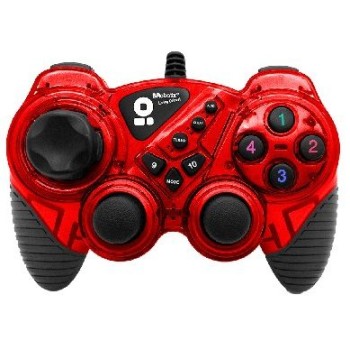
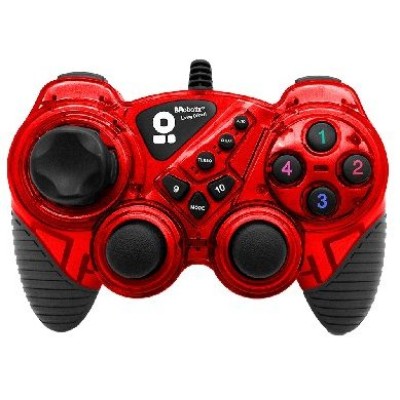
Control de Juegos BRobotix RumblePad Alámbrico Rojo - 10 Botones, Compatible con PC y PS3 - Modelo 751899R
SKU
751899R
Control de juegos alámbrico robotix rumblepad en color rojo, compatible con pc y ps3 para una experiencia de juego inmersiva. cuenta con 10 botones programables y vibración integrada que responde a la acción, ofreciendo mayor realismo. su diseño ergonómico asegura comodidad durante largas sesiones, ideal para videojuegos de diversas categorías.
$159.00
Impuestos: $159.00
Solo 5 piezas disponibles
Entrega estimada
Entrega entre el 20/05/2026 y el 23/05/2026
Costo de envio
Calculado en el checkout
Se ajustara automaticamente con Skydropx
Compra con confianza
- Pago seguro
- MSI con tarjetas participantes
- Factura electronica SAT
Garantia
Garantia incluida segun fabricante
Garantia extendible disponible
Metodos de pago
Metodos disponibles al finalizar la compra
Etiquetas:
control
, brobotix
, rumblepad
, alámbrico
, rojo
, 751899r
, gamepad
, pc
, playstation 3
, juegos
, ergonómico
, usb
, 10 botones
, plug and play
El control BRobotix RumblePad es tu compañero ideal para sesiones de gaming intensas. Con su diseño ergonómico y agarre cómodo, te permite jugar durante horas sin fatiga. Incluye 10 botones responsivos para un control preciso en tus juegos favoritos.Compatible con PC (Windows 10) y PlayStation 3, este control alámbrico se conecta fácilmente mediante USB 2.0 tipo A, ofreciendo una experiencia plug and play sin necesidad de configuraciones complicadas. Su vibrante color rojo no solo luce genial, sino que también facilita su identificación.Perfecto para gamers casuales y entusiastas que buscan un control confiable y accesible. Medidas: 210 mm de ancho, 90 mm de alto y 140 mm de profundidad, empaquetado en blister para su protección.
Especificaciones
| Control de energía | |
|---|---|
| Fuente de energía | Cable |
| Datos de logística | |
| Cantidad por paquete | 1 pieza(s) |
| Dispositivo de entrada | |
| Cantidad de botones | 10 |
| Tipo de dispositivo | Gamepad |
| Plataformas de juego soportadas | PC, Playstation 3 |
| Empaquetado de datos | |
| Tipo de empaque | Blister |
| Ergonomía | |
| Puño ergonómico | Si |
| Color del producto | Rojo |
| Altavoces incorporados | No |
| Conectar y usar (Plug and Play) | Si |
| Peso y dimensiones | |
| Ancho | 210 mm |
| Altura | 90 mm |
| Profundidad | 140 mm |
| Puertos e Interfaces | |
| Tipo de conector USB | USB tipo A |
| Interfaz del dispositivo | USB 2.0 |
| Tecnología de conectividad | Alámbrico |
| Software | |
| Sistemas operativos Windows soportados | Windows 10 |
**Preguntas Frecuentes (FAQ)**
**1. ¿Es compatible con mi PC?**
Sí, es compatible con computadoras con sistema operativo Windows. Es un dispositivo plug and play, por lo que generalmente no requiere instalar controladores adicionales. Si tu PC no lo reconoce, revisa que el puerto USB funcione correctamente.
**2. ¿Funciona con PlayStation 3 (PS3)?**
Sí, es compatible con la consola PS3. Conéctalo directamente a un puerto USB de la consola. Es posible que algunos juegos no reconozcan todos los botones, ya que fue diseñado principalmente para PC.
**3. ¿Requiere pilas o batería?**
No. Al ser un controlador alámbrico, obtiene la energía directamente del dispositivo al que está conectado (PC o PS3) a través del cable USB.
**4. ¿Cómo lo limpio y mantengo?**
Desconéctalo antes de limpiarlo. Usa un paño suave y ligeramente húmedo para limpiar la superficie. No uses productos químicos abrasivos, alcohol o sumerjas el control en agua. Evita tirar del cable para desconectarlo; sujeta siempre el conector.
**5. ¿Qué hago si el control no responde o no se reconoce?**
1. Verifica que el cable USB esté bien conectado en ambos extremos.
2. Prueba con otro puerto USB en tu PC o consola.
3. Reinicia tu PC o consola con el control conectado.
4. Si el problema persiste en PC, revisa el "Administrador de dispositivos" para ver si hay algún error con el controlador.
**6. ¿Tiene garantía en México?**
Sí, el producto cuenta con garantía. Para hacerla válida, conserva tu ticket o comprobante de compra. Los detalles específicos de cobertura y duración pueden variar; se recomienda contactar directamente al vendedor o al soporte de BRobotix.
**7. ¿Funciona con otros dispositivos como smartphones, tablets o PlayStation 4/5?**
No. La compatibilidad anunciada es específicamente para PC (Windows) y PlayStation 3 (PS3). No está garantizado su funcionamiento en otros dispositivos como smartphones, tablets, Mac, o consolas PS4/PS5.
**8. ¿El control tiene vibración (rumble)?**
Sí, el nombre "RumblePad" indica que incluye función de vibración (force feedback), la cual se activa automáticamente en juegos que soporten esta característica.
**1. ¿Es compatible con mi PC?**
Sí, es compatible con computadoras con sistema operativo Windows. Es un dispositivo plug and play, por lo que generalmente no requiere instalar controladores adicionales. Si tu PC no lo reconoce, revisa que el puerto USB funcione correctamente.
**2. ¿Funciona con PlayStation 3 (PS3)?**
Sí, es compatible con la consola PS3. Conéctalo directamente a un puerto USB de la consola. Es posible que algunos juegos no reconozcan todos los botones, ya que fue diseñado principalmente para PC.
**3. ¿Requiere pilas o batería?**
No. Al ser un controlador alámbrico, obtiene la energía directamente del dispositivo al que está conectado (PC o PS3) a través del cable USB.
**4. ¿Cómo lo limpio y mantengo?**
Desconéctalo antes de limpiarlo. Usa un paño suave y ligeramente húmedo para limpiar la superficie. No uses productos químicos abrasivos, alcohol o sumerjas el control en agua. Evita tirar del cable para desconectarlo; sujeta siempre el conector.
**5. ¿Qué hago si el control no responde o no se reconoce?**
1. Verifica que el cable USB esté bien conectado en ambos extremos.
2. Prueba con otro puerto USB en tu PC o consola.
3. Reinicia tu PC o consola con el control conectado.
4. Si el problema persiste en PC, revisa el "Administrador de dispositivos" para ver si hay algún error con el controlador.
**6. ¿Tiene garantía en México?**
Sí, el producto cuenta con garantía. Para hacerla válida, conserva tu ticket o comprobante de compra. Los detalles específicos de cobertura y duración pueden variar; se recomienda contactar directamente al vendedor o al soporte de BRobotix.
**7. ¿Funciona con otros dispositivos como smartphones, tablets o PlayStation 4/5?**
No. La compatibilidad anunciada es específicamente para PC (Windows) y PlayStation 3 (PS3). No está garantizado su funcionamiento en otros dispositivos como smartphones, tablets, Mac, o consolas PS4/PS5.
**8. ¿El control tiene vibración (rumble)?**
Sí, el nombre "RumblePad" indica que incluye función de vibración (force feedback), la cual se activa automáticamente en juegos que soporten esta característica.
**Guía Rápida de Uso**
1. **Preparación:** Asegúrate de que tu PC (con Windows) o tu consola PlayStation 3 estén encendidos.
2. **Conexión:** Toma el conector USB del control y conéctalo firmemente a un puerto USB disponible en tu dispositivo.
3. **Reconocimiento (PC):** Windows deberá reconocer el dispositivo automáticamente. Escucharás un sonido de notificación. No es necesario instalar software.
4. **Reconocimiento (PS3):** Conéctalo a la PS3. El sistema lo detectará como un controlador USB.
5. **Configuración en Juegos (PC):** Abre el juego que deseas jugar. Ve a los ajustes o configuración del juego, generalmente en la sección "Controles" o "Gamepad".
6. **Asignar Botones:** Dentro del juego, selecciona la opción para configurar los controles. Presiona cada botón del control cuando el juego te lo solicite para asignar las funciones (movimiento, saltar, disparar, etc.).
7. **Probar:** Una vez configurado, prueba los controles en un modo seguro o tutorial del juego para verificar que todas las funciones respondan correctamente.
8. **Uso con Vibración:** La función de vibración se activa y desactiva desde los ajustes de cada juego que la soporte. Busca opciones como "Force Feedback" o "Vibración".
9. **Desconexión:** Para desconectar, cierra el juego y espera unos segundos. Luego, sujeta el conector USB (no tires del cable) y retíralo con cuidado del puerto.
10. **Almacenamiento:** Guarda el control en un lugar seco y fresco, preferentemente enrollando el cable sin hacer fuerza para evitar daños en los cables internos.
1. **Preparación:** Asegúrate de que tu PC (con Windows) o tu consola PlayStation 3 estén encendidos.
2. **Conexión:** Toma el conector USB del control y conéctalo firmemente a un puerto USB disponible en tu dispositivo.
3. **Reconocimiento (PC):** Windows deberá reconocer el dispositivo automáticamente. Escucharás un sonido de notificación. No es necesario instalar software.
4. **Reconocimiento (PS3):** Conéctalo a la PS3. El sistema lo detectará como un controlador USB.
5. **Configuración en Juegos (PC):** Abre el juego que deseas jugar. Ve a los ajustes o configuración del juego, generalmente en la sección "Controles" o "Gamepad".
6. **Asignar Botones:** Dentro del juego, selecciona la opción para configurar los controles. Presiona cada botón del control cuando el juego te lo solicite para asignar las funciones (movimiento, saltar, disparar, etc.).
7. **Probar:** Una vez configurado, prueba los controles en un modo seguro o tutorial del juego para verificar que todas las funciones respondan correctamente.
8. **Uso con Vibración:** La función de vibración se activa y desactiva desde los ajustes de cada juego que la soporte. Busca opciones como "Force Feedback" o "Vibración".
9. **Desconexión:** Para desconectar, cierra el juego y espera unos segundos. Luego, sujeta el conector USB (no tires del cable) y retíralo con cuidado del puerto.
10. **Almacenamiento:** Guarda el control en un lugar seco y fresco, preferentemente enrollando el cable sin hacer fuerza para evitar daños en los cables internos.