

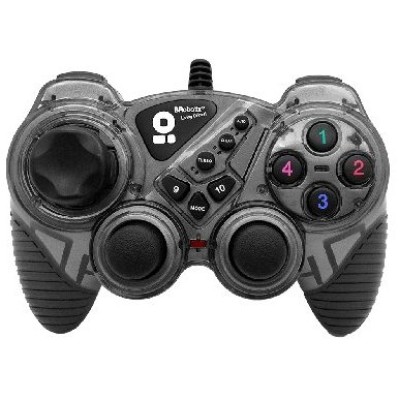
Control de Videojuegos BRobotix Rumblepad Alámbrico Gris - 10 Botones, Compatible con PC y PS3 - Modelo 751899G
SKU
751899G
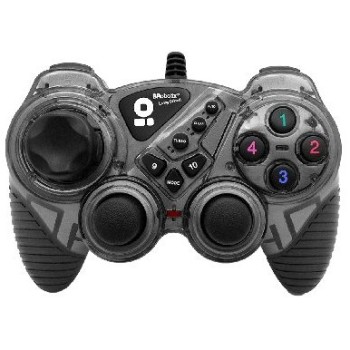
Control BRobotix Rumblepad alámbrico con diseño ergonómico y 10 botones para una experiencia de juego superior. Compatible con PC y PlayStation 3, conexión plug and play para uso inmediato.
$159.00
Impuestos: $159.00
Solo 5 piezas disponibles
Entrega estimada
Entrega entre el 27/01/2026 y el 30/01/2026
Costo de envio
Calculado en el checkout
Se ajustara automaticamente con Skydropx
Compra con confianza
- Pago seguro
- MSI con tarjetas participantes
- Factura electronica SAT
Garantia
Garantia incluida segun fabricante
Garantia extendible disponible
Metodos de pago
Metodos disponibles al finalizar la compra
Etiquetas:
control
, brobotix
, rumblepad
, gamepad
, alámbrico
, pc
, playstation 3
, videojuegos
, accesorios gaming
, ergonómico
, 10 botones
, plug and play
, usb
Descubre el control BRobotix Rumblepad, diseñado para gamers que buscan precisión y comodidad en sus sesiones de juego. Con conexión alámbrica USB 2.0, este gamepad ofrece estabilidad sin interrupciones y es compatible con Windows 10, PC y PlayStation 3. Su diseño ergonómico en color gris se adapta perfectamente a tus manos, permitiendo horas de juego sin fatiga. Ideal para jugadores casuales y entusiastas que valoran la simplicidad del plug and play, sin necesidad de configuraciones complicadas. Incluye 10 botones responsivos para un control total en tus títulos favoritos, empaquetado en blister para garantizar su llegada en perfecto estado. Eleva tu experiencia gaming con este accesorio confiable y fácil de usar.
Especificaciones
| Control de energía | |
|---|---|
| Fuente de energía | Cable |
| Datos de logística | |
| Cantidad por paquete | 1 pieza(s) |
| Dispositivo de entrada | |
| Cantidad de botones | 10 |
| Tipo de dispositivo | Gamepad |
| Plataformas de juego soportadas | PC, Playstation 3 |
| Empaquetado de datos | |
| Tipo de empaque | Blister |
| Ergonomía | |
| Puño ergonómico | Si |
| Color del producto | Gris |
| Altavoces incorporados | No |
| Conectar y usar (Plug and Play) | Si |
| Peso y dimensiones | |
| Ancho | 210 mm |
| Altura | 90 mm |
| Profundidad | 140 mm |
| Puertos e Interfaces | |
| Tipo de conector USB | USB tipo A |
| Interfaz del dispositivo | USB 2.0 |
| Tecnología de conectividad | Alámbrico |
| Software | |
| Sistemas operativos Windows soportados | Windows 10 |
**Preguntas Frecuentes (FAQs)**
**1. ¿Es realmente plug and play?**
Sí, para la mayoría de los juegos en PC con Windows 10/11, solo debes conectar el cable USB. Para PS3, conéctalo directamente a la consola.
**2. ¿Funciona con Windows 10 y 11?**
Sí, es compatible con Windows 10 y 11. En algunos casos, el sistema instalará automáticamente los controladores necesarios.
**3. ¿Es compatible con PlayStation 4 (PS4) o PlayStation 5 (PS5)?**
No. Este control es compatible específicamente con PC (Windows) y PlayStation 3 (PS3). No está diseñado para funcionar con PS4 o PS5.
**4. ¿Funciona en juegos de Steam?**
Sí, en la gran mayoría de los juegos de Steam que admitan controles genéricos. Puede que necesites configurar los botones dentro de la configuración del juego la primera vez.
**5. ¿Tiene vibración (rumble)?**
Sí, el control incluye función de vibración (rumblepad) que se activa en juegos que la soporten, tanto en PC como en PS3.
**6. ¿Cuál es la longitud del cable?**
Para conocer la longitud exacta del cable y otras especificaciones técnicas, te recomendamos revisar la ficha técnica completa del producto en la página.
**7. ¿Qué hago si el control no es reconocido por mi PC?**
1. Prueba otro puerto USB. 2. Reinicia tu computadora con el control conectado. 3. Verifica en el 'Administrador de dispositivos' de Windows si hay algún dispositivo sin controlador. Si el problema persiste, contacta al soporte técnico de BRobotix.
**8. ¿Tiene garantía el producto?**
Sí, los productos BRobotix cuentan con garantía contra defectos de fabricación. Para más detalles sobre el tiempo de cobertura y el proceso, consulta la política de garantía en el sitio web oficial de Diten o contacta directamente al vendedor.
**9. ¿Cómo limpio el control?**
Desconéctalo primero. Usa un paño suave ligeramente humedecido con agua o una solución de limpieza suave para electrónicos. No uses productos abrasivos ni sumerjas el control en líquido.
**10. ¿Funciona con emuladores?**
Sí, es una opción común para emuladores de consolas clásicas (como NES, SNES, PlayStation 1, etc.) en PC. Deberás mapear los botones dentro de la configuración del emulador.
**1. ¿Es realmente plug and play?**
Sí, para la mayoría de los juegos en PC con Windows 10/11, solo debes conectar el cable USB. Para PS3, conéctalo directamente a la consola.
**2. ¿Funciona con Windows 10 y 11?**
Sí, es compatible con Windows 10 y 11. En algunos casos, el sistema instalará automáticamente los controladores necesarios.
**3. ¿Es compatible con PlayStation 4 (PS4) o PlayStation 5 (PS5)?**
No. Este control es compatible específicamente con PC (Windows) y PlayStation 3 (PS3). No está diseñado para funcionar con PS4 o PS5.
**4. ¿Funciona en juegos de Steam?**
Sí, en la gran mayoría de los juegos de Steam que admitan controles genéricos. Puede que necesites configurar los botones dentro de la configuración del juego la primera vez.
**5. ¿Tiene vibración (rumble)?**
Sí, el control incluye función de vibración (rumblepad) que se activa en juegos que la soporten, tanto en PC como en PS3.
**6. ¿Cuál es la longitud del cable?**
Para conocer la longitud exacta del cable y otras especificaciones técnicas, te recomendamos revisar la ficha técnica completa del producto en la página.
**7. ¿Qué hago si el control no es reconocido por mi PC?**
1. Prueba otro puerto USB. 2. Reinicia tu computadora con el control conectado. 3. Verifica en el 'Administrador de dispositivos' de Windows si hay algún dispositivo sin controlador. Si el problema persiste, contacta al soporte técnico de BRobotix.
**8. ¿Tiene garantía el producto?**
Sí, los productos BRobotix cuentan con garantía contra defectos de fabricación. Para más detalles sobre el tiempo de cobertura y el proceso, consulta la política de garantía en el sitio web oficial de Diten o contacta directamente al vendedor.
**9. ¿Cómo limpio el control?**
Desconéctalo primero. Usa un paño suave ligeramente humedecido con agua o una solución de limpieza suave para electrónicos. No uses productos abrasivos ni sumerjas el control en líquido.
**10. ¿Funciona con emuladores?**
Sí, es una opción común para emuladores de consolas clásicas (como NES, SNES, PlayStation 1, etc.) en PC. Deberás mapear los botones dentro de la configuración del emulador.
**Guía Rápida de Uso**
1. **Requisitos:** Asegúrate de tener un puerto USB disponible (para PC) o tu consola PS3 encendida.
2. **Conexión:** Toma el control e inserta el conector USB en el puerto correspondiente de tu computadora o consola PS3.
3. **Espera:** En PC, Windows intentará instalar los controladores automáticamente. Espera unos segundos a que termine el proceso.
4. **Verificación (PC):** Ve a 'Configuración > Dispositivos > Bluetooth y otros dispositivos' en Windows. Debería aparecer como un dispositivo de juego o controlador conectado.
5. **Uso en PS3:** Conéctalo directamente a la PS3. Debería funcionar de inmediato para navegar en el menú XMB y en juegos compatibles.
6. **Configuración en Juegos (PC):** Abre el juego que deseas jugar. Ve a 'Opciones' o 'Configuración', luego a 'Controles' o 'Gamepad'.
7. **Calibración/Asignación:** Selecciona la opción para configurar o calibrar el control. Presiona los botones que te indique el juego para asignar las funciones (ej., 'A', 'B', gatillos, ejes analógicos).
8. **Prueba:** Una vez configurado, prueba todos los botones y los joysticks en un modo de práctica o menú para asegurar que responden correctamente.
9. **Vibración:** La función de vibración se activa automáticamente si el juego la soporta. Puedes desactivarla desde la configuración del juego si lo prefieres.
10. **Desconexión:** Para retirarlo, simplemente desconecta el cable USB. No es necesario seguir un procedimiento especial.
**Nota:** Si algún juego no reconoce el control, revisa sus opciones de entrada para asegurarte de que el soporte para 'gamepad' o 'mando' esté activado.
1. **Requisitos:** Asegúrate de tener un puerto USB disponible (para PC) o tu consola PS3 encendida.
2. **Conexión:** Toma el control e inserta el conector USB en el puerto correspondiente de tu computadora o consola PS3.
3. **Espera:** En PC, Windows intentará instalar los controladores automáticamente. Espera unos segundos a que termine el proceso.
4. **Verificación (PC):** Ve a 'Configuración > Dispositivos > Bluetooth y otros dispositivos' en Windows. Debería aparecer como un dispositivo de juego o controlador conectado.
5. **Uso en PS3:** Conéctalo directamente a la PS3. Debería funcionar de inmediato para navegar en el menú XMB y en juegos compatibles.
6. **Configuración en Juegos (PC):** Abre el juego que deseas jugar. Ve a 'Opciones' o 'Configuración', luego a 'Controles' o 'Gamepad'.
7. **Calibración/Asignación:** Selecciona la opción para configurar o calibrar el control. Presiona los botones que te indique el juego para asignar las funciones (ej., 'A', 'B', gatillos, ejes analógicos).
8. **Prueba:** Una vez configurado, prueba todos los botones y los joysticks en un modo de práctica o menú para asegurar que responden correctamente.
9. **Vibración:** La función de vibración se activa automáticamente si el juego la soporta. Puedes desactivarla desde la configuración del juego si lo prefieres.
10. **Desconexión:** Para retirarlo, simplemente desconecta el cable USB. No es necesario seguir un procedimiento especial.
**Nota:** Si algún juego no reconoce el control, revisa sus opciones de entrada para asegurarte de que el soporte para 'gamepad' o 'mando' esté activado.


