Documentacion del producto
Documentacion disponible proximamente
- PDFs
- Fichas tecnicas
- Manuales
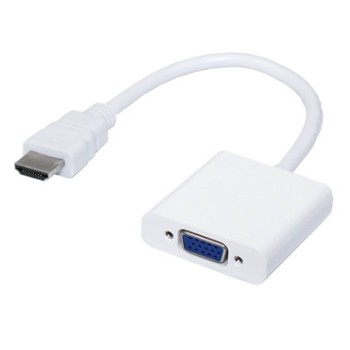
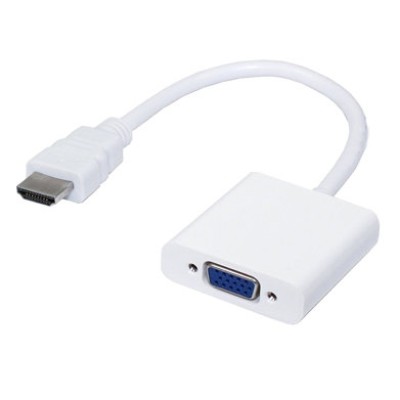
Convertidor HDMI a VGA Brobotix Macho/Hembra Blanco 1080p Modelo 110910
SKU
110910
Convertidor hdmi a vga de la marca brobotix, ideal para conectar dispositivos modernos con salida hdmi a monitores o proyectores más antiguos que solo tengan entrada vga. este adaptador compacto de color blanco soporta una resolución de hasta 1080p para una imagen nítida y es perfecto para uso en oficinas, aulas o presentaciones. su diseño macho/hembra facilita la conexión directa sin necesidad de cables adicionales.
$129.00
Impuestos: $129.00
Solo 5 piezas disponibles
Entrega estimada
Entrega entre el 20/05/2026 y el 23/05/2026
Costo de envio
Calculado en el checkout
Se ajustara automaticamente con Skydropx
Compra con confianza
- Pago seguro
- MSI con tarjetas participantes
- Factura electronica SAT
Garantia
Garantia incluida segun fabricante
Garantia extendible disponible
Metodos de pago
Metodos disponibles al finalizar la compra
Etiquetas:
convertidor
, brobotix
, hdmi a vga
, adaptador
, 1080p
, plug and play
, conector macho hembra
, blanco
, oficina
, presentaciones
, monitor
, proyector
, audio video
, 110910
El convertidor HDMI a VGA de Brobotix es la solución perfecta para conectar dispositivos modernos como laptops, consolas de videojuegos o reproductores multimedia con salida HDMI a monitores, proyectores o pantallas que solo tienen entrada VGA. Con una resolución máxima de 1920 x 1080 píxeles (1080p), garantiza una calidad de imagen nítida y clara en Full HD.Este adaptador es plug and play, lo que significa que no requiere drivers adicionales ni configuración complicada. Simplemente conecta el conector HDMI macho a tu dispositivo y el conector VGA hembra a tu pantalla, y estará listo para usar. Su diseño compacto y color blanco lo hacen discreto y fácil de integrar en cualquier entorno.Ideal para profesionales que necesitan realizar presentaciones, estudiantes que usan proyectores en clase, o en el hogar para conectar dispositivos de entretenimiento. Con el modelo 110910 de Brobotix, obtienes compatibilidad universal y un rendimiento confiable para todas tus necesidades de conexión audiovisual.
Especificaciones
| Contenido del empaque | |
|---|---|
| Cantidad por paquete | 1 pieza(s) |
| Desempeño | |
| Color del producto | Blanco |
| Máxima resolución | 1920 x 1080 Pixeles |
| Formato de vídeo soportado | 1080p |
| Conectar y usar (Plug and Play) | Si |
| Empaquetado de datos | |
| Alto del paquete | 10 mm |
| Peso del paquete | 40 g |
| Ancho del paquete | 130 mm |
| Largo del paquete | 230 mm |
| Puertos e Interfaces | |
| Conector 1 | HDMI |
| Conector 2 | VGA |
| Género del conector 1 | Macho |
| Género del conector 2 | Hembra |
| Factor de forma de conector 1 | Derecho |
| Factor de forma de conector 2 | Derecho |
**Preguntas Frecuentes (FAQs)**
**1. ¿Qué dispositivos puedo conectar con este convertidor?**
Puedes conectar cualquier dispositivo con salida HDMI (como laptops, consolas de videojuegos, reproductores Blu-ray o decodificadores) a monitores, proyectores o pantallas que tengan entrada VGA.
**2. ¿Necesito instalar controladores o software?**
No. Este convertidor es "plug and play", lo que significa que no requiere controladores ni software adicional. Solo conecta los cables y debería funcionar automáticamente.
**3. ¿El convertidor necesita una fuente de alimentación externa?**
Generalmente, los convertidores HDMI a VGA obtienen la energía necesaria del puerto HDMI del dispositivo fuente. Si experimentas problemas de señal o parpadeo, verifica que tu dispositivo HDMI proporcione suficiente energía o consulta la ficha técnica del producto.
**4. ¿Soporta audio?**
No. Este convertidor solo transmite la señal de video. El conector VGA no lleva audio. Para transmitir sonido, necesitarás una conexión de audio por separado (como un cable auxiliar de 3.5mm) desde tu dispositivo fuente a los altavoces o entrada de audio de la pantalla.
**5. ¿Qué resolución máxima soporta?**
Soporta resoluciones de hasta 1080p (Full HD, 1920x1080 pixeles). Para resoluciones óptimas, asegúrate de que tu dispositivo fuente esté configurado para una resolución compatible.
**6. ¿Por qué no hay imagen en mi pantalla VGA?**
Verifica estos pasos: 1) Asegúrate de que todos los cables estén bien conectados. 2) Confirma que tu dispositivo fuente esté encendido y enviando señal. 3) Selecciona la fuente de entrada correcta (VGA/PC) en tu monitor o proyector. 4) Reinicia el dispositivo fuente después de conectar el convertidor.
**7. ¿Tiene garantía el producto?**
Los productos Brobotix cuentan con garantía contra defectos de fabricación. Para detalles específicos sobre la cobertura, duración y proceso de reclamación, te recomendamos revisar la política de garantía en el sitio web del fabricante o contactar directamente al soporte de Diten.
**8. ¿Cómo debo limpiar y mantener el convertidor?**
Desconéctalo de todos los dispositivos antes de limpiarlo. Usa un paño suave, seco y ligeramente humedecido. No uses productos químicos abrasivos, alcohol o rociadores directamente sobre los conectores. Guárdalo en un lugar seco y libre de polvo.
**1. ¿Qué dispositivos puedo conectar con este convertidor?**
Puedes conectar cualquier dispositivo con salida HDMI (como laptops, consolas de videojuegos, reproductores Blu-ray o decodificadores) a monitores, proyectores o pantallas que tengan entrada VGA.
**2. ¿Necesito instalar controladores o software?**
No. Este convertidor es "plug and play", lo que significa que no requiere controladores ni software adicional. Solo conecta los cables y debería funcionar automáticamente.
**3. ¿El convertidor necesita una fuente de alimentación externa?**
Generalmente, los convertidores HDMI a VGA obtienen la energía necesaria del puerto HDMI del dispositivo fuente. Si experimentas problemas de señal o parpadeo, verifica que tu dispositivo HDMI proporcione suficiente energía o consulta la ficha técnica del producto.
**4. ¿Soporta audio?**
No. Este convertidor solo transmite la señal de video. El conector VGA no lleva audio. Para transmitir sonido, necesitarás una conexión de audio por separado (como un cable auxiliar de 3.5mm) desde tu dispositivo fuente a los altavoces o entrada de audio de la pantalla.
**5. ¿Qué resolución máxima soporta?**
Soporta resoluciones de hasta 1080p (Full HD, 1920x1080 pixeles). Para resoluciones óptimas, asegúrate de que tu dispositivo fuente esté configurado para una resolución compatible.
**6. ¿Por qué no hay imagen en mi pantalla VGA?**
Verifica estos pasos: 1) Asegúrate de que todos los cables estén bien conectados. 2) Confirma que tu dispositivo fuente esté encendido y enviando señal. 3) Selecciona la fuente de entrada correcta (VGA/PC) en tu monitor o proyector. 4) Reinicia el dispositivo fuente después de conectar el convertidor.
**7. ¿Tiene garantía el producto?**
Los productos Brobotix cuentan con garantía contra defectos de fabricación. Para detalles específicos sobre la cobertura, duración y proceso de reclamación, te recomendamos revisar la política de garantía en el sitio web del fabricante o contactar directamente al soporte de Diten.
**8. ¿Cómo debo limpiar y mantener el convertidor?**
Desconéctalo de todos los dispositivos antes de limpiarlo. Usa un paño suave, seco y ligeramente humedecido. No uses productos químicos abrasivos, alcohol o rociadores directamente sobre los conectores. Guárdalo en un lugar seco y libre de polvo.
**Guía de Uso Rápido**
Sigue estos pasos para conectar tu dispositivo HDMI a una pantalla VGA:
1. **Apaga** tu dispositivo fuente (laptop, consola, etc.) y la pantalla VGA (monitor/proyector). Esto evita posibles daños por conexión en caliente.
2. **Conecta** el extremo **HDMI Macho** del convertidor directamente al puerto de salida HDMI de tu dispositivo.
3. **Toma un cable VGA estándar** (no incluido). Conecta un extremo a la entrada **VGA Hembra** del convertidor.
4. **Conecta** el otro extremo del cable VGA a la entrada VGA de tu monitor, proyector o pantalla.
5. **Para audio (si es necesario):** Si tu pantalla tiene altavoces y entrada de audio, conecta un cable de audio auxiliar (3.5mm) desde la salida de audio de tu dispositivo fuente a la entrada de audio de la pantalla.
6. **Enciende primero** la pantalla o proyector VGA.
7. **Selecciona la fuente de entrada correcta** en tu pantalla (usualmente "VGA", "PC" o "RGB").
8. **Ahora, enciende** tu dispositivo fuente (la laptop, consola, etc.).
9. **Configura la resolución (si es necesario):** En tu dispositivo fuente, ve a la configuración de pantalla y selecciona una resolución compatible, preferentemente 1080p (1920x1080) o una resolución nativa recomendada por tu pantalla VGA.
10. **¡Listo!** La imagen de tu dispositivo debería aparecer en la pantalla VGA.
**Nota:** Si la imagen no aparece, revisa las conexiones, asegúrate de que todos los dispositivos estén encendidos y consulta la sección de FAQs para solucionar problemas comunes.
Sigue estos pasos para conectar tu dispositivo HDMI a una pantalla VGA:
1. **Apaga** tu dispositivo fuente (laptop, consola, etc.) y la pantalla VGA (monitor/proyector). Esto evita posibles daños por conexión en caliente.
2. **Conecta** el extremo **HDMI Macho** del convertidor directamente al puerto de salida HDMI de tu dispositivo.
3. **Toma un cable VGA estándar** (no incluido). Conecta un extremo a la entrada **VGA Hembra** del convertidor.
4. **Conecta** el otro extremo del cable VGA a la entrada VGA de tu monitor, proyector o pantalla.
5. **Para audio (si es necesario):** Si tu pantalla tiene altavoces y entrada de audio, conecta un cable de audio auxiliar (3.5mm) desde la salida de audio de tu dispositivo fuente a la entrada de audio de la pantalla.
6. **Enciende primero** la pantalla o proyector VGA.
7. **Selecciona la fuente de entrada correcta** en tu pantalla (usualmente "VGA", "PC" o "RGB").
8. **Ahora, enciende** tu dispositivo fuente (la laptop, consola, etc.).
9. **Configura la resolución (si es necesario):** En tu dispositivo fuente, ve a la configuración de pantalla y selecciona una resolución compatible, preferentemente 1080p (1920x1080) o una resolución nativa recomendada por tu pantalla VGA.
10. **¡Listo!** La imagen de tu dispositivo debería aparecer en la pantalla VGA.
**Nota:** Si la imagen no aparece, revisa las conexiones, asegúrate de que todos los dispositivos estén encendidos y consulta la sección de FAQs para solucionar problemas comunes.