Documentacion del producto
Documentacion disponible proximamente
- PDFs
- Fichas tecnicas
- Manuales
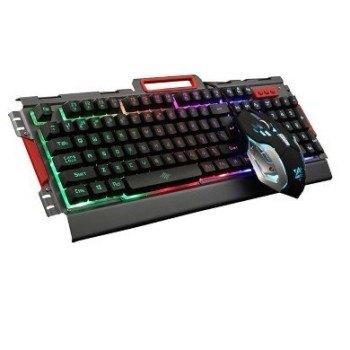
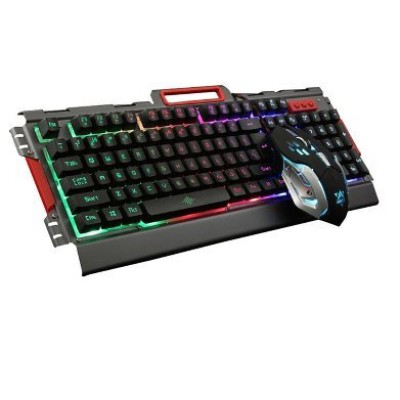
Kit Gamer BRobotix Teclado y Mouse RGB Alámbrico Español Modelo 188533-2
SKU
188533-2
Kit gamer bróbotix con teclado y mouse rgb alámbrico en español, ideal para jugadores que buscan estilo y respuesta. el teclado de membrana ofrece retroiluminación rgb dinámica y teclas silenciosas, mientras que el mouse ergonómico con sensor óptico proporciona precisión y comodidad durante largas sesiones. su diseño resistente y conexión alámbrica confiable lo hacen perfecto para computadoras de escritorio, mejorando tu experiencia de juego con un look vibrante y un control fluido.
$429.00
Impuestos: $429.00
Solo 1 piezas disponibles
Entrega estimada
Entrega entre el 20/05/2026 y el 23/05/2026
Costo de envio
Calculado en el checkout
Se ajustara automaticamente con Skydropx
Compra con confianza
- Pago seguro
- MSI con tarjetas participantes
- Factura electronica SAT
Garantia
Garantia incluida segun fabricante
Garantia extendible disponible
Metodos de pago
Metodos disponibles al finalizar la compra
Etiquetas:
kit gamer
, brobotix
, teclado mouse
, rgb
, alámbrico
, gaming
, español
, pc
, retroiluminación
, usb
, combo
, juegos
, modelo 188533-2
Eleva tu experiencia de gaming con el Kit Gamer BRobotix 188533-2, diseñado para jugadores que buscan precisión y estilo. Este combo incluye un teclado de tamaño completo con layout QWERTY en español y retroiluminación LED RGB multicolor ajustable, ideal para sesiones largas gracias a su altura regulable. El mouse óptico diestro ofrece desplazamiento suave con rueda y tecnología de detección precisa.Perfecto para gamers principiantes y casuales, el kit es compatible con Windows 10, 8, 7, XP y Vista, y se conecta fácilmente vía USB con un cable de 1.5 metros. Características como teclas multimedia, teclado numérico y programación de teclas rápidas te permiten personalizar tu juego. Su diseño monocromático en gris con indicadores LED agrega un toque moderno a tu setup.Incluye 2 piezas en empaque de caja, listas para usar al instante. Conecta y juega sin complicaciones, ideal para partidas en PC donde la respuesta rápida y la comodidad son clave.
Especificaciones
| Características | |
|---|---|
| Longitud de cable | 1.5 m |
| Contenido del empaque | |
| Número de productos incluidos | 2 pieza(s) |
| Control de energía | |
| Tipo de alimentación | USB |
| Diseño | |
| Indicadores LED | Actividad |
| Descansa muñecas | No |
| Estilo de teclado | Derecho |
| Color del producto | Gris |
| Retro iluminación | Si |
| Color de luz de fondo | Multi |
| Luz de fondo ajustable | Si |
| Coloración de superficie | Monocromático |
| Tipo de retroiluminación | LED RGB |
| Altura de teclado ajustable | Si |
| Empaquetado de datos | |
| Tipo de empaque | Caja |
| Ratón | |
| Factor de forma | Diestro |
| Ratón incluido | Si |
| Tipo de botones | Botones presionados |
| Tipo de desplazamiento | Rueda |
| Rueda de desplazamiento | Si |
| Direcciones de desplazamiento | Vertical |
| Tecnología de detección de movimientos | Óptico |
| Requisitos del sistema | |
| Sistemas operativos Windows soportados | Windows 10, Windows 7, Windows 8, Windows 8.1, Windows Vista, Windows XP |
| Teclado | |
| Uso recomendado | Juego |
| Teclado numérico | Si |
| Teclas de Windows | Si |
| Teclas multimedia | Si |
| Diseño de teclado | QWERTY |
| Idioma del teclado | Español |
| Formato del teclado | Tamaño completo (100%) |
| Dispositivo apuntador | No |
| Interruptor del teclado | Interruptor de membrana |
| Interfaz del dispositivo | USB |
| Teclas de acceso directo | Si |
| Tecnología de conectividad | Alámbrico |
| Teclas rápidas programables | Si |
**Preguntas Frecuentes (FAQ)**
**1. ¿Es compatible con mi PC?**
Sí, es compatible con cualquier computadora con Windows, macOS o Linux que tenga puertos USB-A disponibles. Es un dispositivo plug & play, no requiere software especial para funcionar.
**2. ¿Cómo cambio los colores o efectos de la iluminación RGB?**
El kit incluye teclas de función (generalmente Fn combinada con otras teclas) para cambiar los modos de iluminación, colores y brillo directamente desde el teclado. Consulta el manual incluido para las combinaciones específicas.
**3. ¿El teclado tiene teclas multimedia?**
Muchos teclados gamer incluyen funciones multimedia accesibles mediante la tecla Fn. Revisa los símbolos en las teclas F1-F12 para controlar volumen, reproducción y otras funciones.
**4. ¿Cómo limpio el teclado y el mouse?**
Apaga y desconecta los dispositivos. Usa aire comprimido para sacar el polvo entre las teclas y un paño suave ligeramente humedecido para limpiar las superficies. No uses líquidos directamente.
**5. ¿Cuál es la garantía del producto?**
Los productos BRobotix cuentan con garantía contra defectos de fabricación. El tiempo y cobertura exactos pueden variar; se recomienda conservar el ticket de compra y consultar la política de garantía del vendedor o en el sitio web del fabricante.
**6. ¿El mouse tiene botones programables?**
Los mouse gamer básicos suelen tener botones laterales estándar para retroceso/avance. Para saber si son programables con macros, consulta la ficha técnica completa del modelo en el sitio web del fabricante.
**7. ¿Funciona en consolas como PlayStation o Xbox?**
Está diseñado principalmente para PC. La compatibilidad con consolas puede ser limitada o no estar soportada. Se sugiere verificar la compatibilidad específica en el manual o sitio de soporte de BRobotix.
**8. ¿Qué hago si una tecla o el mouse no responden?**
1) Prueba conectarlos a otro puerto USB. 2) Prueba en otra computadora para descartar un problema del sistema. 3) Si el problema persiste, contacta al soporte del vendedor o fabricante para revisar la garantía.
**1. ¿Es compatible con mi PC?**
Sí, es compatible con cualquier computadora con Windows, macOS o Linux que tenga puertos USB-A disponibles. Es un dispositivo plug & play, no requiere software especial para funcionar.
**2. ¿Cómo cambio los colores o efectos de la iluminación RGB?**
El kit incluye teclas de función (generalmente Fn combinada con otras teclas) para cambiar los modos de iluminación, colores y brillo directamente desde el teclado. Consulta el manual incluido para las combinaciones específicas.
**3. ¿El teclado tiene teclas multimedia?**
Muchos teclados gamer incluyen funciones multimedia accesibles mediante la tecla Fn. Revisa los símbolos en las teclas F1-F12 para controlar volumen, reproducción y otras funciones.
**4. ¿Cómo limpio el teclado y el mouse?**
Apaga y desconecta los dispositivos. Usa aire comprimido para sacar el polvo entre las teclas y un paño suave ligeramente humedecido para limpiar las superficies. No uses líquidos directamente.
**5. ¿Cuál es la garantía del producto?**
Los productos BRobotix cuentan con garantía contra defectos de fabricación. El tiempo y cobertura exactos pueden variar; se recomienda conservar el ticket de compra y consultar la política de garantía del vendedor o en el sitio web del fabricante.
**6. ¿El mouse tiene botones programables?**
Los mouse gamer básicos suelen tener botones laterales estándar para retroceso/avance. Para saber si son programables con macros, consulta la ficha técnica completa del modelo en el sitio web del fabricante.
**7. ¿Funciona en consolas como PlayStation o Xbox?**
Está diseñado principalmente para PC. La compatibilidad con consolas puede ser limitada o no estar soportada. Se sugiere verificar la compatibilidad específica en el manual o sitio de soporte de BRobotix.
**8. ¿Qué hago si una tecla o el mouse no responden?**
1) Prueba conectarlos a otro puerto USB. 2) Prueba en otra computadora para descartar un problema del sistema. 3) Si el problema persiste, contacta al soporte del vendedor o fabricante para revisar la garantía.
**Guía Rápida de Uso**
1. **Desempaqueta:** Retira el kit de su empaque y verifica que contenga el teclado, el mouse y cualquier manual o garantía.
2. **Conecta:** Enchufa los conectores USB del teclado y del mouse en puertos USB disponibles de tu computadora.
3. **Espera la instalación:** Tu sistema operativo (Windows, macOS, Linux) reconocerá automáticamente los dispositivos. No es necesario instalar controladores.
4. **Verifica la iluminación:** Al conectarse, la iluminación RGB deberá encenderse. Si no lo hace, revisa la conexión USB.
5. **Configura la iluminación (Teclado):** Usa la tecla **Fn** (Función) junto con las teclas indicadas (como las flechas o F1-F12) para cambiar modos de luz, colores y ajustar el brillo.
6. **Configura la iluminación (Mouse):** El mouse suele tener un botón dedicado (generalmente cerca de la rueda de desplazamiento) para cambiar sus efectos de luz.
7. **Ajusta la DPI del mouse (si aplica):** Busca un botón con el símbolo de un cursor o "DPI" en el mouse para cambiar su sensibilidad (velocidad del cursor).
8. **Usa las funciones adicionales:** Consulta el manual para usar atajos de teclado (multimedia, bloqueo de Windows) y los botones laterales del mouse.
9. **Mantenimiento:** Para una larga vida útil, mantén los dispositivos libres de polvo y evita derramar líquidos sobre ellos.
10. **Soporte:** Si encuentras algún problema, consulta el manual, la ficha del producto en línea o contacta al soporte técnico de BRobotix o tu punto de venta.
1. **Desempaqueta:** Retira el kit de su empaque y verifica que contenga el teclado, el mouse y cualquier manual o garantía.
2. **Conecta:** Enchufa los conectores USB del teclado y del mouse en puertos USB disponibles de tu computadora.
3. **Espera la instalación:** Tu sistema operativo (Windows, macOS, Linux) reconocerá automáticamente los dispositivos. No es necesario instalar controladores.
4. **Verifica la iluminación:** Al conectarse, la iluminación RGB deberá encenderse. Si no lo hace, revisa la conexión USB.
5. **Configura la iluminación (Teclado):** Usa la tecla **Fn** (Función) junto con las teclas indicadas (como las flechas o F1-F12) para cambiar modos de luz, colores y ajustar el brillo.
6. **Configura la iluminación (Mouse):** El mouse suele tener un botón dedicado (generalmente cerca de la rueda de desplazamiento) para cambiar sus efectos de luz.
7. **Ajusta la DPI del mouse (si aplica):** Busca un botón con el símbolo de un cursor o "DPI" en el mouse para cambiar su sensibilidad (velocidad del cursor).
8. **Usa las funciones adicionales:** Consulta el manual para usar atajos de teclado (multimedia, bloqueo de Windows) y los botones laterales del mouse.
9. **Mantenimiento:** Para una larga vida útil, mantén los dispositivos libres de polvo y evita derramar líquidos sobre ellos.
10. **Soporte:** Si encuentras algún problema, consulta el manual, la ficha del producto en línea o contacta al soporte técnico de BRobotix o tu punto de venta.