Micrófono Gamer BRobotix 263908 - USB Alámbrico - Estudio con Filtro Antipop
SKU
263908
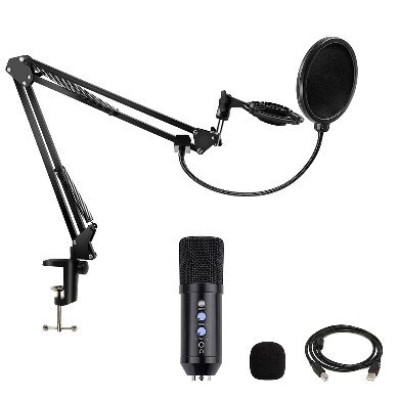
Micrófono gamer BRobotix 263908, calidad de estudio con conexión USB alámbrica. Ideal para streaming, gaming y videollamadas con filtro antipop incluido para sonido claro y profesional.
$809.00
Impuestos: $809.00
Solo 5 piezas disponibles
Entrega estimada
Entrega entre el 27/01/2026 y el 30/01/2026
Costo de envio
Calculado en el checkout
Se ajustara automaticamente con Skydropx
Compra con confianza
- Pago seguro
- MSI con tarjetas participantes
- Factura electronica SAT
Garantia
Garantia incluida segun fabricante
Garantia extendible disponible
Metodos de pago
Metodos disponibles al finalizar la compra
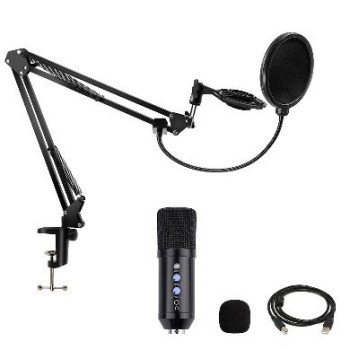
El micrófono gamer BRobotix 263908 está diseñado para ofrecerte una experiencia de audio profesional en tus sesiones de gaming, streaming o videollamadas. Con conexión USB alámbrica y 1.5 metros de cable, es fácil de instalar y compatible con Windows y Mac.Incluye filtro antipop, parabrisas y soporte de sobremesa para un sonido claro sin ruidos molestos. Su sensibilidad de 25 mV/Pa y frecuencia de 30-20000 Hz garantizan una captura de audio nítida, mientras que la función de mute te permite silenciar rápidamente cuando lo necesites.Perfecto para gamers, streamers y profesionales que buscan calidad de estudio a un precio accesible. Disfruta de un audio impecable que hará destacar tu contenido.
Especificaciones
| Contenido del empaque | |
|---|---|
| Parabrisas incluido | Si |
| Soporte de sobremesa | Si |
| Filtro antipop incluido | Si |
| Desempeño | |
| Longitud de cable | 1.5 m |
| Color del producto | Negro |
| Sistemas operativos Mac soportados | Si |
| Sistemas operativos Windows soportados | Si |
| Micrófono | |
| Tipo | Micrófono de estudio |
| Micrófono mudo | Si |
| Sensibilidad (1kHz) | 25 mV/Pa |
| Frecuencia de micrófono | 30 - 20000 Hz |
| Micrófono, relación señal/ruido | -50 Db |
| Micrófono, distorsión armónica total (THD) | 1% |
| Puertos e Interfaces | |
| Interfaz del dispositivo | USB |
| Tecnología de conectividad | Alámbrico |
**Preguntas Frecuentes (FAQs)**
**1. ¿Es compatible con mi PC, laptop o consola?**
Es compatible con la mayoría de computadoras con Windows, macOS y algunas distribuciones de Linux que reconozcan dispositivos de audio USB. Para consolas (PlayStation, Xbox), verifica en la ficha técnica del producto si se especifica compatibilidad, ya que puede variar.
**2. ¿Necesito instalar algún software o controlador?**
Normalmente no. Es un micrófono plug & play. Al conectarlo vía USB, tu sistema operativo lo debería reconocer automáticamente. Para ajustes avanzados, puedes usar la configuración de sonido de tu sistema o software de terceros.
**3. ¿Cómo limpio el micrófono y el filtro antipop?**
Usa un paño suave, seco y ligeramente humedecido para limpiar el cuerpo. Para la malla del filtro antipop, puedes usar aire comprimido para retirar polvo. No uses productos químicos abrasivos ni sumerjas el micrófono en agua.
**4. ¿Qué hago si mi computadora no reconoce el micrófono?**
1. Prueba con otro puerto USB. 2. Reinicia tu computadora con el micrófono conectado. 3. Verifica en la configuración de sonido de tu sistema que el dispositivo esté seleccionado como entrada. Si el problema persiste, consulta la ficha técnica o contacta a soporte.
**5. ¿El micrófono incluye garantía?**
Sí, los productos BRobotix cuentan con garantía contra defectos de fabricación. El tiempo y cobertura específicos pueden variar, por lo que se recomienda conservar el ticket o comprobante de compra y revisar los términos en la página del producto o con el vendedor.
**6. ¿Puedo usarlo con mi teléfono móvil?**
Solo si tu teléfono soporta conexión USB-OTG (On-The-Go) y puedes proporcionarle energía a través del puerto. No es una compatibilidad garantizada. Se recomienda su uso principal en PC o laptop.
**7. ¿El filtro antipop es removible?**
Generalmente, estos filtros están integrados en la cápsula o son una malla fija. No está diseñado para ser removido por el usuario, ya que su función es proteger el diafragma y reducir los sonidos explosivos (como las 'p' y 'b').
**1. ¿Es compatible con mi PC, laptop o consola?**
Es compatible con la mayoría de computadoras con Windows, macOS y algunas distribuciones de Linux que reconozcan dispositivos de audio USB. Para consolas (PlayStation, Xbox), verifica en la ficha técnica del producto si se especifica compatibilidad, ya que puede variar.
**2. ¿Necesito instalar algún software o controlador?**
Normalmente no. Es un micrófono plug & play. Al conectarlo vía USB, tu sistema operativo lo debería reconocer automáticamente. Para ajustes avanzados, puedes usar la configuración de sonido de tu sistema o software de terceros.
**3. ¿Cómo limpio el micrófono y el filtro antipop?**
Usa un paño suave, seco y ligeramente humedecido para limpiar el cuerpo. Para la malla del filtro antipop, puedes usar aire comprimido para retirar polvo. No uses productos químicos abrasivos ni sumerjas el micrófono en agua.
**4. ¿Qué hago si mi computadora no reconoce el micrófono?**
1. Prueba con otro puerto USB. 2. Reinicia tu computadora con el micrófono conectado. 3. Verifica en la configuración de sonido de tu sistema que el dispositivo esté seleccionado como entrada. Si el problema persiste, consulta la ficha técnica o contacta a soporte.
**5. ¿El micrófono incluye garantía?**
Sí, los productos BRobotix cuentan con garantía contra defectos de fabricación. El tiempo y cobertura específicos pueden variar, por lo que se recomienda conservar el ticket o comprobante de compra y revisar los términos en la página del producto o con el vendedor.
**6. ¿Puedo usarlo con mi teléfono móvil?**
Solo si tu teléfono soporta conexión USB-OTG (On-The-Go) y puedes proporcionarle energía a través del puerto. No es una compatibilidad garantizada. Se recomienda su uso principal en PC o laptop.
**7. ¿El filtro antipop es removible?**
Generalmente, estos filtros están integrados en la cápsula o son una malla fija. No está diseñado para ser removido por el usuario, ya que su función es proteger el diafragma y reducir los sonidos explosivos (como las 'p' y 'b').
**Guía Rápida de Uso**
1. **Conexión:** Conecta el cable USB del micrófono a un puerto USB disponible en tu computadora.
2. **Reconocimiento:** Espera a que tu sistema operativo (Windows/macOS) instale los controladores necesarios automáticamente (puede tardar unos segundos).
3. **Configuración (Windows):** Ve a `Configuración > Sistema > Sonido`. En "Entrada", selecciona "BRobotix 263908" o un nombre similar como dispositivo de entrada.
4. **Configuración (macOS):** Ve a `Preferencias del Sistema > Sonido > Entrada`. Selecciona el dispositivo "BRobotix 263908".
5. **Prueba:** Habla a una distancia normal del micrófono (unos 15-20 cm) y observa que la barra de niveles de entrada se mueva en la configuración de sonido.
6. **Uso en Aplicaciones:** En tu software de juego, llamada (Zoom, Discord) o streaming (OBS), ve a su configuración de audio y selecciona "BRobotix 263908" como micrófono de entrada.
7. **Posicionamiento:** Coloca el micrófono estable sobre tu escritorio. Para mejores resultados, apúntalo hacia tu boca y evita golpear la base o soplar directamente en él.
8. **Ajuste de Volumen:** Si el volumen de entrada es muy bajo o alto, ajústalo en la configuración de sonido de tu sistema o dentro de la aplicación que estés usando.
9. **Desconexión:** Cuando termines, puedes desconectar el micrófono del puerto USB. No es necesario ejectarlo como un almacenamiento USB.
**Nota:** Para detalles específicos sobre compatibilidad con consolas o configuraciones avanzadas, te recomendamos revisar la ficha técnica completa del producto en el sitio web del fabricante o del vendedor.
1. **Conexión:** Conecta el cable USB del micrófono a un puerto USB disponible en tu computadora.
2. **Reconocimiento:** Espera a que tu sistema operativo (Windows/macOS) instale los controladores necesarios automáticamente (puede tardar unos segundos).
3. **Configuración (Windows):** Ve a `Configuración > Sistema > Sonido`. En "Entrada", selecciona "BRobotix 263908" o un nombre similar como dispositivo de entrada.
4. **Configuración (macOS):** Ve a `Preferencias del Sistema > Sonido > Entrada`. Selecciona el dispositivo "BRobotix 263908".
5. **Prueba:** Habla a una distancia normal del micrófono (unos 15-20 cm) y observa que la barra de niveles de entrada se mueva en la configuración de sonido.
6. **Uso en Aplicaciones:** En tu software de juego, llamada (Zoom, Discord) o streaming (OBS), ve a su configuración de audio y selecciona "BRobotix 263908" como micrófono de entrada.
7. **Posicionamiento:** Coloca el micrófono estable sobre tu escritorio. Para mejores resultados, apúntalo hacia tu boca y evita golpear la base o soplar directamente en él.
8. **Ajuste de Volumen:** Si el volumen de entrada es muy bajo o alto, ajústalo en la configuración de sonido de tu sistema o dentro de la aplicación que estés usando.
9. **Desconexión:** Cuando termines, puedes desconectar el micrófono del puerto USB. No es necesario ejectarlo como un almacenamiento USB.
**Nota:** Para detalles específicos sobre compatibilidad con consolas o configuraciones avanzadas, te recomendamos revisar la ficha técnica completa del producto en el sitio web del fabricante o del vendedor.